


Danh mục tài liệu
Bước 1: Đăng nhập tài khoản quản trị trường vào hệ thống
Bước 2: Tại menu Danh mục tài liệu > Chọn mục Sách in
.png)
Bước 3: Hiển thị danh sách sách in
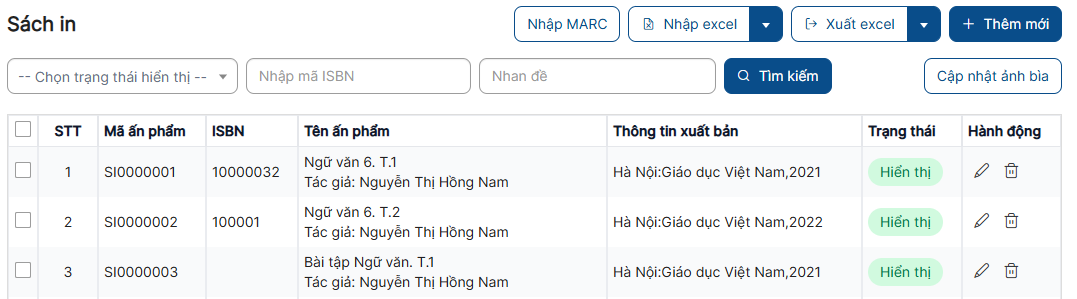
1. Thêm mới sách in
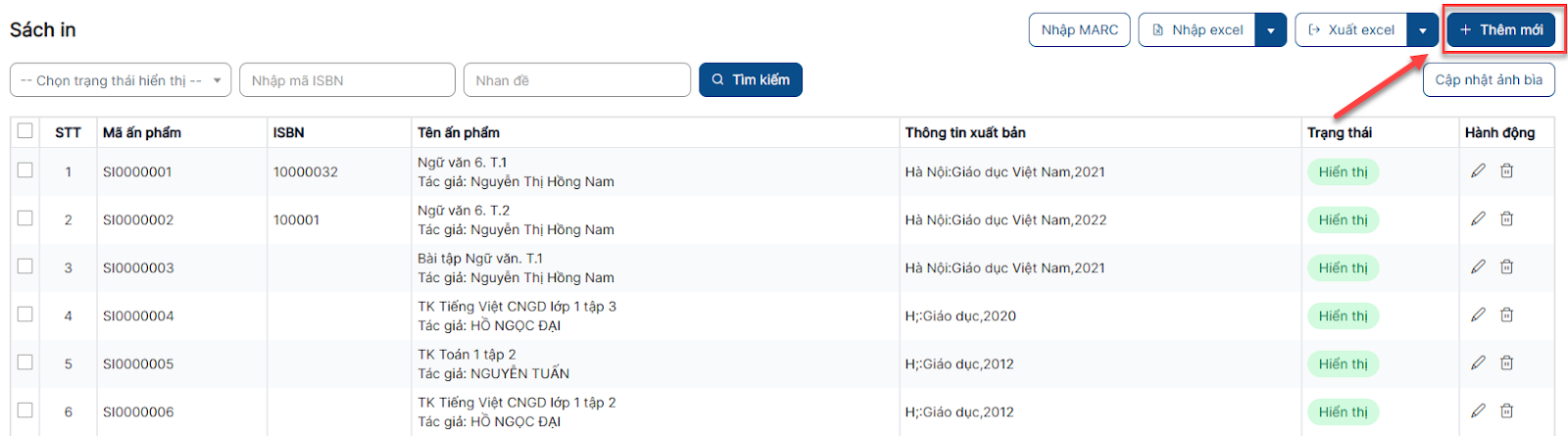
Bước 1: Trên màn hình danh sách > Click button Thêm mới
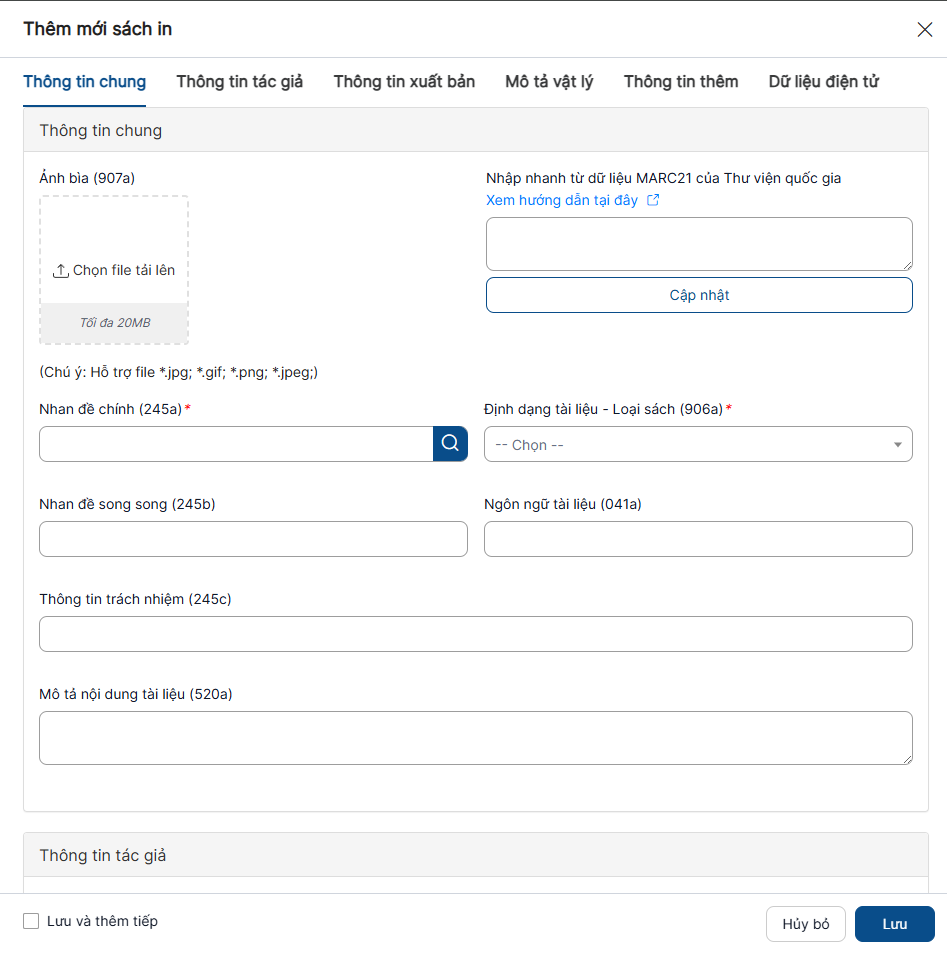
Bước 2: Nhập/chọn đầy đủ các trường bắt buộc (là các trường có *) > Click Lưu để thêm mới sách in
Lưu ý:
Các trường có dấu * bắt buộc phải nhập và không được bỏ trống
Bỏ trống các trường bắt buộc khi click button Lưu hệ thống đưa ra thông báo + focus vào trường lỗi cụ thể
Mã ISBN là trường duy nhất không được trùng
2. Chỉnh sửa sách in
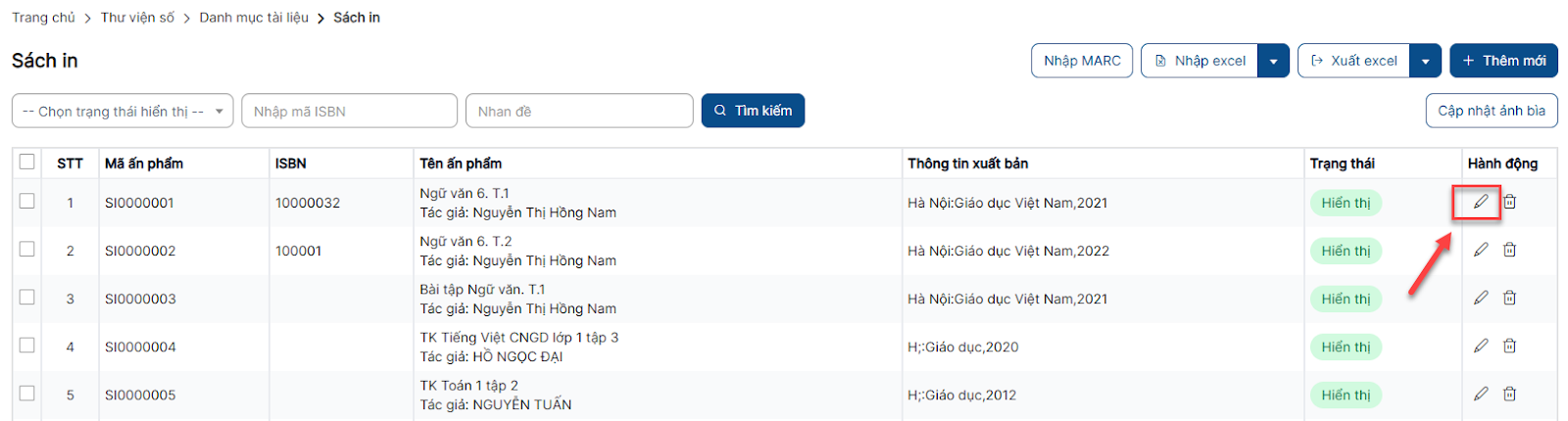
Bước 1: Trên màn hình danh sách > Click icon chỉnh sửa
Bước 2: Nhập/chọn đầy đủ các trường bắt buộc (là các trường có dấu *) > click Lưu để chỉnh sửa sách in
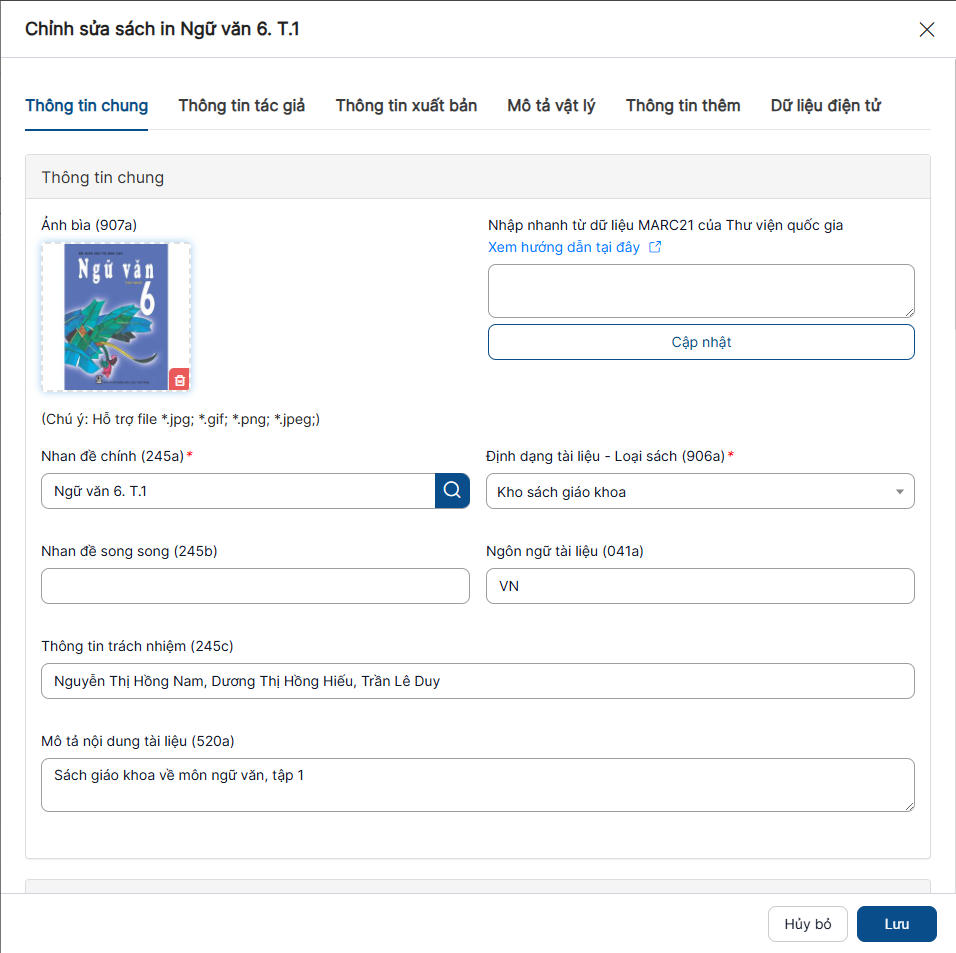
Lưu ý:
Các trường có dấu * bắt buộc phải nhập và không được bỏ trống
Bỏ trống các trường bắt buộc khi click button Lưu hệ thống đưa ra thông báo + focus vào trường lỗi cụ thể
Mã ISBN là trường duy nhất không được trùng
3. Tìm kiếm sách in
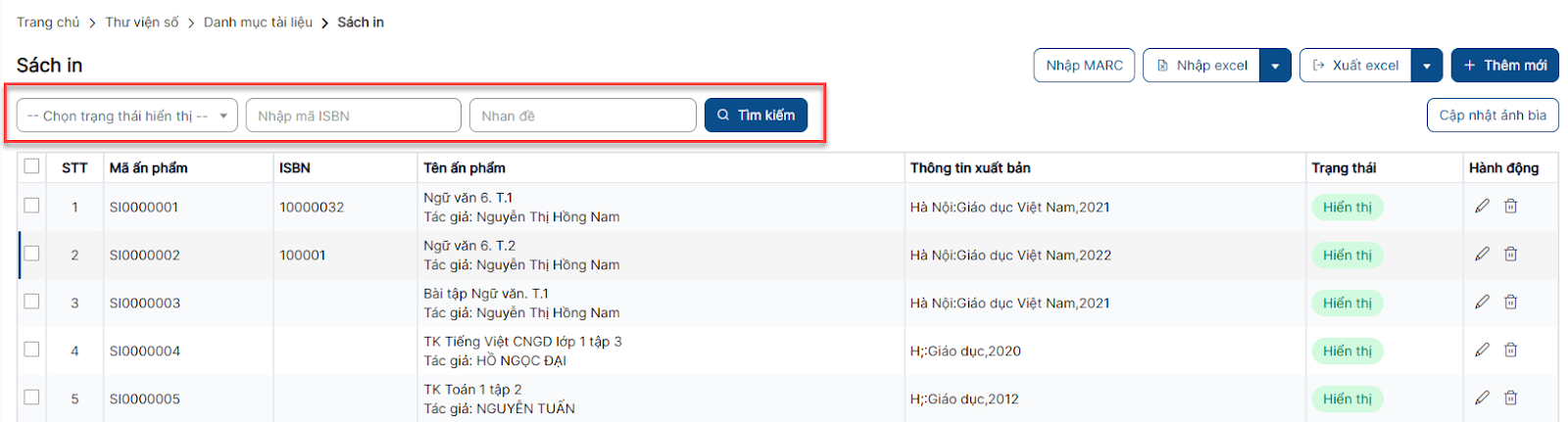
Bước 1: Tại màn hình danh sách sách in > Trên vùng tìm kiếm
Bước 2: Nhập / chọn đầy đủ thông tin lên trường bộ lọc > Click button Tìm kiếm, thực hiện tìm kiếm thành công => Danh sách trả về kết quả tìm kiếm theo tiêu chí đã nhập / chọn.
4. Xóa sách in
Cách 1: Xóa 1 bản ghi
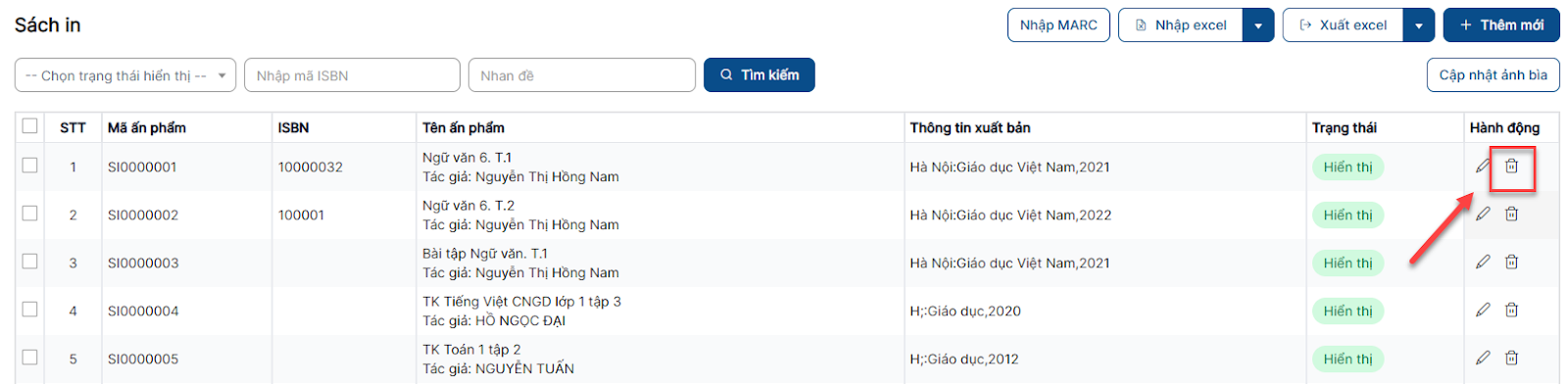
Bước 1: Trên màn hình danh sách > Click icon xóa
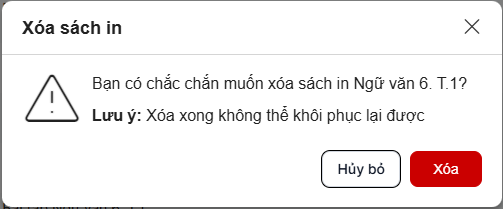
Bước 2: Hiển thị popup xác nhận xóa:
+ Click button “Xóa” để thực hiện xóa danh mục sách
+ Click button “Hủy bỏ” để hủy bỏ thao tác xóa
Cách 2: Xóa nhiều bản ghi
Bước 1: Click checkbox đầu danh sách > Click button Xóa
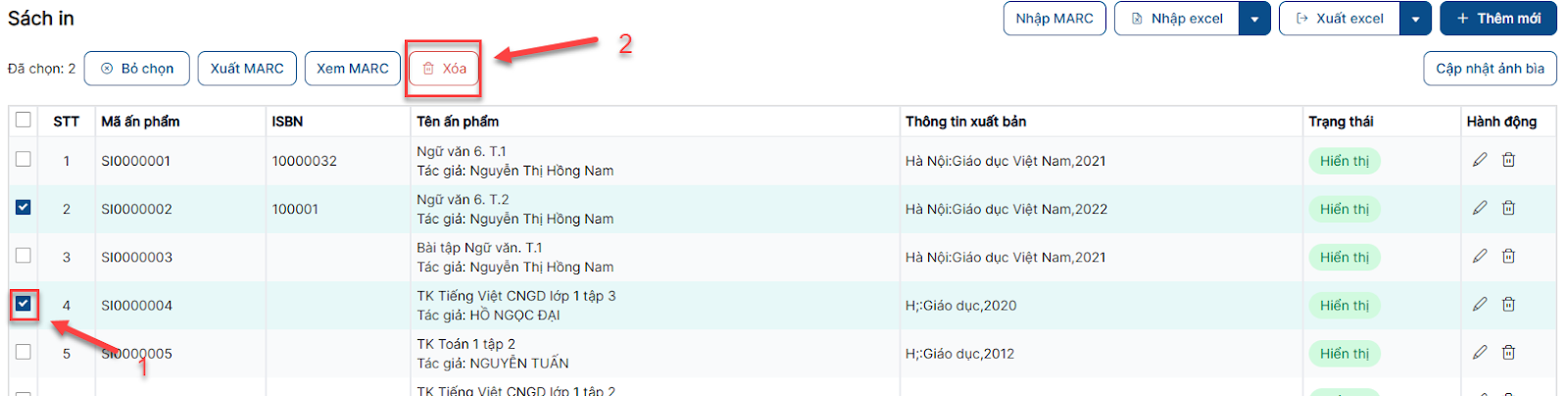
Bước 2: Hiển thị popup xác nhận xóa:
+ Click button “Xóa” để thực hiện xóa danh mục sách
+ Click button “Hủy bỏ” để hủy bỏ thao tác xóa
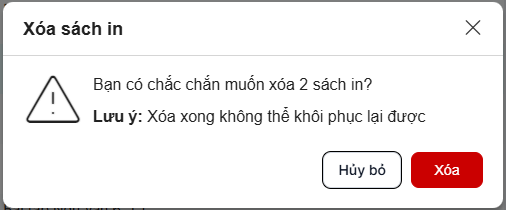
Lưu ý:
Nếu sách in đã có trong kho thì không thực hiện xóa được
5. Cập nhật ảnh bìa
Bước 1: Trên màn hình danh sách > Click button Cập nhật ảnh bìa
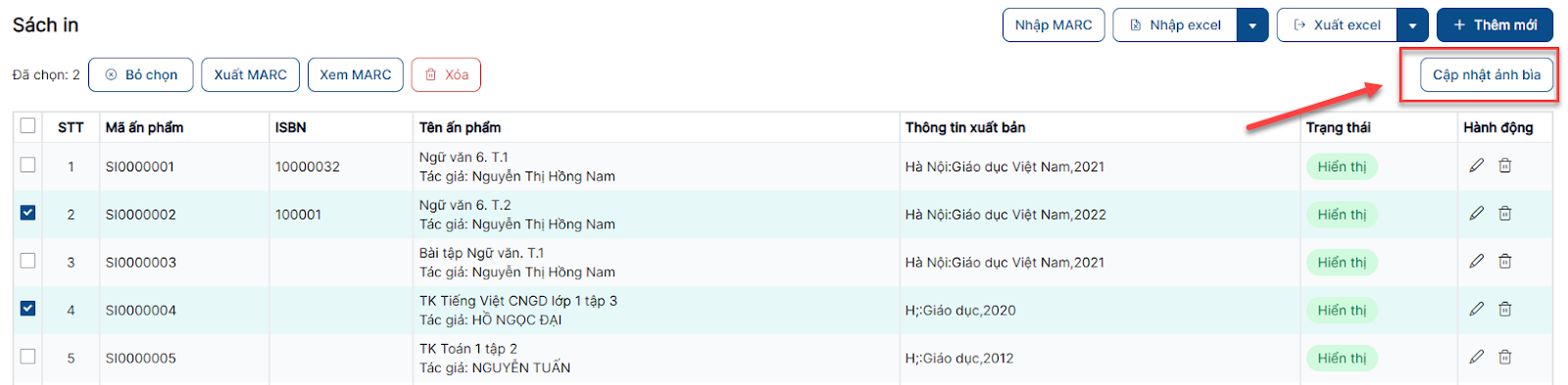
Bước 2: Tải file lên > Click Lưu
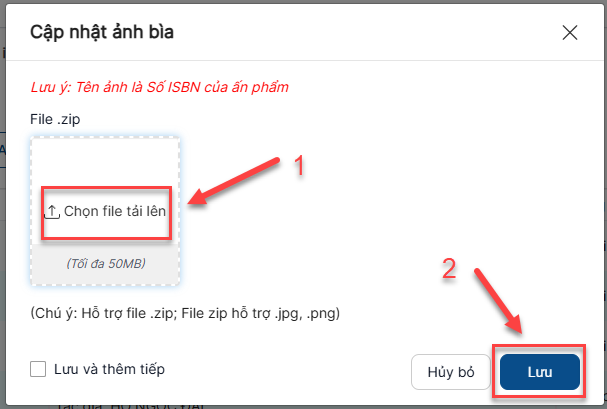
Lưu ý:
Các trường có dấu *trong form bắt buộc phải nhập và không được bỏ trống
Tải lên file đúng định dạng .zip. Với file ảnh nằm trực tiếp trong file .zip và tên ảnh là mã thẻ (ảnh hỗ trợ .jpg, .png)
Tải lên file có dung lượng tối đa 50mb
6. Xuất excel
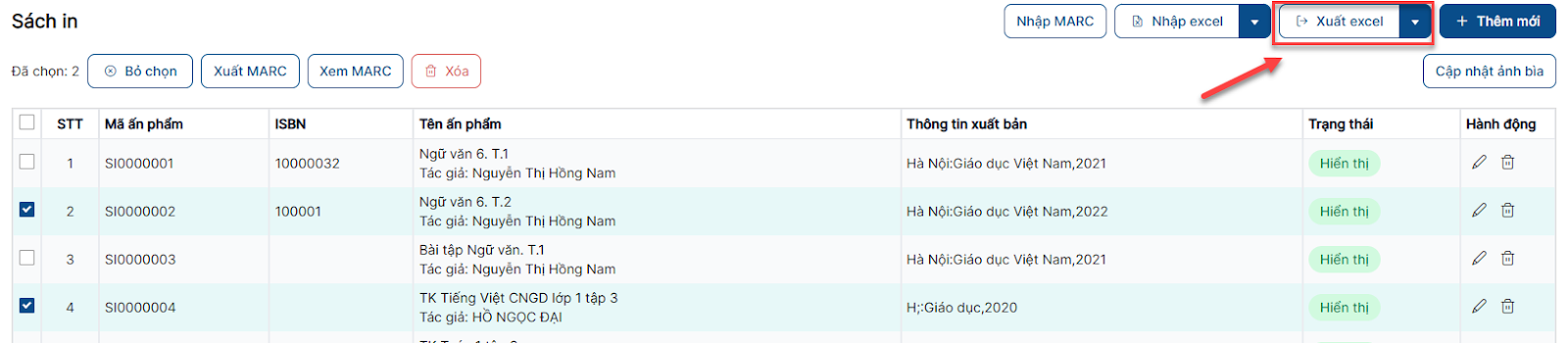
Bước 1: Trên màn hình danh sách > Click button Xuất excel => Thực hiện xuất excel thành công. Dữ liệu được xuất ra khớp với dữ liệu có trên danh sách
7. Nhập excel
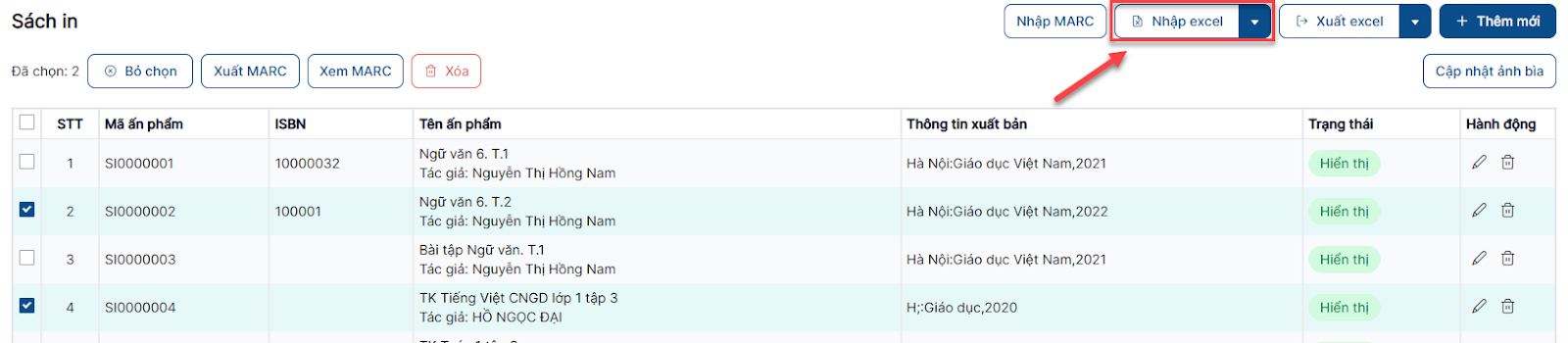
Bước 1: Trên màn hình danh sách > Click button Nhập excel
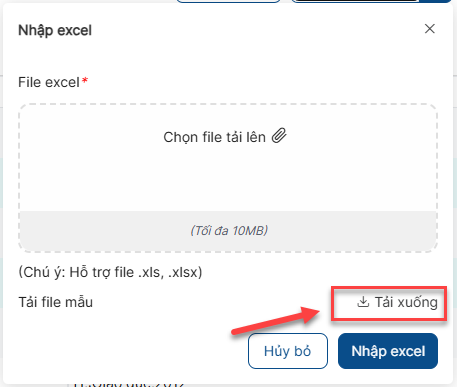
Bước 2: Tải xuống file mẫu trong form nhập excel
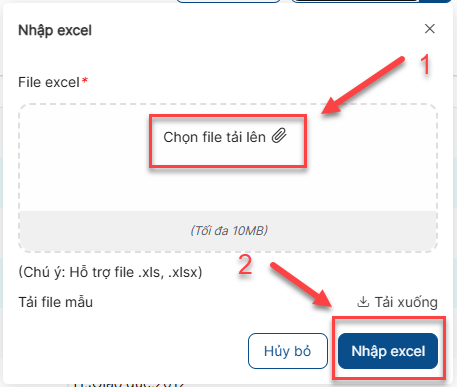
Bước 3: Nhập đầy đủ, hợp lệ các trường bắt buộc trong file mẫu > Tải file lên > Click button Nhập excel
Lưu ý:
Các trường có dấu *trong form bắt buộc phải nhập và không được bỏ trống
Tải lên file đúng định dạng file mẫu, đúng định dạng .xls, .xlsx
Tải lên file có dung lượng tối đa 10mb
Trường số ISBN là duy nhất nên không được nhập trùng
8. Nhập MARC
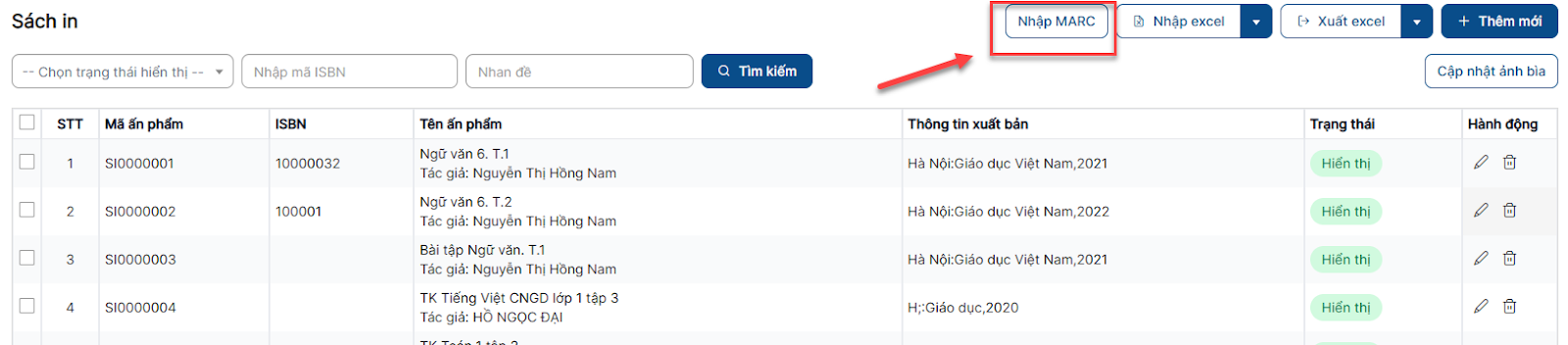
Bước 1: Trên màn hình danh sách > Click button Nhập MARC
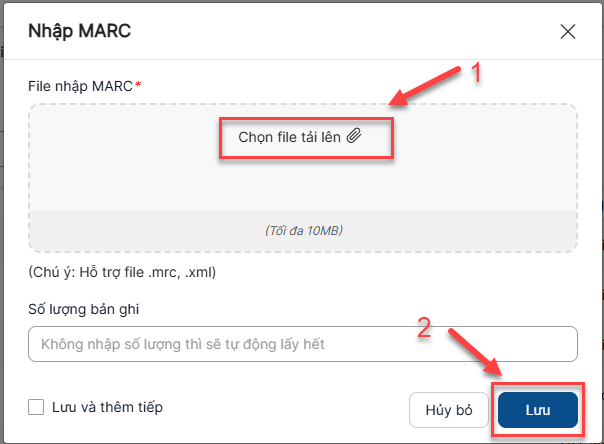
Bước 2: Tải file lên > Click button Lưu
Lưu ý:
Các trường có dấu *trong form bắt buộc phải nhập và không được bỏ trống
Tải lên file đúng định dạng file mẫu, đúng định dạng mrc, .xml
Tải lên file có dung lượng tối đa 10mb
Trường số ISBN là duy nhất nên không được trùng, số lượng bản ghi là số lượng sách muốn lưu vào hệ thống có trong file upload (trong file có 3 sách nhưng chỉ muốn nhập 1 sách)
9. Xem MARC
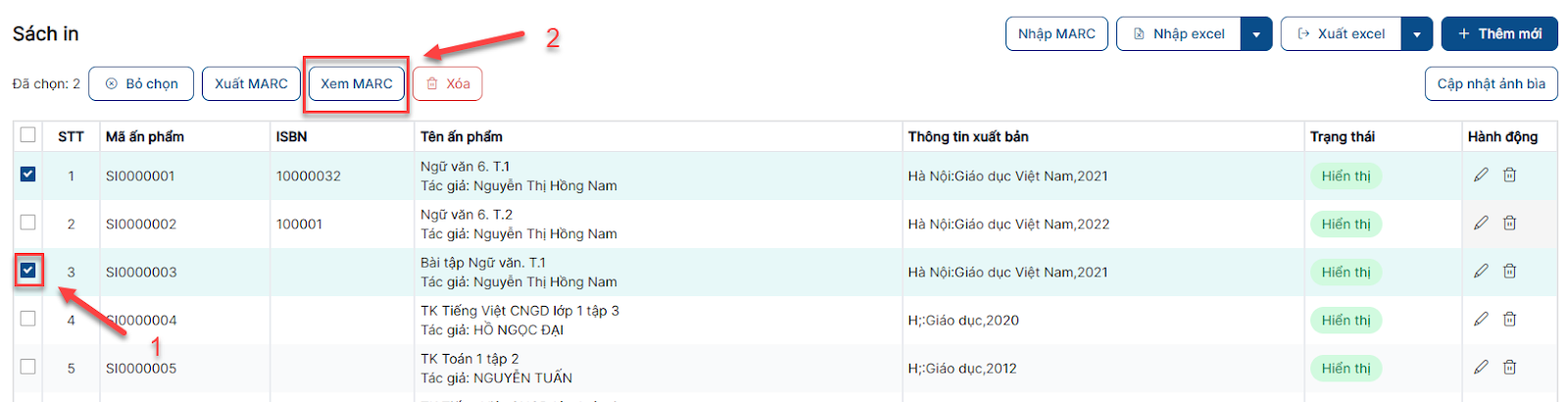
Bước 1: Click checkbox đầu danh sách > Click button Xem MARC
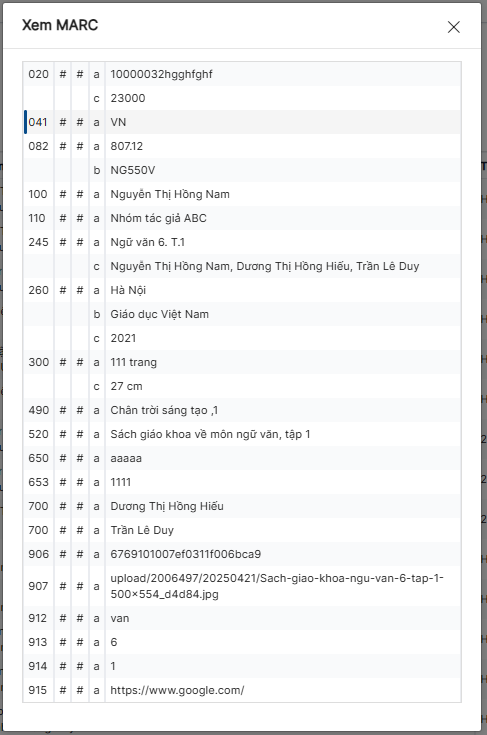
Bước 2: Hiển thị thông tin MARC của sách
 Google+