


Mục đích: Bạn đọc thực hiện mượn sách, theo dõi thời gian trả sách, gia hạn sách, theo dõi thông tin phạt vi phạm
Bước 1: Đăng nhập tài khoản giáo viên/học sinh vào hệ thống
Bước 2: Chọn menu quản lý mượn, trả

Mượn sách
Bước 1: Tại menu Quản lý mượn trả > Chọn danh mục Mượn sách

Bước 2: Hiển thị màn hình danh sách
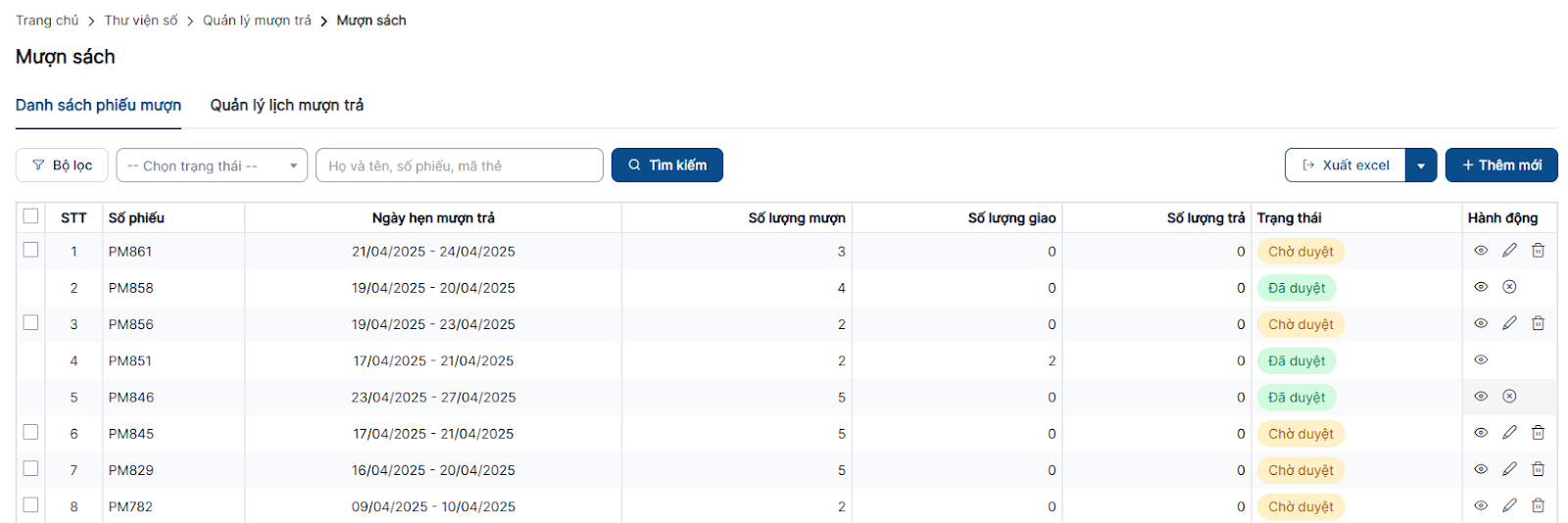
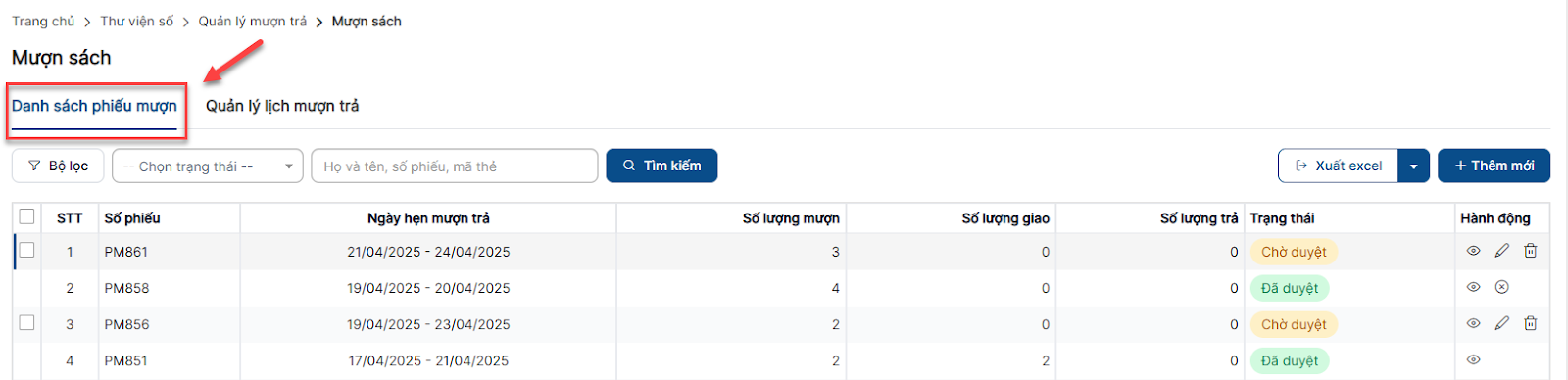
Danh sách phiếu mượn
Bước 1: Tại mục Mượn sách > Click tab Danh sách phiếu mượn
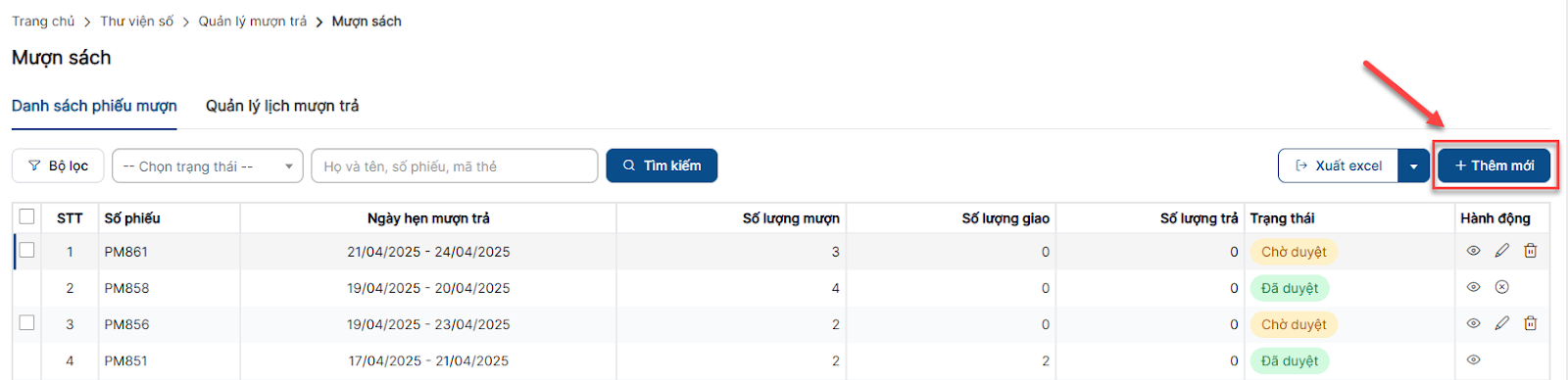
Thêm mới phiếu mượn
Bước 1: Trên màn hình danh sách > Click button Thêm mới
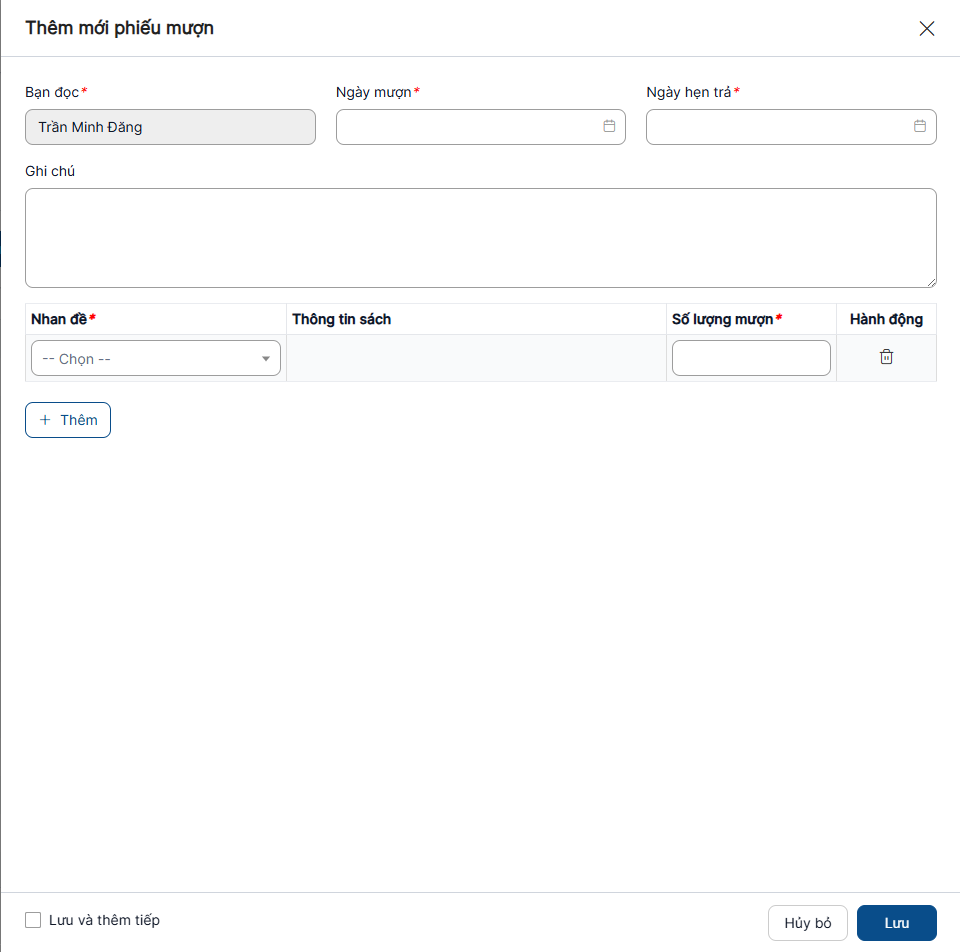
Bước 2: Nhập/Chọn đầy đủ các trường bắt buộc (là các trường có dấu *) > Click Lưu để thực hiện thêm phiếu mượn
Lưu ý:
Các trường có dấu * bắt buộc phải nhập và không được bỏ trống
Bỏ trống các trường bắt buộc khi click button Lưu hệ thống đưa ra thông báo + focus vào trường lỗi cụ thể
Ngày mượn, ngày hẹn trả, số lượng mượn phải tuân theo quy định của thư viện
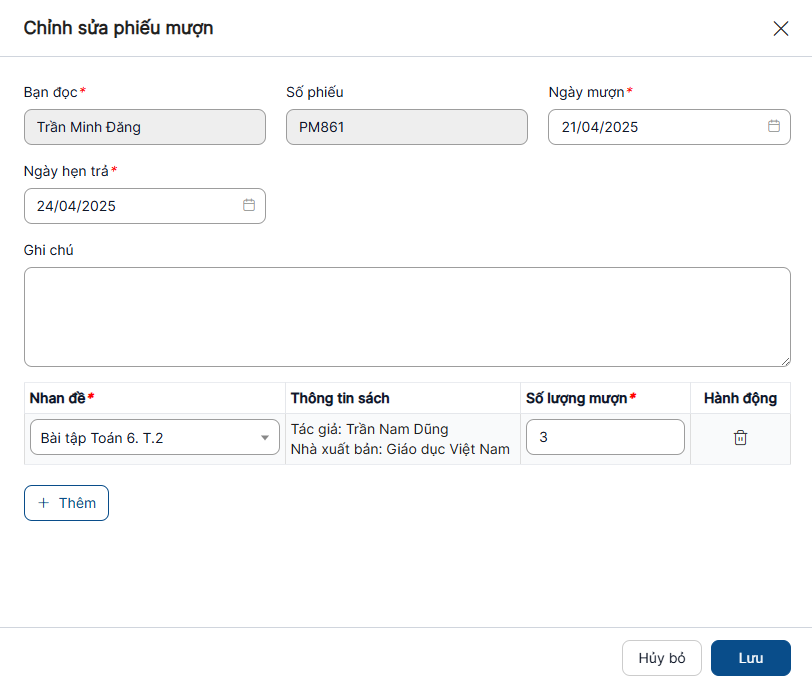
Chỉnh sửa phiếu mượn
Bước 1: Trên màn hình danh sách > Click icon chỉnh sửa

Bước 2: Nhập/chọn đầy đủ các trường bắt buộc (là các trường có dấu *) > click Lưu để chỉnh sửa phiếu mượn
Lưu ý:
Các trường có dấu * bắt buộc phải nhập và không được bỏ trống
Bỏ trống các trường bắt buộc khi click button Lưu hệ thống đưa ra thông báo + focus vào trường lỗi cụ thể
Ngày mượn, ngày hẹn trả, số lượng mượn phải tuân theo quy định của thư viện
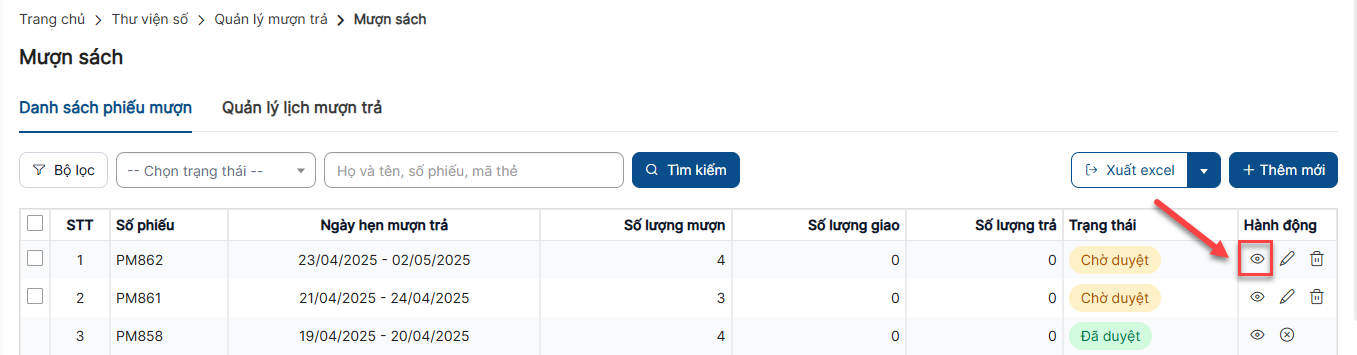
Xem chi tiết phiếu mượn
Bước 1: Trên màn hình danh sách > Click vào icon Xem chi tiết
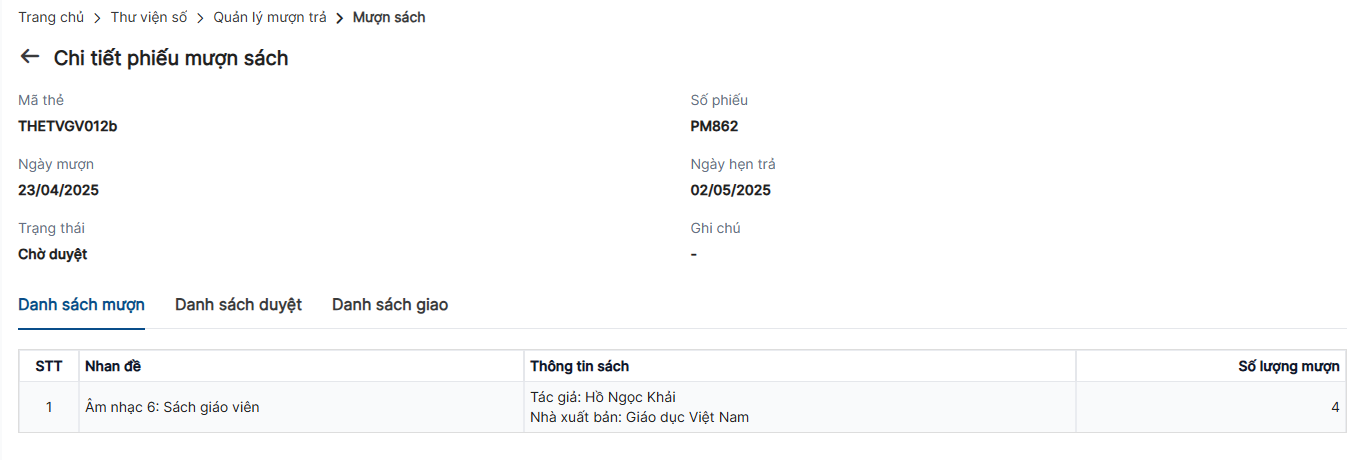
Bước 2: Hiển thị màn hình xem chi tiết
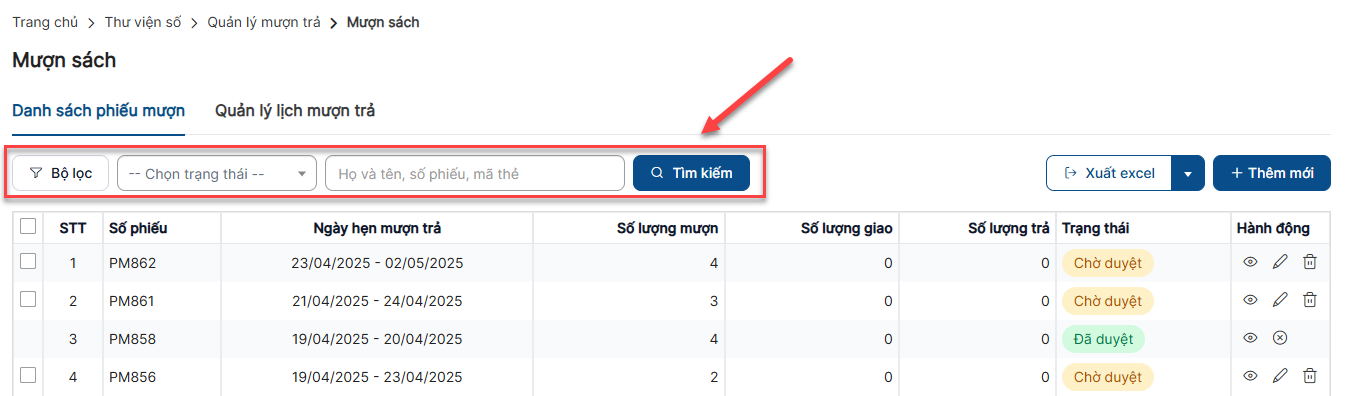
Tìm kiếm phiếu mượn
Bước 1: Trên màn hình danh sách > Trên vùng tìm kiếm
Bước 2: Nhập/Chọn đầy đủ thông tin lên trường bộ lọc > Click button Tìm kiếm, thực hiện tìm kiếm thành công => Danh sách trả về kết quả tìm kiếm theo tiêu chí đã nhập/chọn
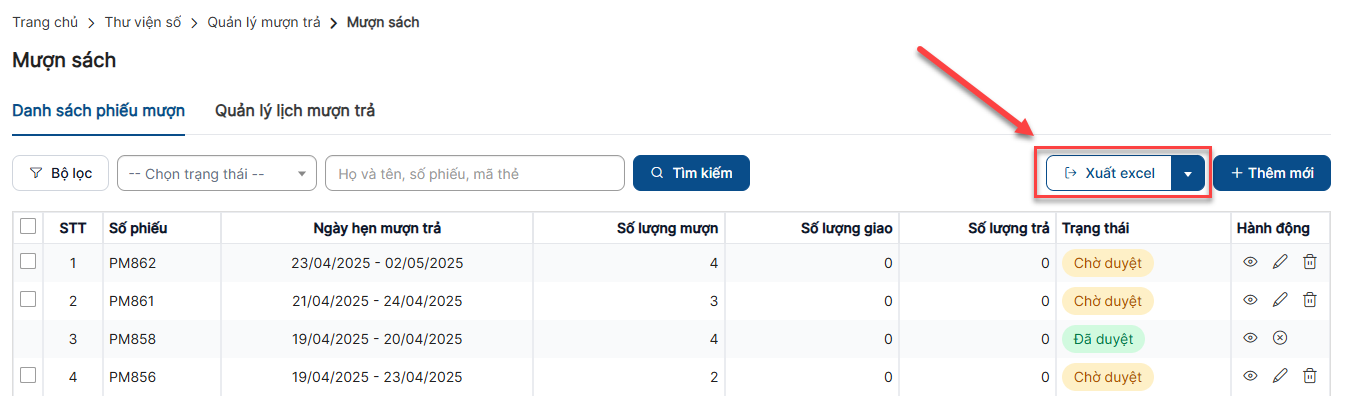
Xuất excel
Bước 1: Trên màn hình danh sách > Click button Xuất excel => Thực hiện xuất excel thành công. Dữ liệu được xuất ra khớp với dữ liệu có trên danh sách
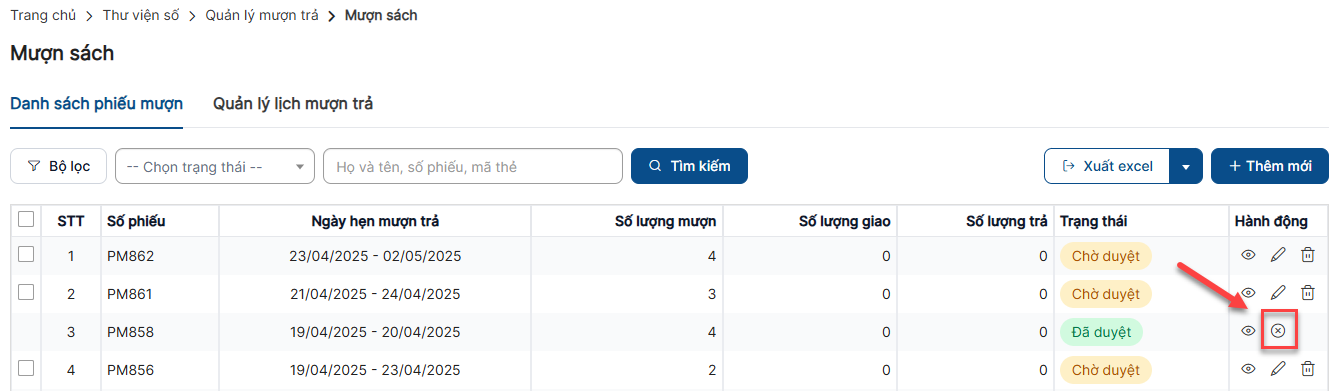
Hủy mượn
Bước 1: Trên màn hình danh sách > Click vào icon Hủy mượn
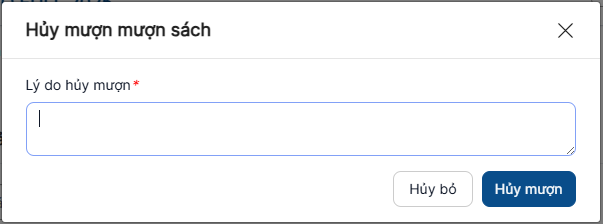
Bước 2: Nhập đầy đủ trường bắt buộc (là các trường có dấu *) > Click button Hủy mượn để thực hiện hủy mượn
Lưu ý:
Các trường có dấu * bắt buộc phải nhập và không được bỏ trống
Bỏ trống các trường bắt buộc khi click button Hủy mượn hệ thống đưa ra thông báo + focus vào trường lỗi cụ thể
Xóa phiếu mượn
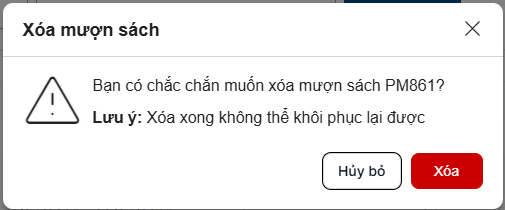
Cách 1: Xóa 1 bản ghi
Bước 1: Trên màn hình danh sách > Click icon Xóa
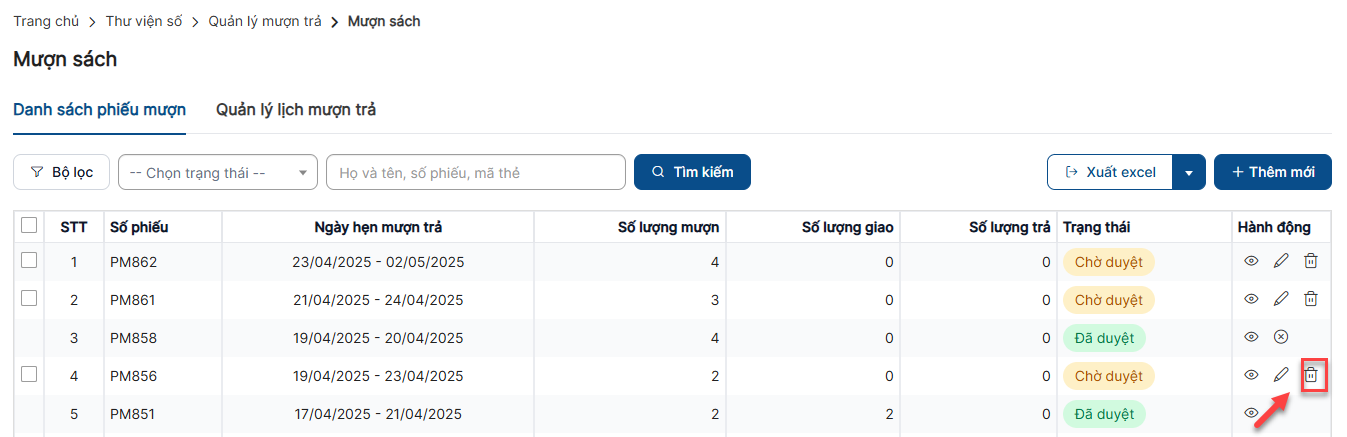
Bước 2: Hiển thị popup xác nhận xóa:
+ Click button “Xóa” để thực hiện xóa phiếu mượn
+ Click button “Hủy bỏ” để hủy bỏ thao tác xóa
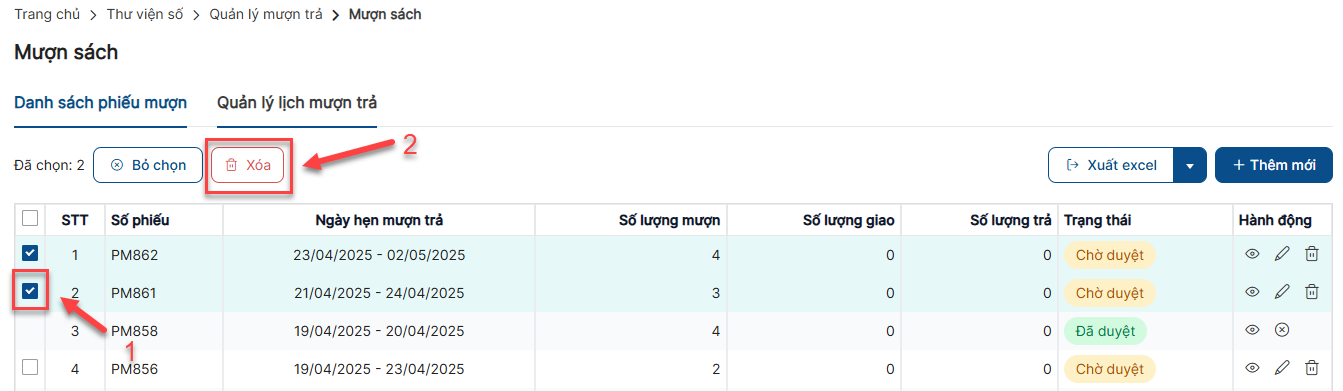
Cách 2: Xóa nhiều bản ghi
Bước 1: Click checkbox đầu danh sách > Click button Xóa
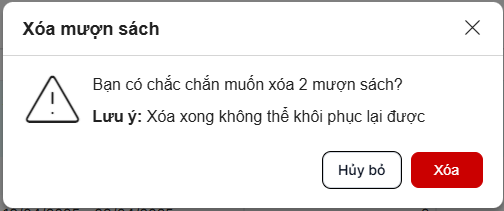
Bước 2: Hiển thị popup xác nhận xóa:
+ Click button “Xóa” để thực hiện xóa phiếu mượn
+ Click button “Hủy bỏ” để hủy bỏ thao tác xóa
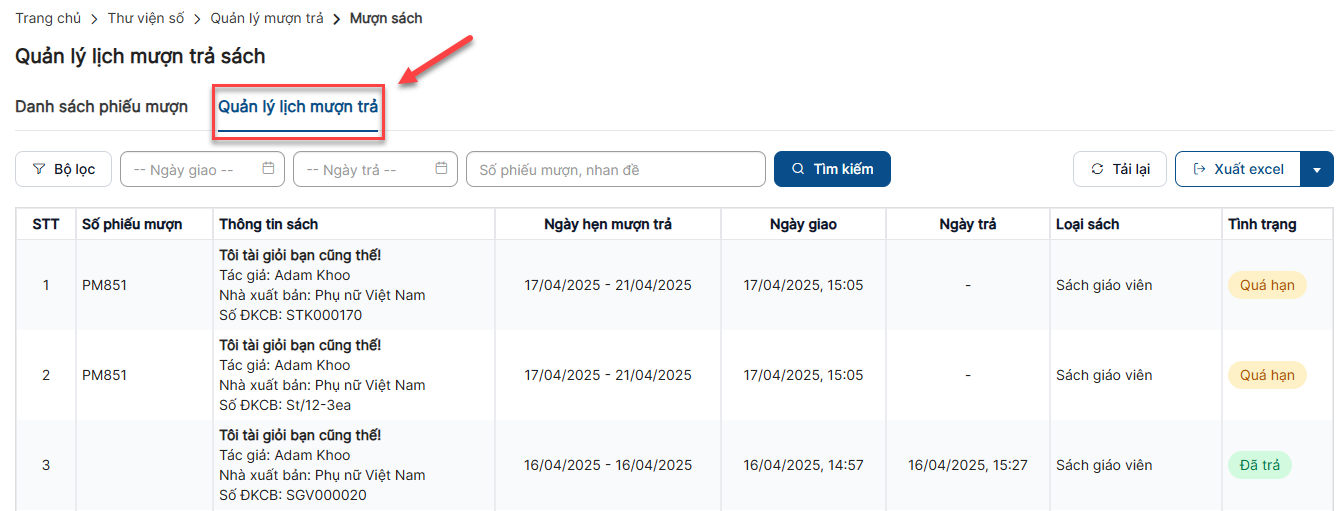
Quản lý lịch mượn trả
Bước 1: Tại mục mượn sách > Click tab Quản lý lịch mượn trả
Tìm kiếm lịch mượn trả
Bước 1: Trên màn hình danh sách > Trên vùng tìm kiếm
Bước 2: Nhập/Chọn đầy đủ thông tin lên trường bộ lọc > Click button Tìm kiếm, thực hiện tìm kiếm thành công => Danh sách trả về kết quả tìm kiếm theo tiêu chí đã nhập/chọn
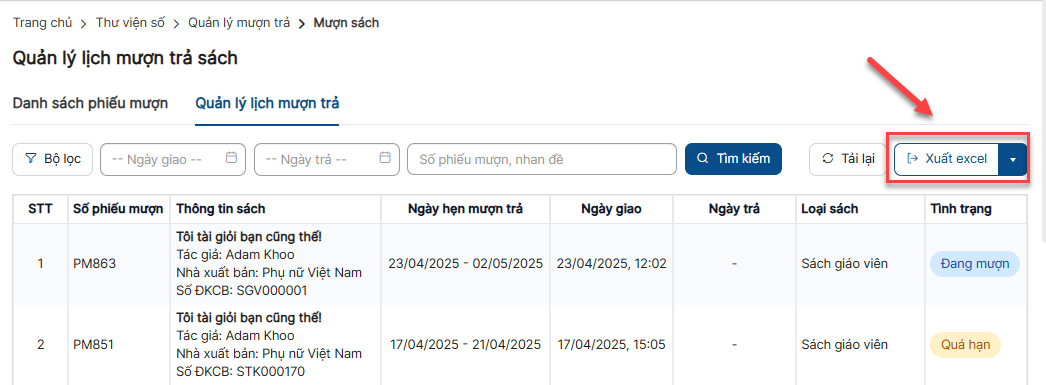
Xuất excel
Bước 1: Trên màn hình danh sách > Click button Xuất excel => Thực hiện xuất excel thành công. Dữ liệu được xuất ra khớp với dữ liệu có trên danh sách
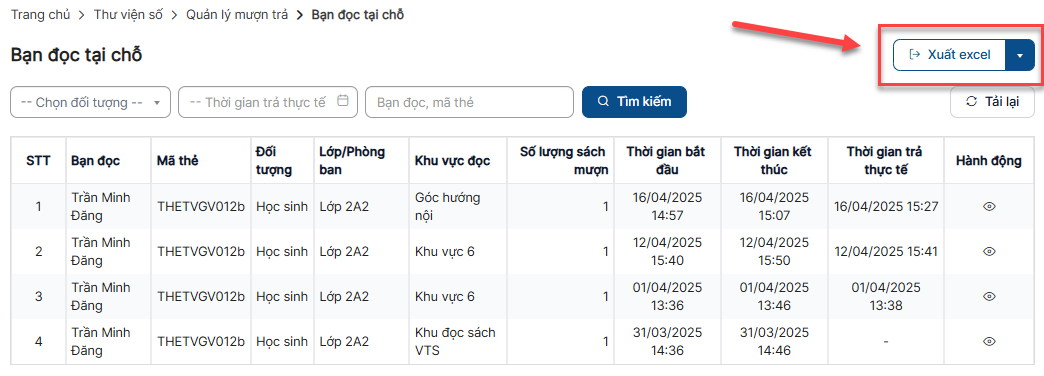
Bạn đọc tại chỗ
Bước 1: Tại menu Quản lý mượn trả > Chọn mục Bạn đọc tại chỗ
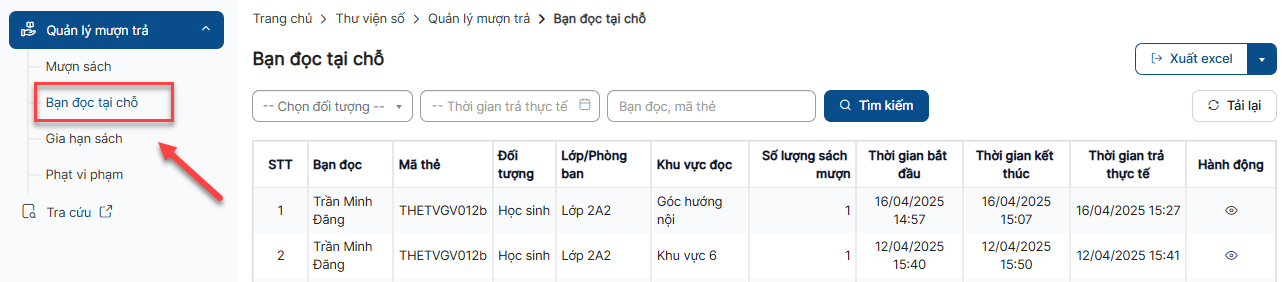
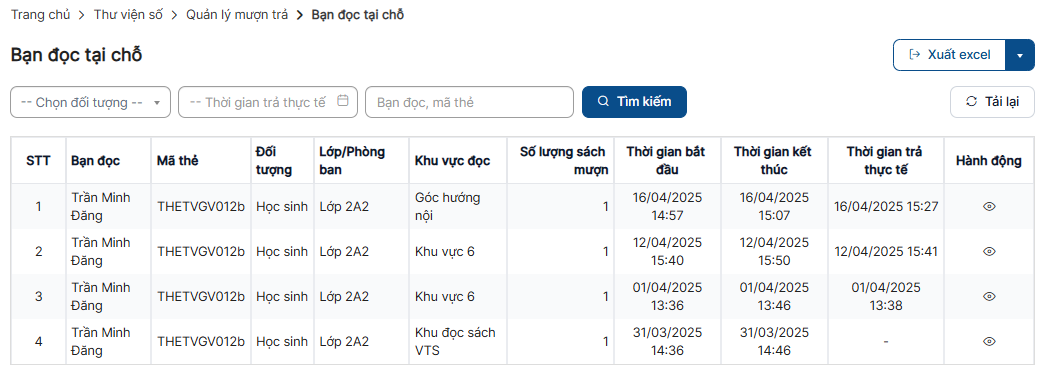
Bước 2: Hiển thị danh sách lượt đọc tại chỗ
Tìm kiếm lượt đọc tại chỗ
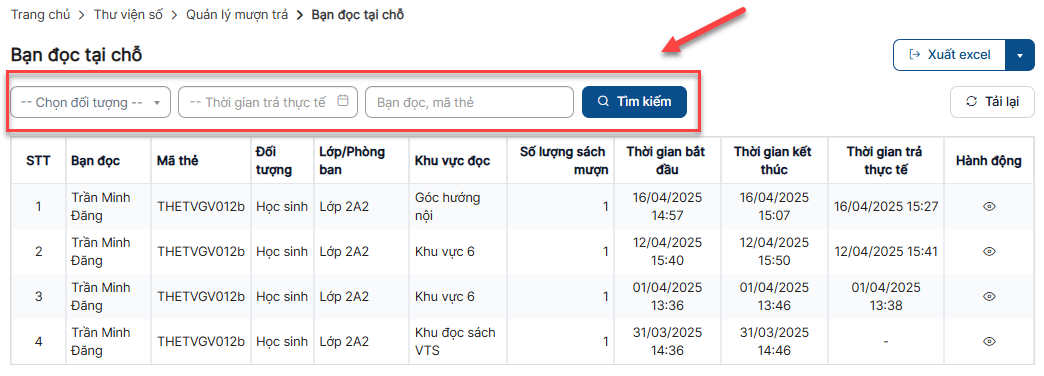
Bước 1: Trên màn hình danh sách > Trên vùng tìm kiếm
Bước 2: Nhập/Chọn đầy đủ thông tin lên trường bộ lọc > Click button Tìm kiếm, thực hiện tìm kiếm thành công => Danh sách trả về kết quả tìm kiếm theo tiêu chí đã nhập/chọn.
Xuất excel
Bước 1: Trên màn hình danh sách > Click button Xuất excel => Thực hiện xuất excel thành công. Dữ liệu được xuất ra khớp với dữ liệu có trên danh sách
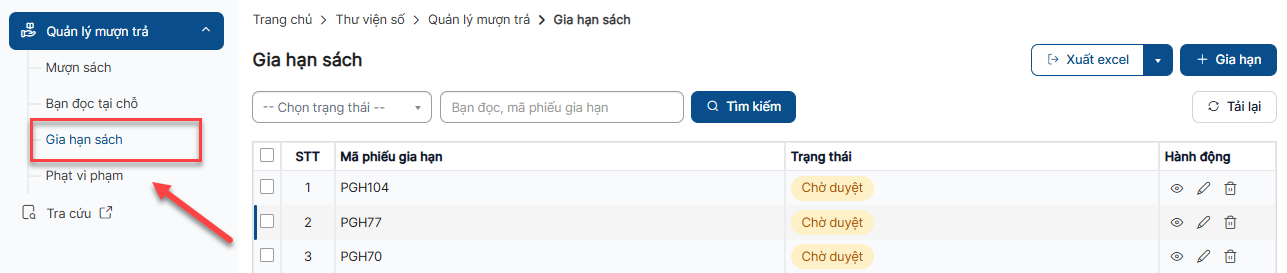
Gia hạn sách
Bước 1: Tại menu Quản lý mượn trả > Click mục Gia hạn sách
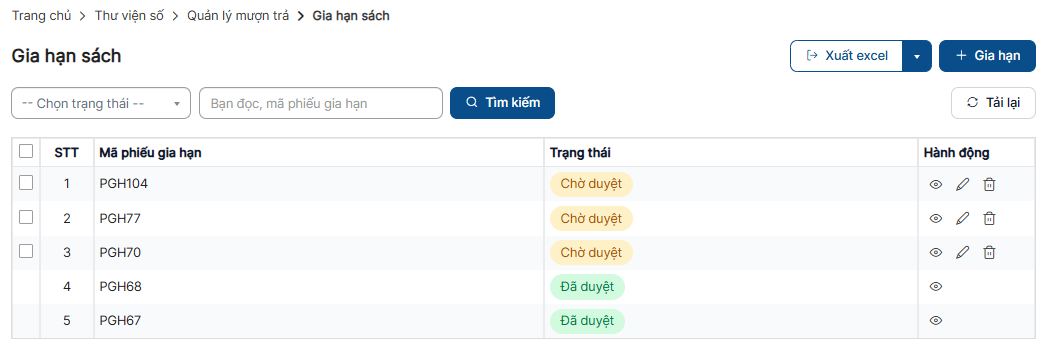
Bước 2: Hiển thị danh sách phiếu gia hạn
Gia hạn sách
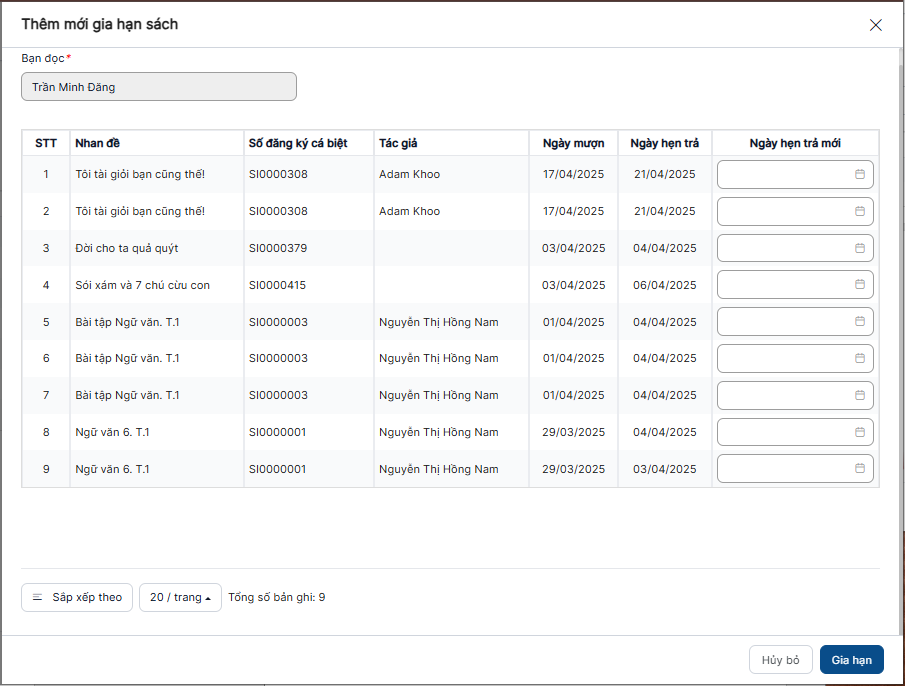
Bước 1: Trên màn hình danh sách > Click button Gia hạn
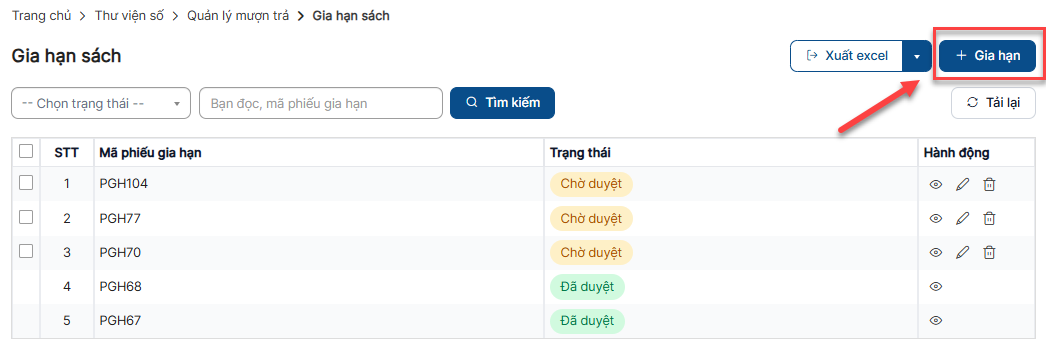
Bước 2: Nhập/Chọn đầy đủ các trường bắt buộc (là các trường co dấu *) > Click button Gia hạn để thêm mới gia hạn
Lưu ý:
Các trường có dấu * bắt buộc phải nhập và không được bỏ trống
Bỏ trống các trường bắt buộc khi click button Hủy mượn hệ thống đưa ra thông báo + focus vào trường lỗi cụ thể
Ngày hẹn trả mới phải lớn hơn ngày hẹn trả cũ (nếu tồn tại phiếu gia hạn đang chờ duyệt rồi thì không gia hạn được)
Gia hạn khi mượn sách đang ở trạng thái quá hạn
Chỉnh sửa gia hạn sách
Bước 1: Trên màn hình danh sách > Click icon Chỉnh sửa
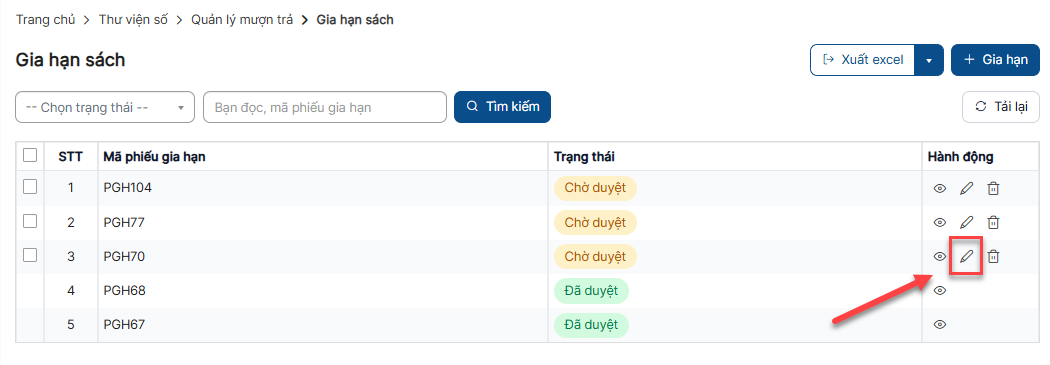
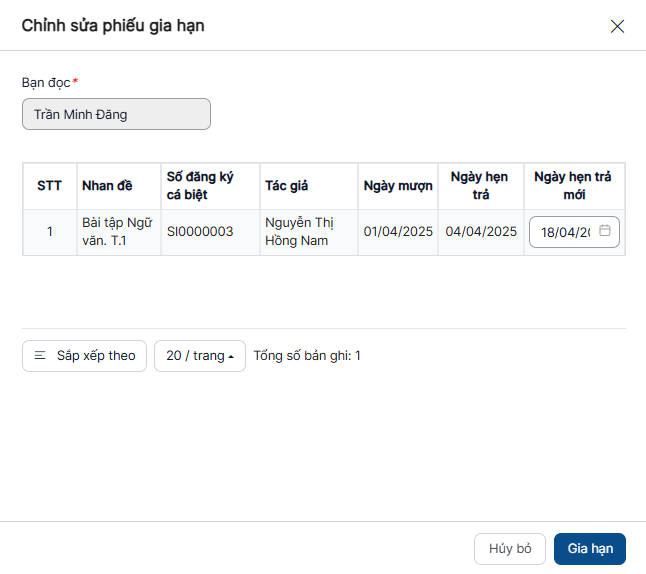
Bước 2: Nhập/Chọn các trường bắt buộc (là trường có dấu *) > Click button Gia hạn để thực hiện chỉnh sửa gia hạn
Lưu ý:
Các trường có dấu * bắt buộc phải nhập và không được bỏ trống
Bỏ trống các trường bắt buộc khi click button Hủy mượn hệ thống đưa ra thông báo + focus vào trường lỗi cụ thể
Ngày hẹn trả mới phải lớn hơn ngày hẹn trả cũ (nếu tồn tại phiếu gia hạn đang chờ duyệt rồi thì không gia hạn được)
Xem chi tiết gia hạn sách
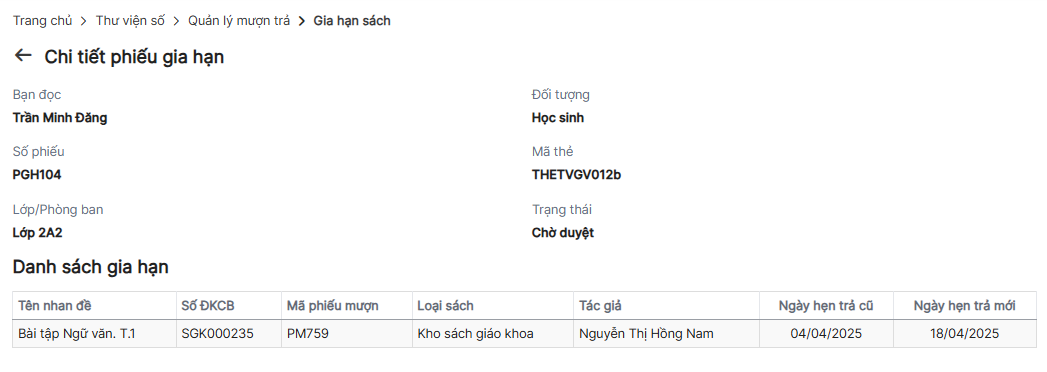
Bước 1: Trên màn hình danh sách > Click icon Xem chi tiết
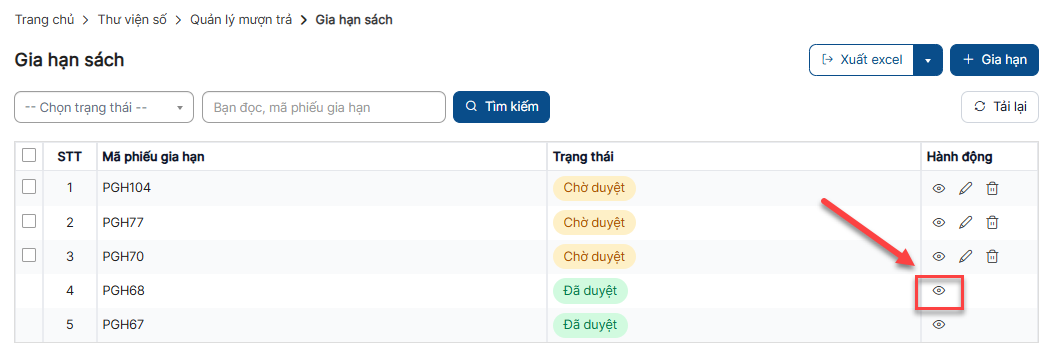
Bước 2: Hiển thị màn hình xem chi tiết
Tìm kiếm gia hạn sách
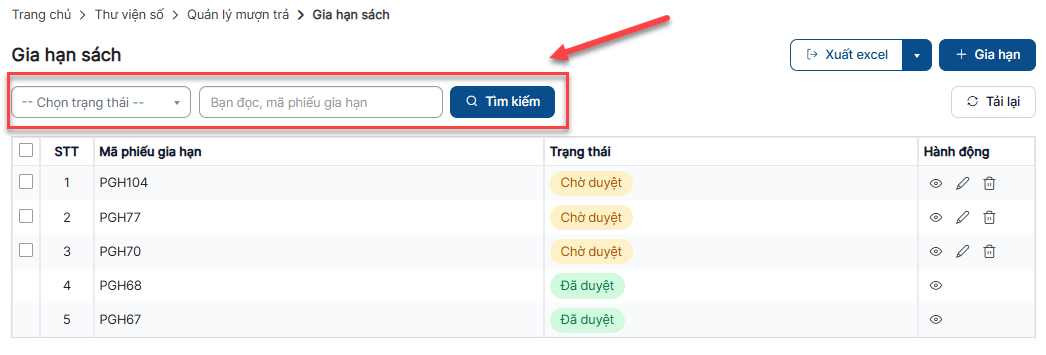
Bước 1: Trên màn hình danh sách > Trên vùng tìm kiếm
Bước 2: Nhập/Chọn đầy đủ thông tin lên trường bộ lọc > Click button Tìm kiếm, thực hiện tìm kiếm thành công => Danh sách trả về kết quả tìm kiếm theo tiêu chí đã nhập/chọn.
Xuất excel
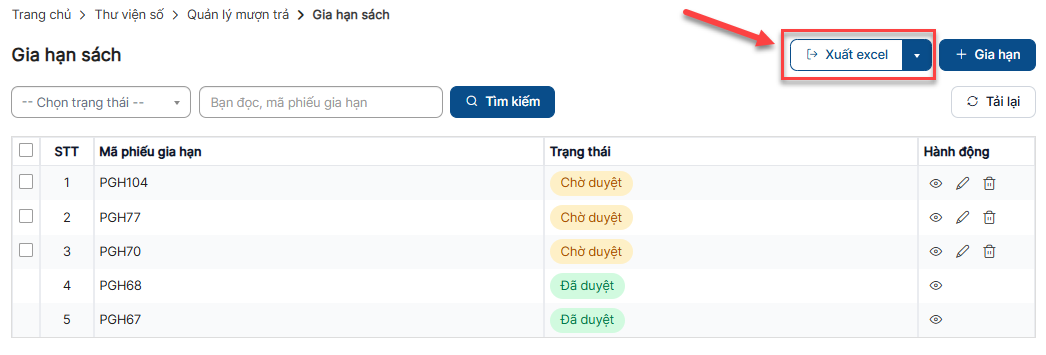
Bước 1: Trên màn hình danh sách > Click button Xuất excel => Thực hiện xuất excel thành công. Dữ liệu được xuất ra khớp với dữ liệu có trên danh sách
Xóa gia hạn sách
Cách 1: Xóa 1 bản ghi
Bước 1: Trên màn hình danh sách > Click icon Xóa
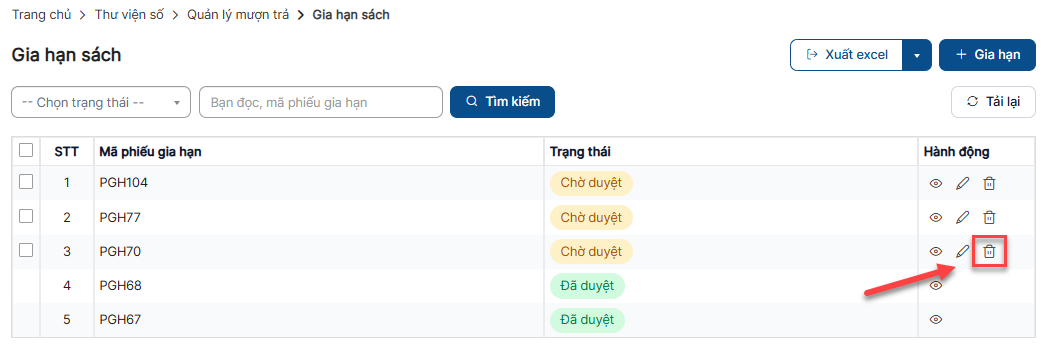
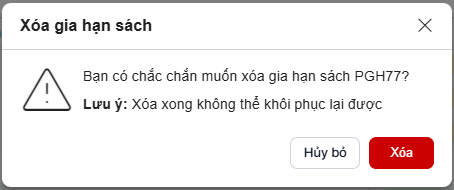
Bước 2: Hiển thị popup xác nhận xóa:
+ Click button “Xóa” để thực hiện xóa gia hạn sách
+ Click button “Hủy bỏ” để hủy bỏ thao tác xóa
Cách 2: Xóa nhiều bản ghi
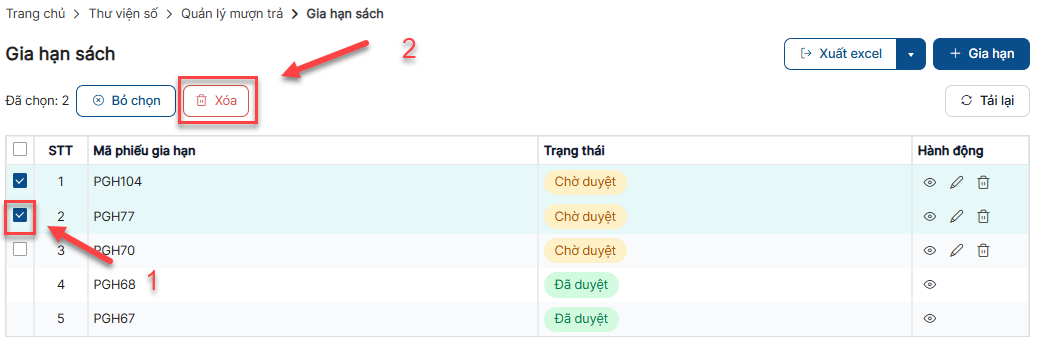
Bước 1: Click checkbox đầu danh sách > Click button Xóa
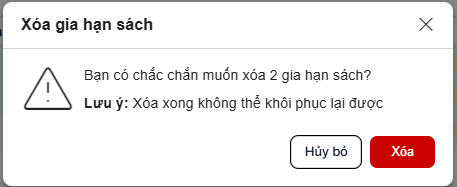
Bước 2: Hiển thị popup xác nhận xóa:
+ Click button “Xóa” để thực hiện xóa gia hạn sách
+ Click button “Hủy bỏ” để hủy bỏ thao tác xóa
Phạt vi phạm
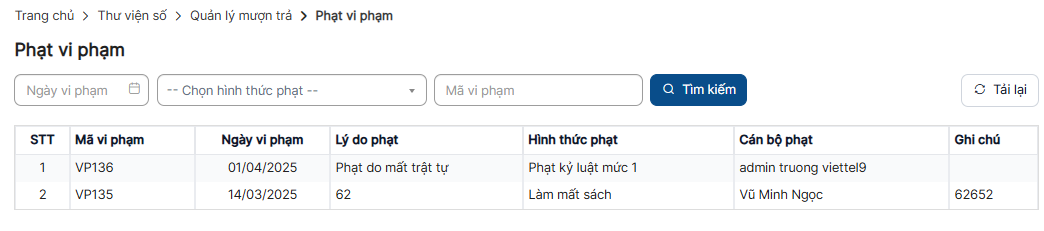
Bước 1: Tại menu Quản lý mượn trả > Chọn mục Phạt vi phạm

Bước 2: Hiển thị danh sách phạt vi phạm
Tìm kiếm phạt vi phạm
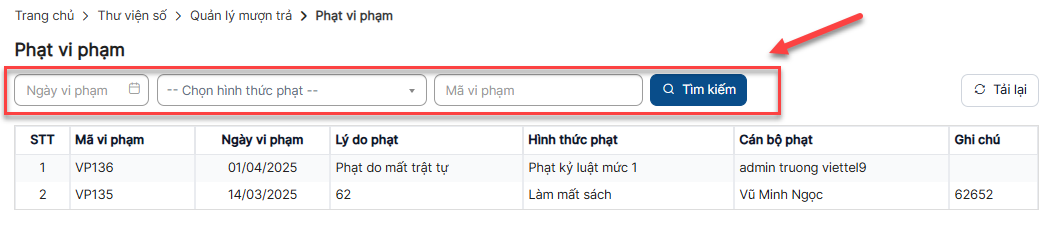
Bước 1: Trên màn hình danh sách > Trên vùng tìm kiếm
Bước 2: Nhập/Chọn đầy đủ thông tin lên trường bộ lọc > Click button Tìm kiếm, thực hiện tìm kiếm thành công => Danh sách trả về kết quả tìm kiếm theo tiêu chí đã nhập/chọn
 Google+