


Mục đích: Bạn đọc thực hiện mượn sách, theo dõi thời gian trả sách, gia hạn sách, tra cứu sách
1. Xem thông tin thư viện
1. 1. Hướng dẫn xem giới thiệu thư viện
Bước 1: Tại màn hình Thư viện > chọn vào icon Giới thiệu
Bước 2: Màn hình hiển thị nội dung giới thiệu
.png)
1.2. Hướng dẫn xem nội quy thư viện
Bước 1: Tại màn hình Thư viện > chọn vào icon Nội quy
Bước 2: Màn hình hiển thị nội dung nội quy thư viện
.png)
1.3. Hướng dẫn xem tin tức thư viện
Bước 1: Tại màn hình Thư viện > chọn vào icon Tin tức
Bước 2: Màn hình hiển thị danh sách tin tức thư viện
Bước 3: Chọn vào một tin tức để xem chi tiết
.png)
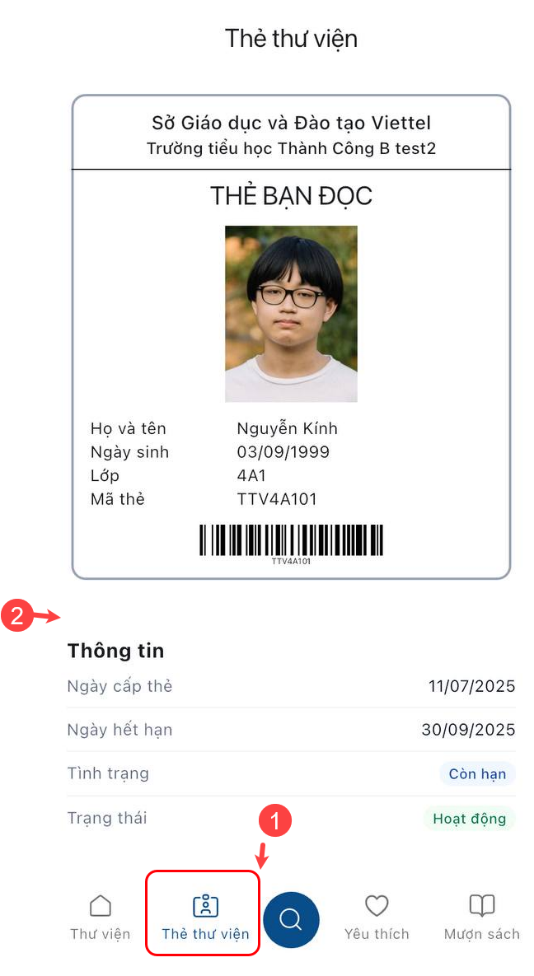
1.4. Hướng dẫn xem thẻ thư viện
Bước 1: Tại màn hình chọn menu Thẻ thư viện
Bước 2: Màn hình hiển thị nội dung thẻ thư viện
2. Hướng dẫn tìm kiếm sách
Bước 1: Chọn icon Kính lúp

Bước 2: Chọn Tra cứu Opac > Nhập tên sách cần tìm kiếm
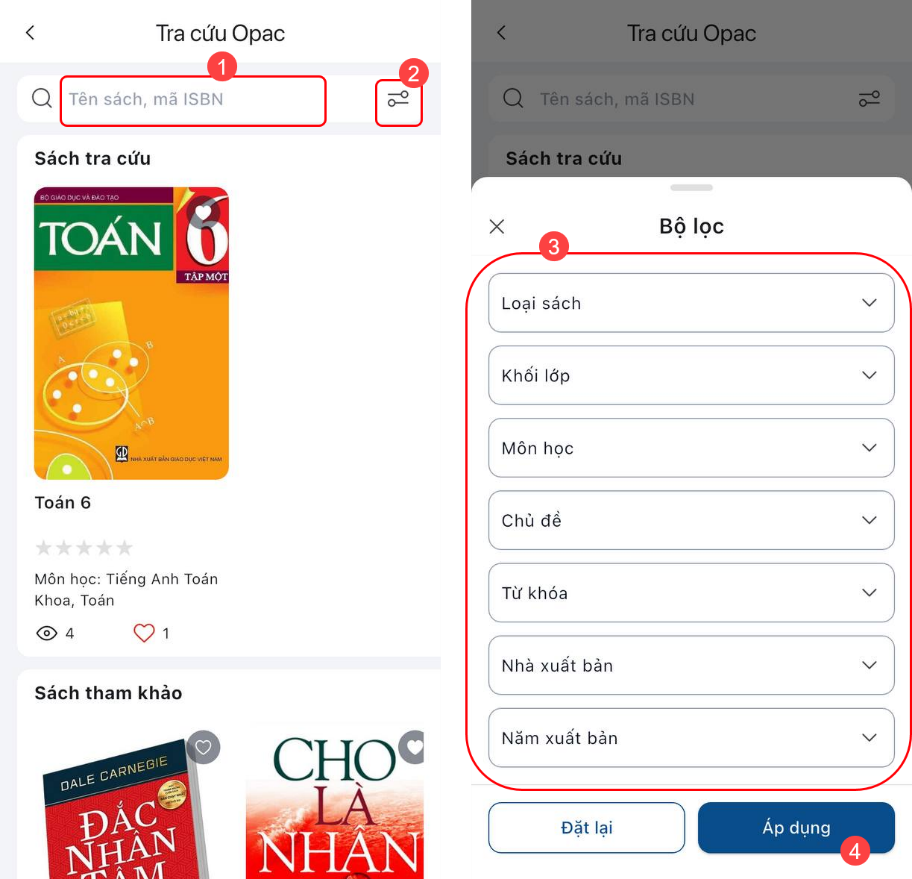
Bước 3: Chọn icon Lọc nếu cần lọc nâng cao > chọn vào giá trị có sẵn trong các tiêu chí lọc
Bước 4: Chọn nút Áp dụng để thực hiện tìm kiếm kết quả theo tiêu chí đã chọn
3. Hướng dẫn xem sách
Bước 1: Tại màn hình danh sách sách chọn vào sách cần xem thông tin
Bước 2: Hiển thị màn hình chi tiết sách gồm tab:Thông tin sách, Thông tin điện tử
.png)
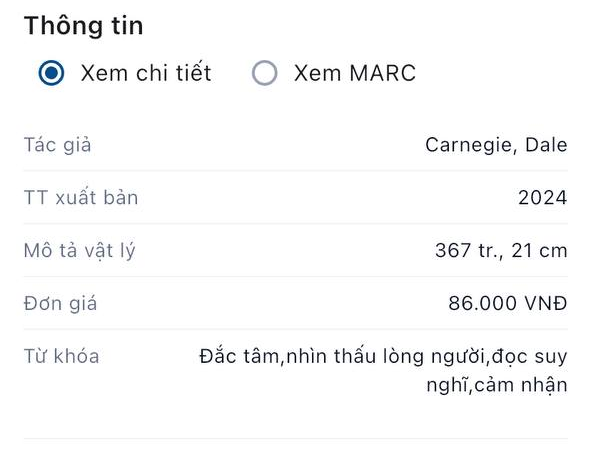
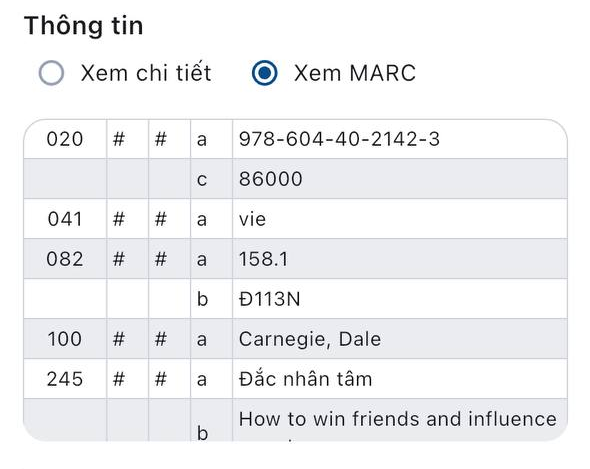
Bước 3: Xem thông tin sách
Click Xem chi tiết để xem dạng văn bản thông tin sách:
Click Xem MARC để xem dạng mã marc
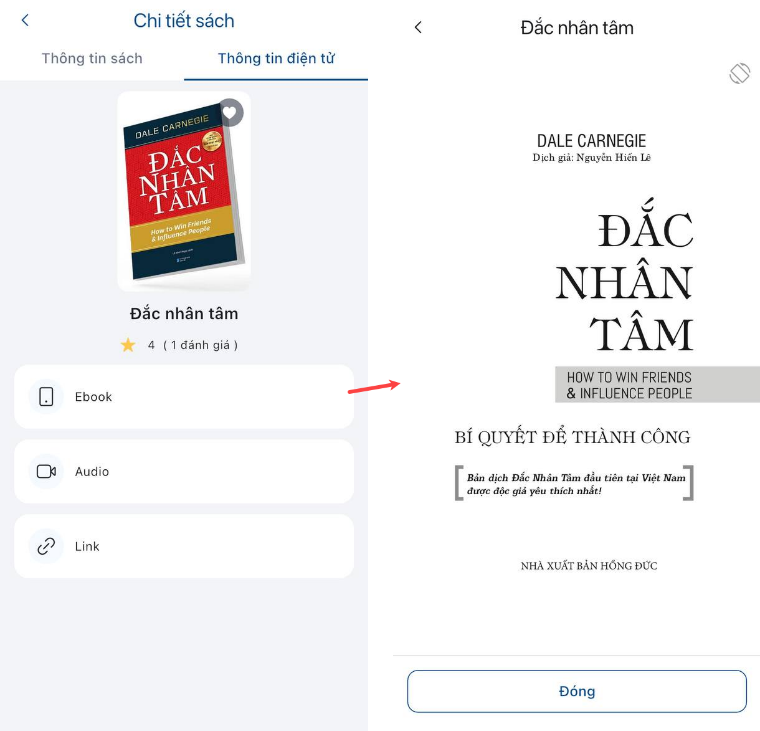
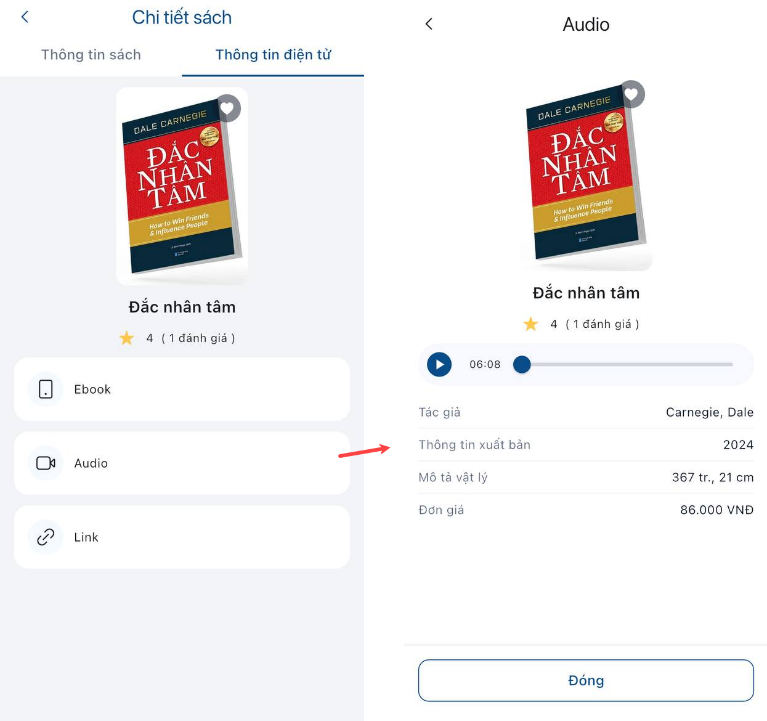
Bước 4: Xem thông tin điện tử chọn tab Thông tin điện tử
Bước 4.1: Đọc sách điện tử chọn Ebook
Bước 4.2: Nghe sách nói chọn Audio
Bước 4.2: Xem liên kết chọn Link
4. Đánh giá sách
Bước 1: Tại màn hình Thư viện > chọn vào sách cần đánh giá > xuống phần đánh giá
Bước 2: Chọn icon Viết đánh giá
Bước 3: Chọn số lượng sao đánh giá điểm cho sách, nhập nội dung đánh giá
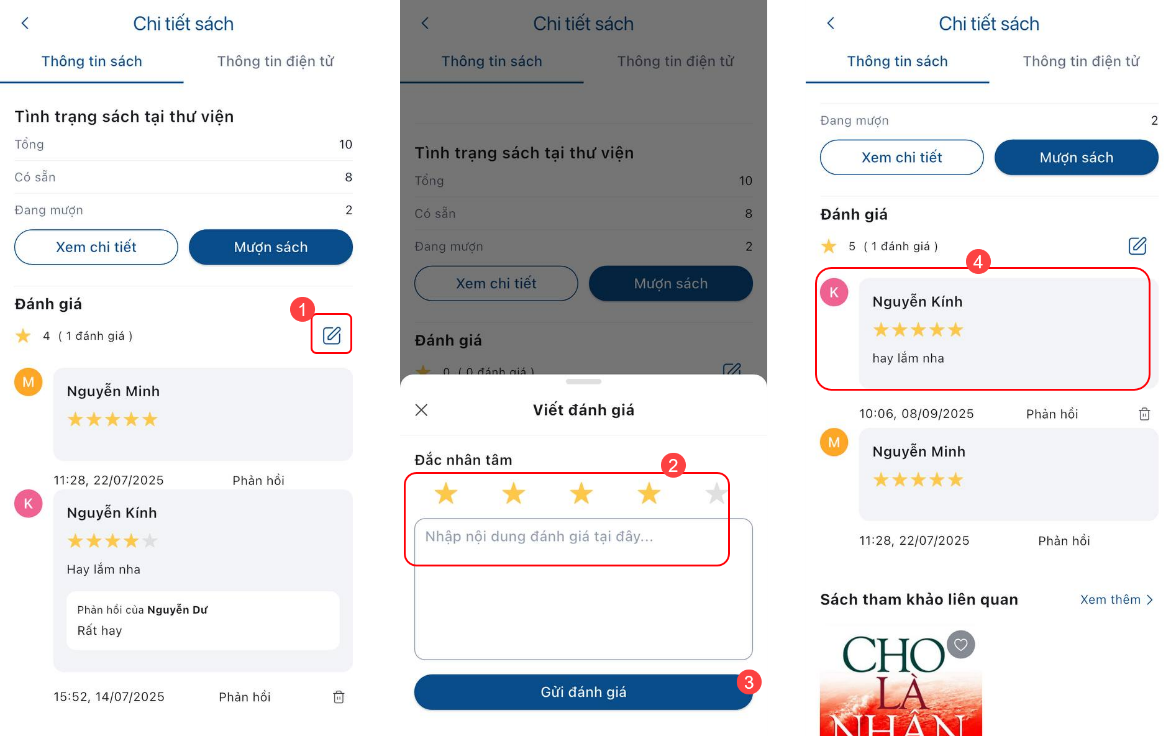
Bước 4: Chọn nút Gửi đánh giá để thực hiện gửi đánh giá
- Sau khi gửi có thể chỉnh sửa nội dung đánh giá bằng cách chọn lại vào icon Viết đánh giá
5. Hướng dẫn yêu tích sách
5.1.Yêu thích
Bước 1: Tại màn các màn hình thư viện> chọn vào icon Trái tim không có màu nền
Bước 2: Hệ thống hiển thị thông báo Yêu thích sách thành công > sách đã yêu thích có hình trái tim có nền trắng
Bước 3: Xem sách đã yêu thích tại menu Yêu thích
.png)
5.2. Bỏ sách khỏi mục Yêu thích
Bước 1: Vào menu Yêu thích > chọn icon Trái tim có màu nền trắng
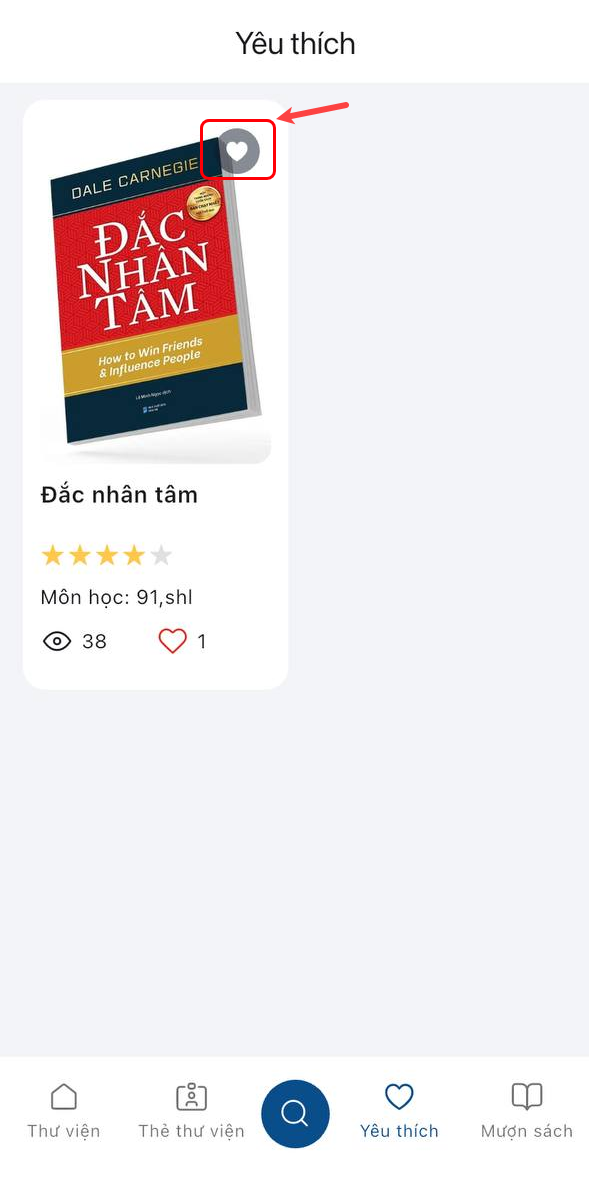
Bước 2: Hệ thống thông báo Bỏ yêu thích sách thành công
Bước 3: Sách được xóa bỏ khỏi mục Yêu thích
6. Mượn sách
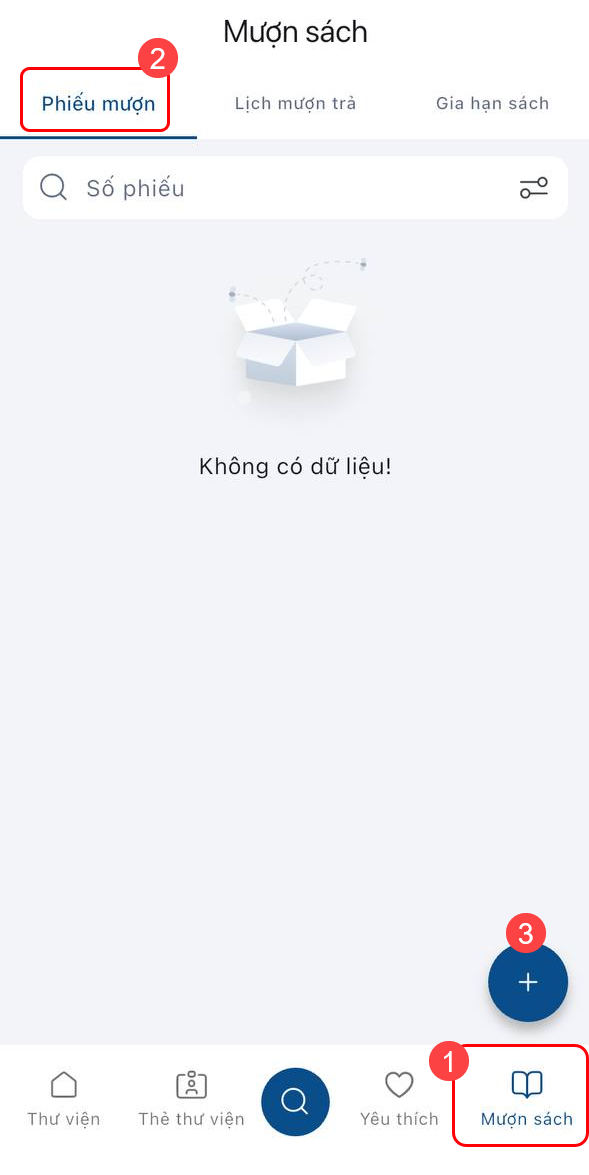
6.1. Tạo phiếu mượn
Bước 1: Chọn menu Mượn sách > chọn nút Thêm mới
Bước 2: Nhập chọn dữ liệu hợp lệ
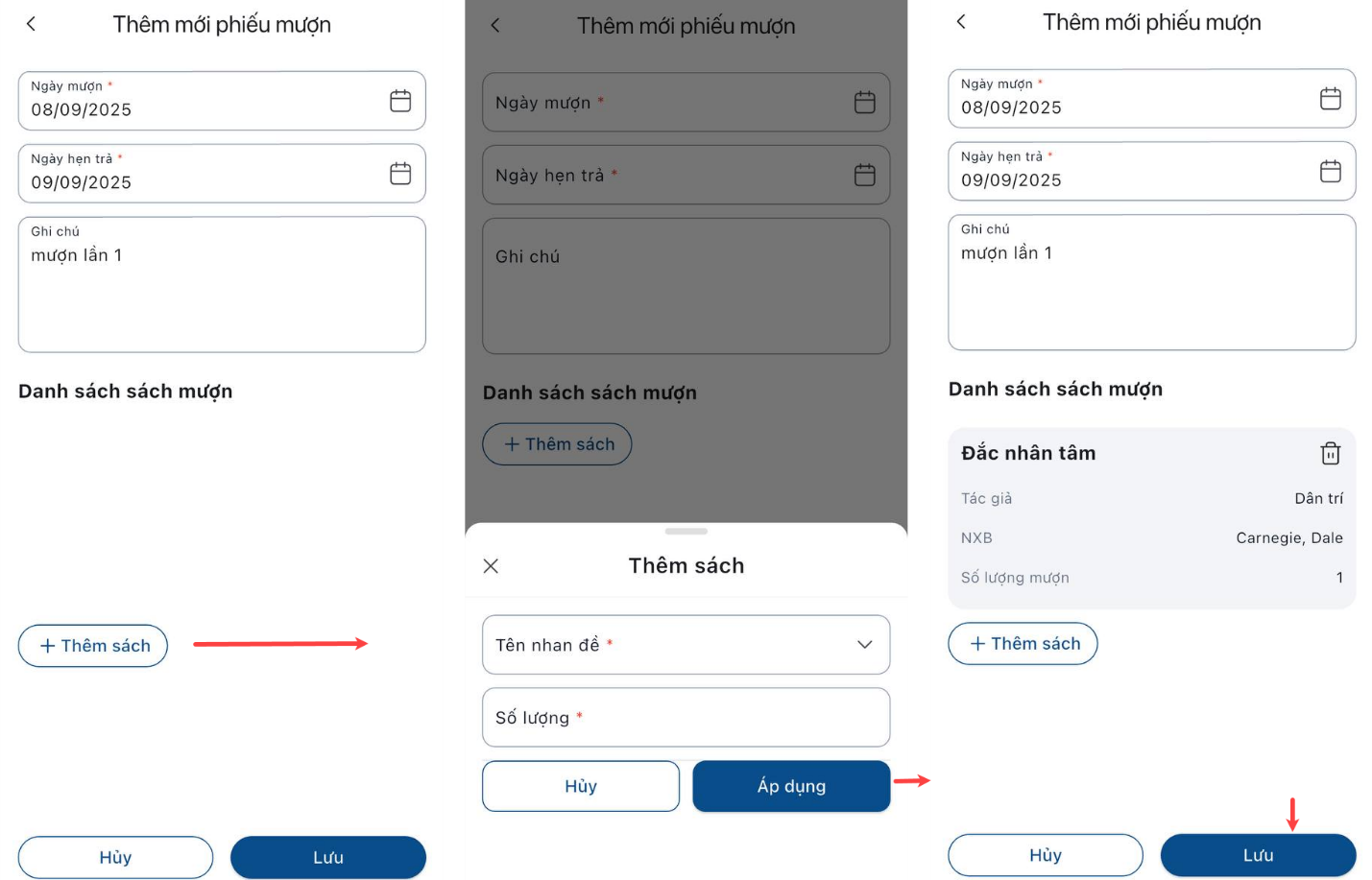
+ Ngày mượn phải lớn hơn hoặc bằng ngày hiện tại
+ Ngày hẹn trả phải lớn hơn ngày mượn và nằm trong khoảng thời gian quy định của thư viện
Bước 3: Chọn nút Thêm sách > chọn tên sách cần mượn, nhập số lượng mượn > chọn nút Áp dụng
+ Số lượng sách mượn trong một phiếu phải tuân theo quy định của thư viện
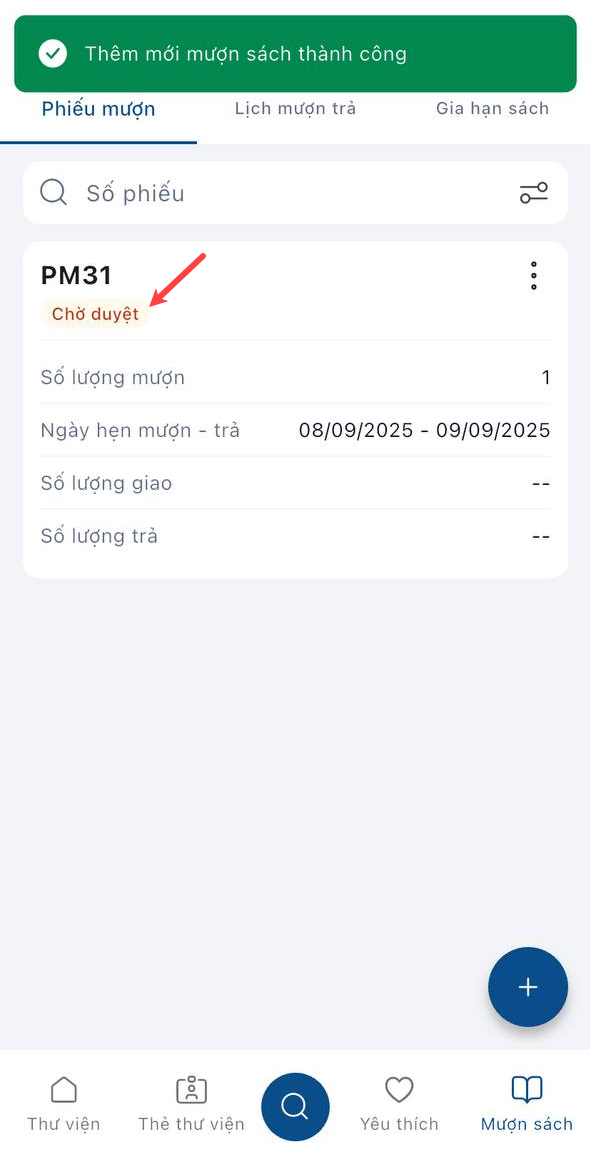
Bước 4: Chọn nút Lưu sau khi hoàn thành chọn sách mượn. Lưu thành công hiển thị bản ghi có trạng thái Chờ duyệt
6.2. Chỉnh sửa phiếu mượn
Bước 1: Chọn menu Mượn sách > chọn icon  > chọn hành động Sửa
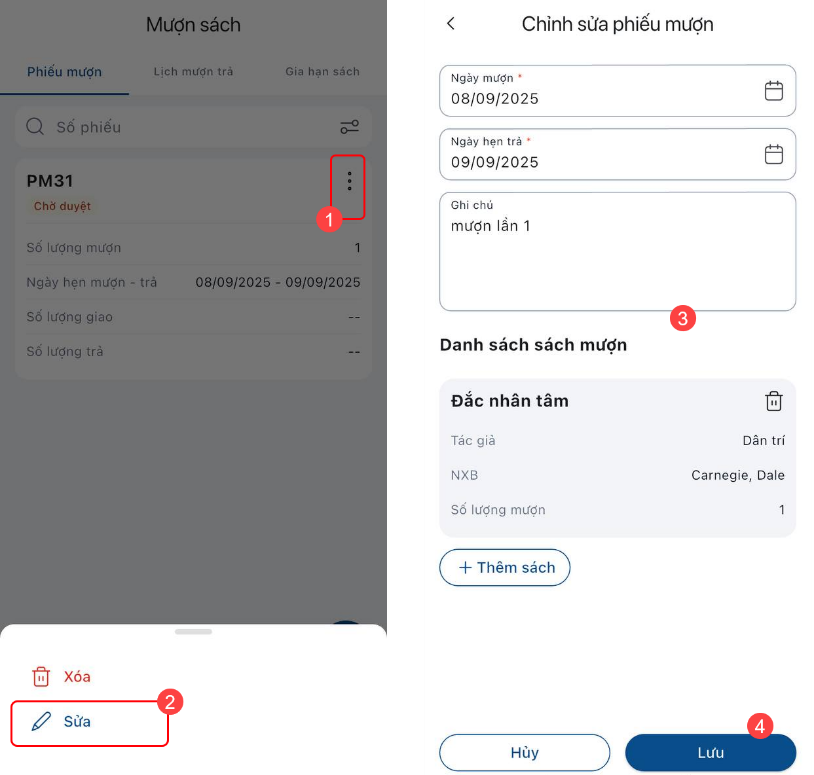
Bước 2: Cập nhật thông tin cần chỉnh sửa > chọn Lưu để lưu chỉnh sửa phiếu mượn
6.3.Xóa phiếu mượn
Bước 1: Chọn menu Mượn sách > chọn icon  > chọn hành động Xóa
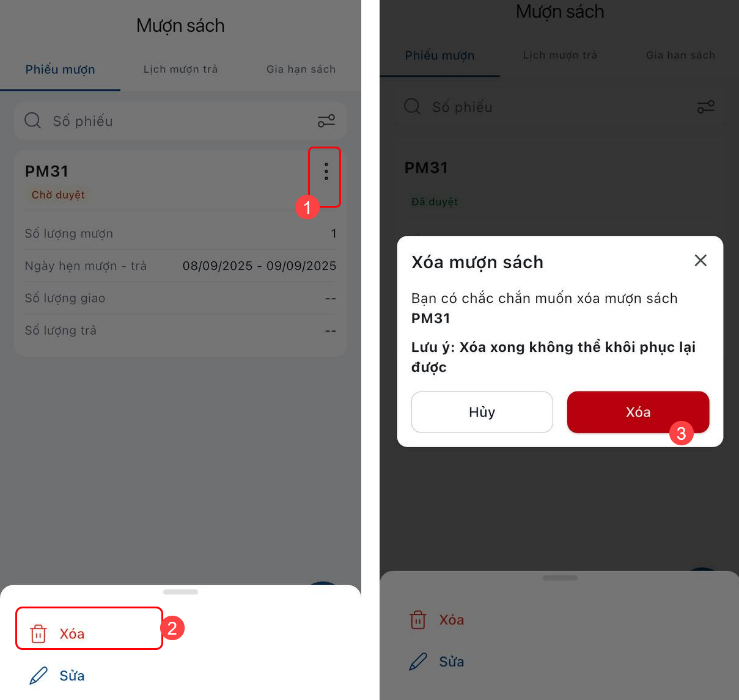
Bước 2: Chọn nút Xóa trên cửa sổ xác nhận > Xóa thành công bản ghi bị xóa khỏi danh sách
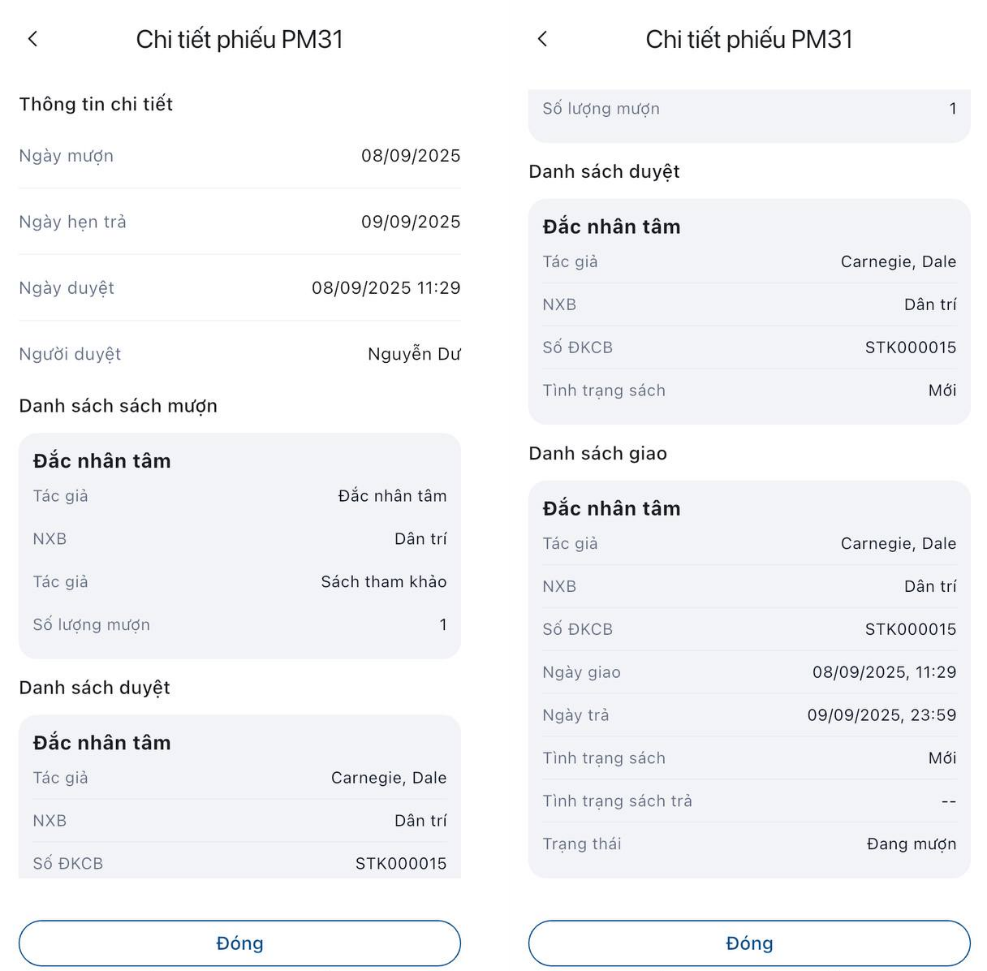
6.4. Xem chi tiết phiếu mượn
Bước 1: Chọn menu Mượn sách > chọn vào bản ghi Mượn sách
Bước 2: Hiển thị màn hình xem chi tiết
6.5. Tìm kiếm phiếu mượn
Bước 1: Chọn menu Mượn sách > tới vùng tìm kiếm
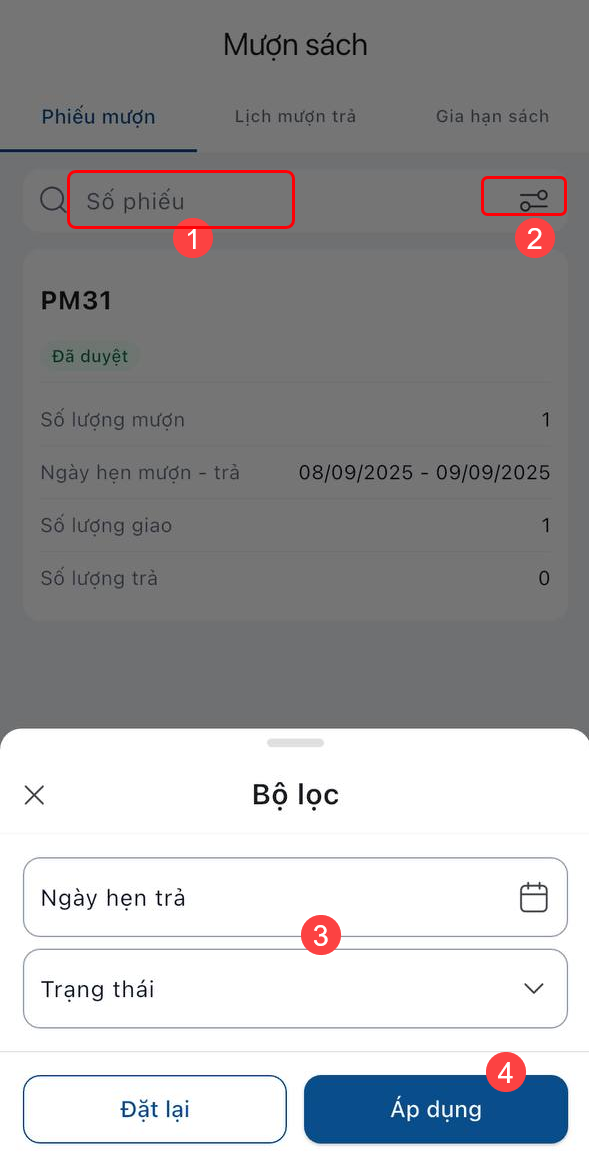
Bước 2: Nhập chọn thông tin tìm kiếm > chọn nút Áp dụng
Bước 3: Hiển thị kết quả theo tiêu chí tìm kiếm đã nhập chọn
7. Lịch sử mượn
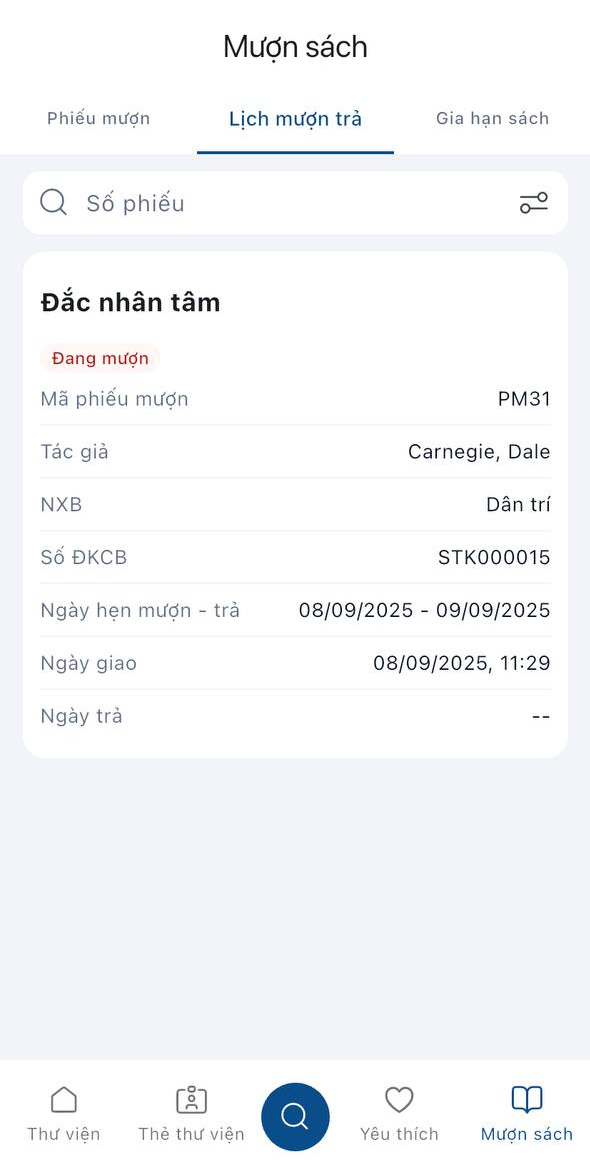
7.1. Xem lịch sử mượn
Bước 1: Chọn menu Mượn sách > chọn tab Lịch sử mượn
Bước 2: Hiển thị màn hình lịch sử mượn sách
7.2 Tìm kiếm phiếu mượn
Bước 1: Chọn menu Mượn sách > chọn tab Lịch sử mượn >tới vùng tìm kiếm
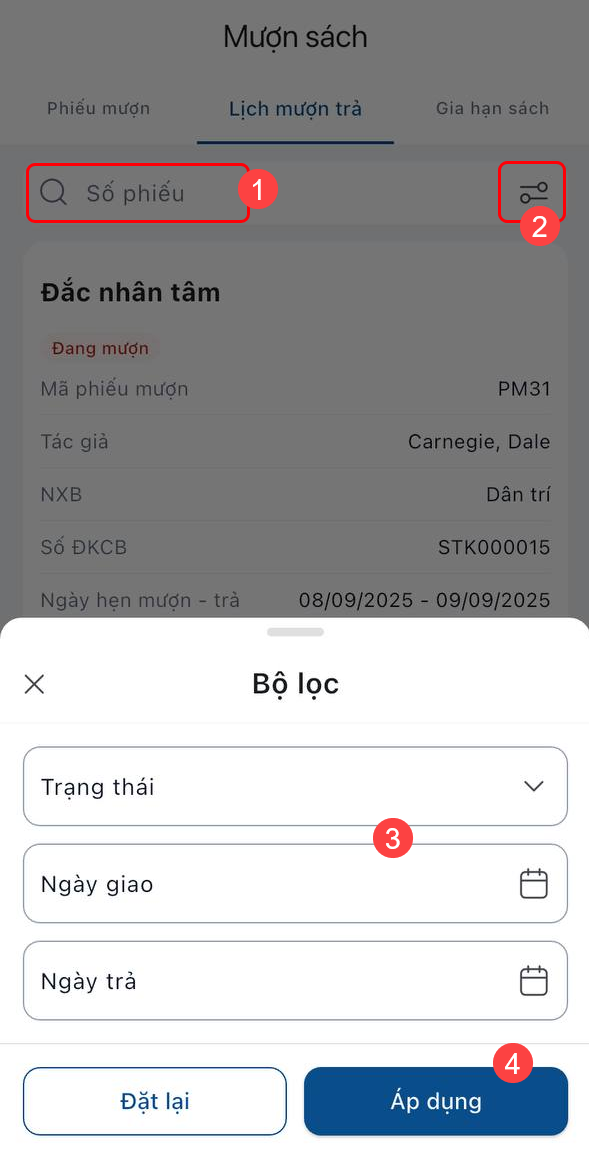
Bước 2: Nhập chọn thông tin tìm kiếm > chọn nút Áp dụng
Bước 3: Hiển thị kết quả theo tiêu chí tìm kiếm đã nhập chọn
8. Gia hạn sách
8.1. Tạo phiếu gia hạn
Bước 1: Chọn menu Mượn sách > chọn tab Gia hạn sách >chọn nút Thêm mới
+ Chỉ hiển thị sách cần gia hạn khi sách mượn ở trạng thái Quá hạn
Bước 2: Nhập chọn dữ liệu hợp lệ
+ Ngày mượn phải lớn hơn hoặc bằng ngày hiện tại
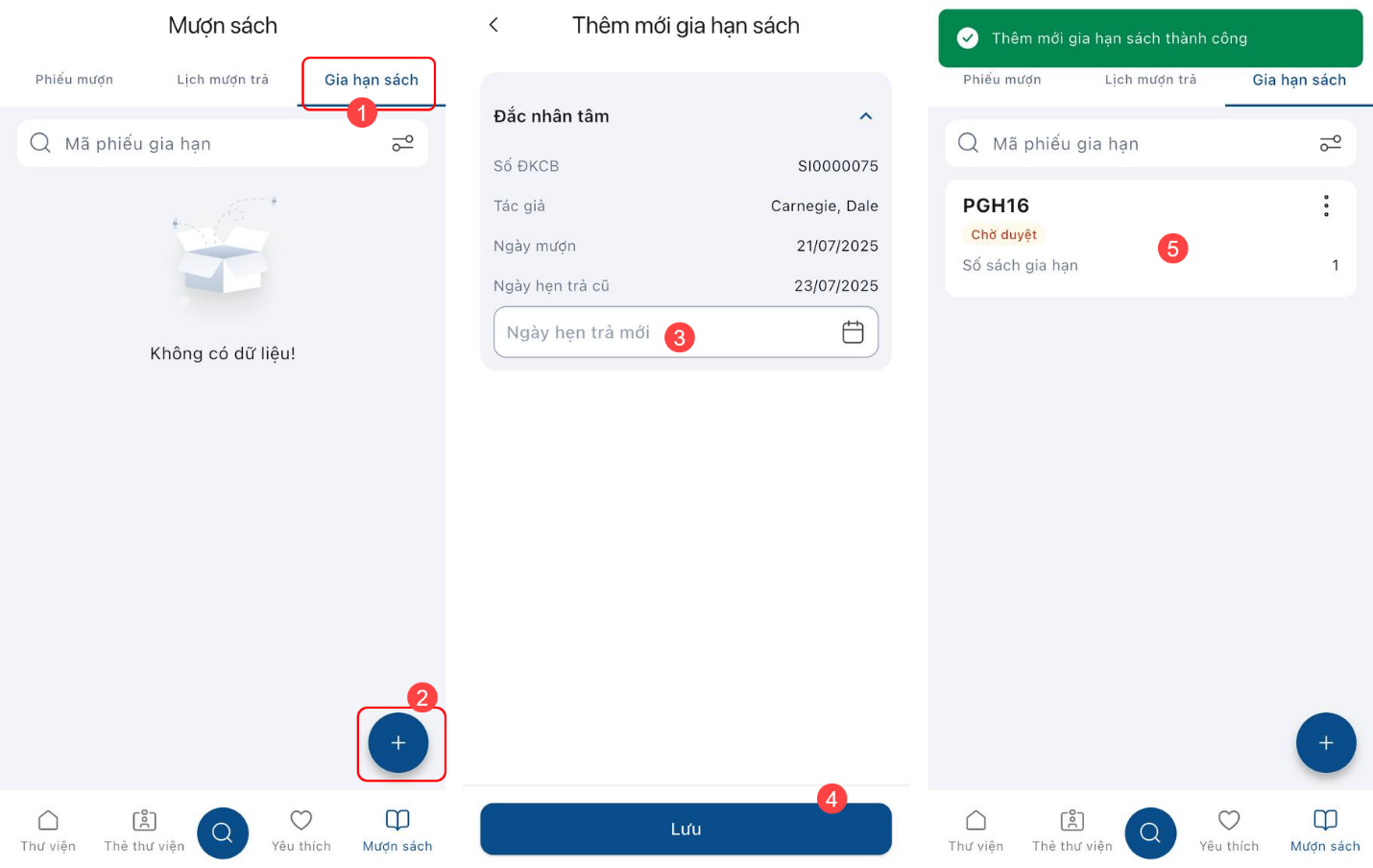
Bước 3: Chọn nút Lưu. Lưu thành công hiển thị bản ghi có trạng thái Chờ duyệt
8.2. Chỉnh sửa phiếu gia hạn
Bước 1: Chọn menu Mượn sách > chọn tab Gia hạn sách chọn icon  > chọn hành động Sửa
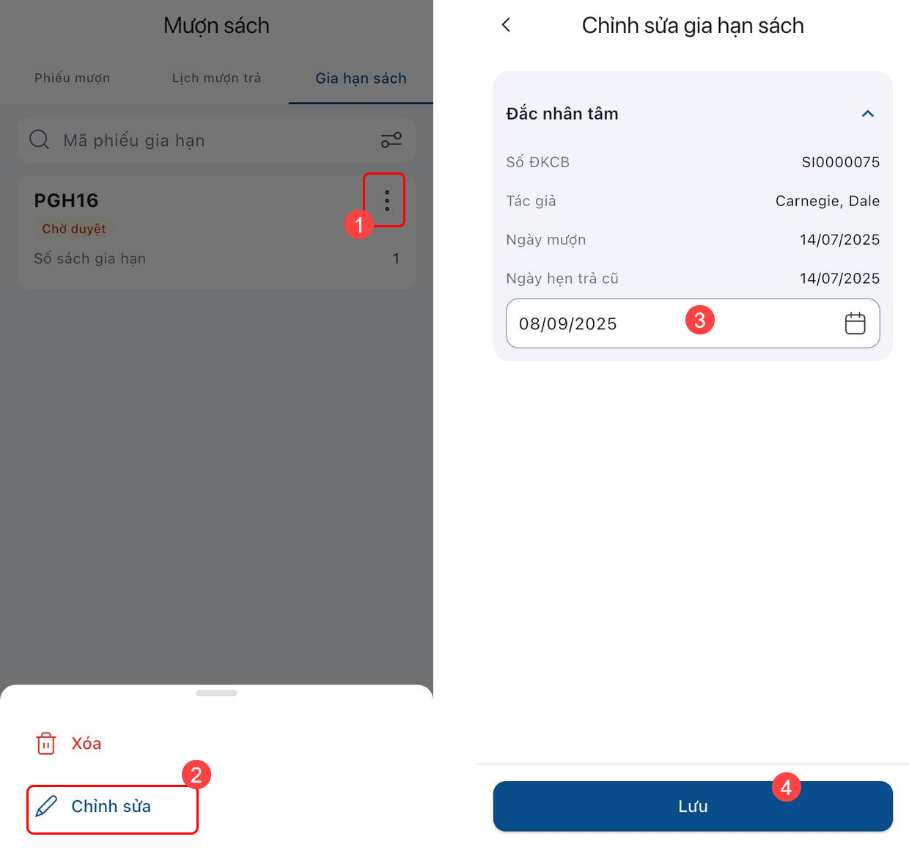
Bước 2: Cập nhật thông tin cần chỉnh sửa > chọn Lưu để lưu chỉnh sửa phiếu gia hạn
8.3. Xóa phiếu gia hạn
Bước 1: Chọn menu Mượn sách > chọn icon  > chọn hành động Xóa
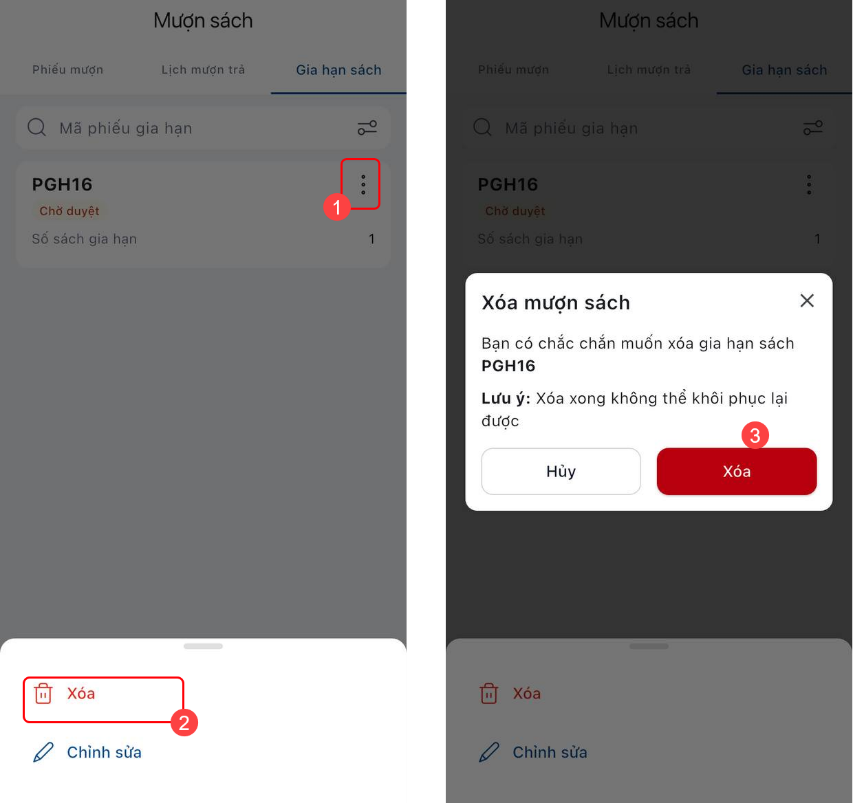
Bước 2: Chọn nút Xóa trên cửa sổ xác nhận > Xóa thành công bản ghi bị xóa khỏi danh sách
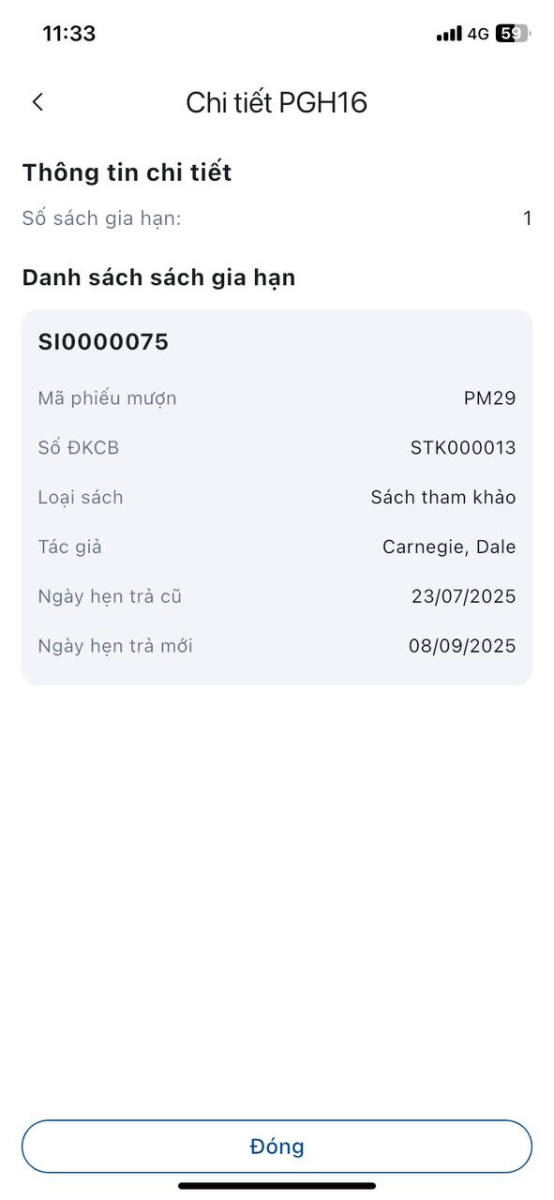
8.4. Xem chi tiết phiếu gia hạn
Bước 1: Chọn menu Mượn sách > tab Gia hạn sách > chọn vào bản ghi Gia hạn sách
Bước 2: Hiển thị màn hình xem chi tiết
8.5. Tìm kiếm phiếu gia hạn
Bước 1: Chọn menu Mượn sách > tới vùng tìm kiếm
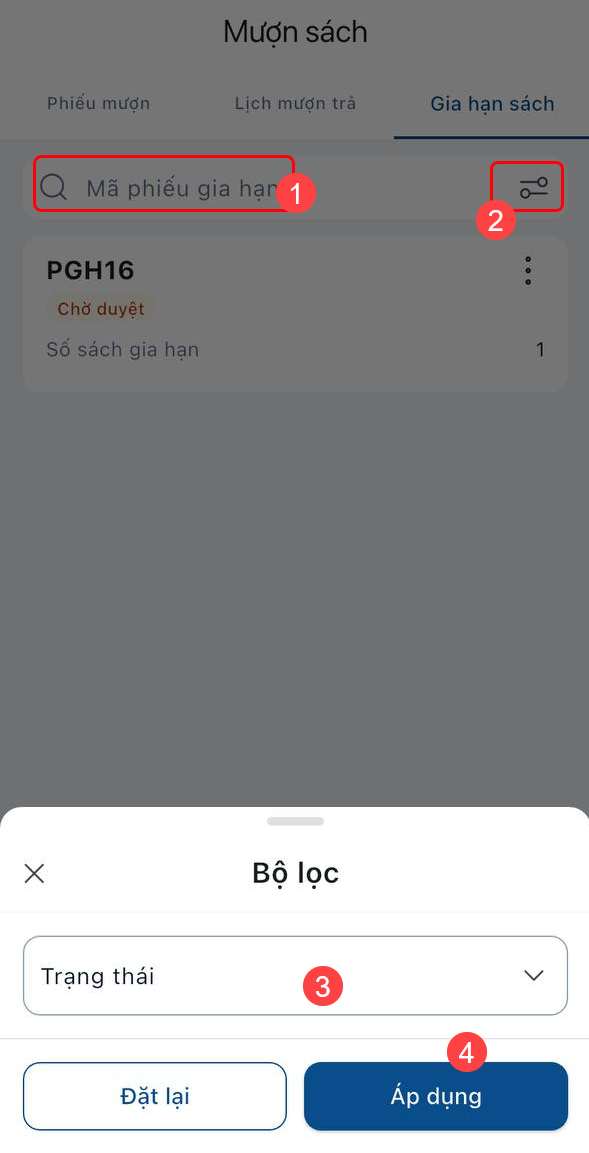
Bước 2: Nhập chọn thông tin tìm kiếm > chọn nút Áp dụng
Bước 3: Hiển thị kết quả theo tiêu chí tìm kiếm đã nhập chọn
 Google+