


1. Truy cập tạo học liệu
Tại màn hình ứng dụng chọn Kho học liệu > chọn menu Nội dung đã tạo
Cách 1: Tại tab tất cả > chọn nút Thêm mới > chọn loại học liệu cần thêm
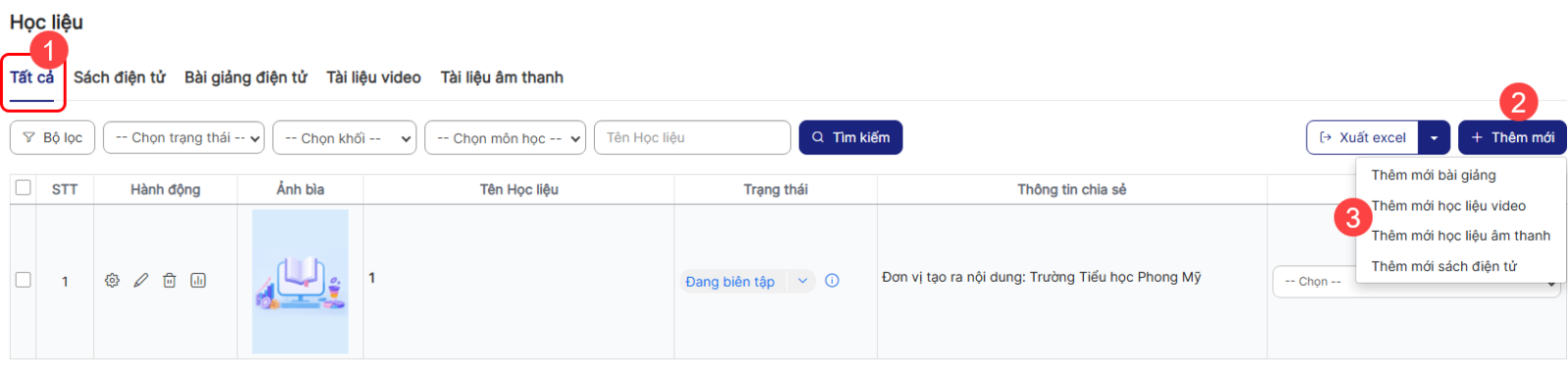
Cách 2: Chọn tab cần thêm học liệu > chọn nút Thêm mới
Giả sử muốn thêm bài giảng điện tử > chọn tab Bài giảng điện tử > chọn nút Thêm mới

1.1. Tạo học liệu sách điện tử
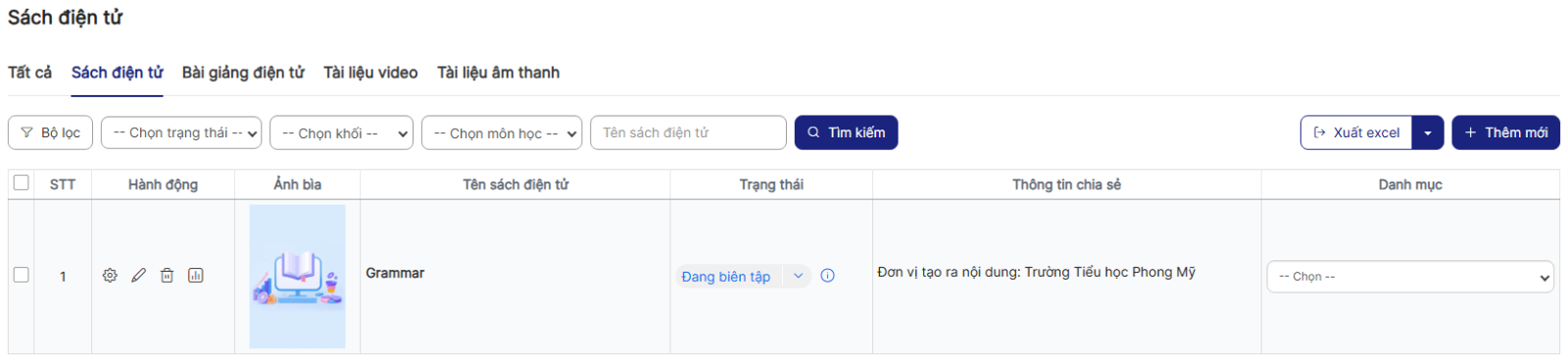
Bước 1: Tại menu Nội dung đã tạo hoặc Kiểm duyệt nội dung > chọn tab Sách điện tử > chọn nút Thêm mới
Bước 2: Nhập/ chọn thông tin hợp lệ
Lưu ý:
+ Các trường có đấu * là trường bắt buộc phải nhập/ chọn dữ liệu
+ File đính kèm hệ lệ đối với các file có định dạng PDF, PPT hoặc PPTX và dung lượng tối đa 500 MB
Bước 3: Chọn nút Lưu để lưu thông tin sách điện tử
Bước 4: Sách điện tử tạo thành công hiển thị trên danh sách có trạng thái Đang biên tập
1.2. Tạo học liệu Bài giảng điện tử
Bước 1: Tại menu Nội dung đã tạo hoặc Kiểm duyệt nội dung > chọn tab Bài giảng điện tử > chọn nút Thêm mới
Bước 2: Nhập/ chọn thông tin hợp lệ
Lưu ý:
+ Các trường có đấu * là trường bắt buộc phải nhập/ chọn dữ liệu
+ Nếu tích chọn Cho phép giáo viên khác sử dụng tại cấu hình học liệu giáo viên khác có thể sao chép bài giảng đã lưu này
Bước 3: Thêm mới bài giảng thành công hệ thống hiển thị màn hình thiết lập nội dung bài học > giáo viên tiến hành nhập nội dung cho bài giảng
Xem thêm tại Bước 2, phần II. Hướng dẫn tạo bài giảng trên K12Online tại đây
Bước 4: Thiết lập bài giảng thành công hiển thị trên danh sách có trạng thái Đang biên tập

1.3. Tạo học liệu video
Bước 1: Tại menu Nội dung đã tạo hoặc Kiểm duyệt nội dung > chọn tab Tài liệu video > chọn nút Thêm mới
Bước 2: Nhập/ chọn thông tin hợp lệ
Lưu ý:
+ Các trường có đấu * là trường bắt buộc phải nhập/ chọn dữ liệu
Bước 3: Thêm video
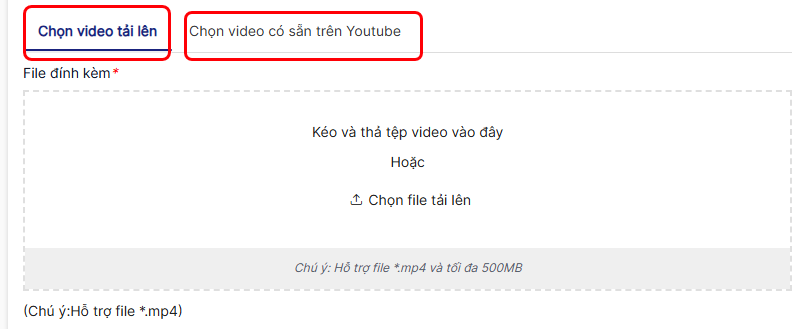
Cách 1: Chọn video từ thiết bị đang truy cập > click Chọn video tải lên > Kéo thả video vào vùng upload hoặc click chọn chọn file tải lên
Lưu ý:
+ Chỉ hỗ trợ định dạng MP4 và dung lượng tệp tối đa 500MB
Cách 2: Chọn video có sẵn từ youtube > click Chọn video có sẵn trên Youtube > Nhập đường link trực tiếp của video trên youtube
Lưu ý:
+ Chỉ nhập đường dẫn trực tiếp của video. Đường dẫn kênh youtube, video riêng tư hoặc danh sách phát là không hợp lệ!
Bước 4: Chọn nút Lưu để lưu học liệu > Lưu thành công học liệu hiển thị trên danh sách có trạng thái Đang biên tập

1.4. Tạo học liệu âm thanh
Bước 1: Tại menu Nội dung đã tạo hoặc Kiểm duyệt nội dung > chọn tab Tài liệu âm thanh > chọn nút Thêm mới
Bước 2: Nhập/ chọn thông tin hợp lệ
Lưu ý:
+ Các trường có đấu * là trường bắt buộc phải nhập/ chọn dữ liệu
+ Tệp âm thanh tải lên chỉ hỗ trợ định dạng MP3 và dung lượng tối đa 50MB
Bước 3: Chọn nút Lưu để lưu thông tin học liệu âm thanh
Bước 4: Tài liệu âm thanh tạo thành công hiển thị trên danh sách có trạng thái Đang biên tập

1.5. Chỉnh sửa học liệu
Bước 1: Vào menu Nội dung đã tạo > tìm tới học liệu cần chỉnh sửa > chọn icon Chỉnh sửa

Bước 2: Nhập/ chọn nội dung cần chỉnh sửa (thao tác như bước tạo học liệu)
Lưu ý:
+ Các trường có đấu * là trường bắt buộc phải nhập/ chọn dữ liệu
Bước 3: Chọn nút Lưu > Lưu thông tin chỉnh sửa thành công
Lưu ý:
+ Học liệu sau khi chỉnh sửa thành công có trạng thái là Đang biên tập dù trước đó học liệu có bất kỳ trạng thái nào
2. Xuất bản học liệu
Sau khi tạo học liệu thành công, kiểm tra lại nếu không còn sai sót nào giáo viên tiến hành xuất bản học liệu để tổ trưởng chuyên môn và Sở xét duyệt, duyệt
Bước 1: Vào menu Nội dung đã tạo > tới học liệu cần xuất bản
Bước 2: Tại cột trạng thái chọn click vào Đang biên tập > chọn hành động Xuất bản

Bước 3: Chọn nút Xuất bản trên cửa sổ xác nhận
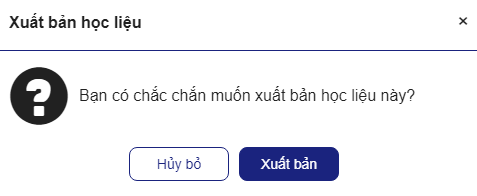
Bước 4: Xuất bản thành công học liệu có trạng thái Chờ xét duyệt

3. Xóa học liệu
Cách 1: Xóa 1 học liệu
Bước 1: Vào menu Nội dung đã tạo > chọn icon Thùng rác

Lưu ý:
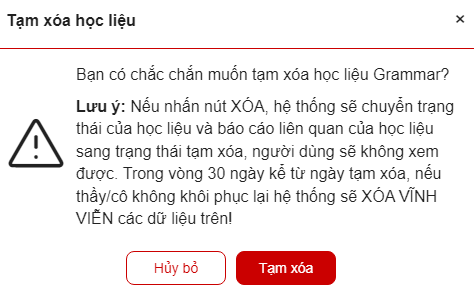
+ Nếu xóa học liệu lần 1 sẽ là tạm xóa, sau 30 ngày kể từ ngày xóa học liệu sẽ tự động được xóa vĩnh viên khỏi hệ thống
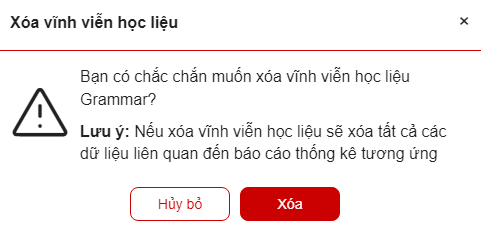
+ Nếu xóa học liệu lần 2 hệ thống sẽ xóa vĩnh viên khỏi hệ thống
Bước 2:
+ Click nút Tạm xóa (nếu là xóa lần 1)
+ Click nút Xóa (nếu là xóa lần 2) trên cửa sổ xác nhận
Bước 3:
+Học liệu xóa lần 1 sẽ hiển thị trạng thái Tạm xóa

+ Nếu xóa lần 2 hệ thống sẽ xóa tài liệu khỏi hệ thống
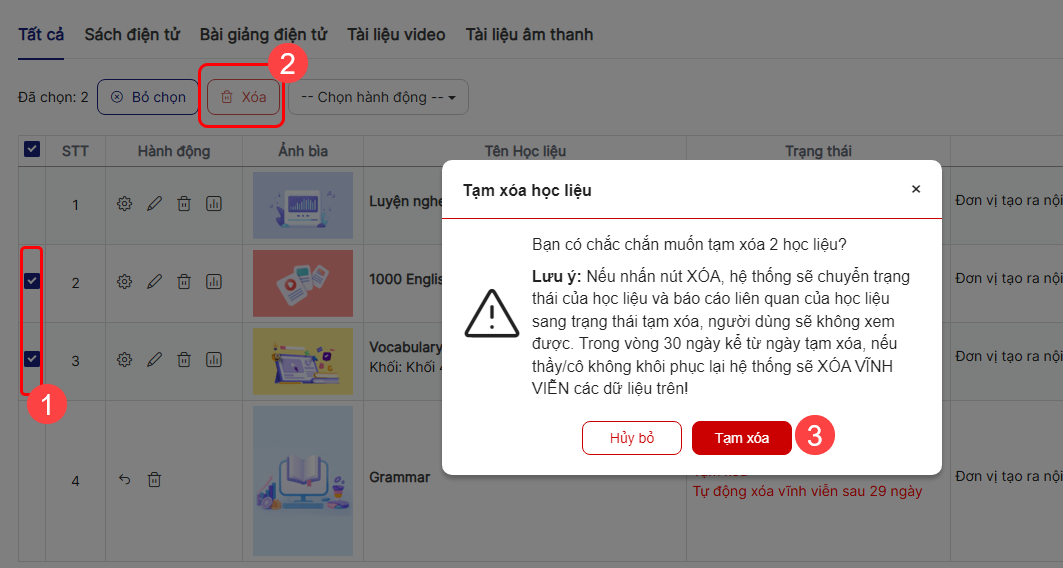
Cách 2: Xóa nhiều học liệu (việc xóa nhiều học liệu chỉ là tạm xóa)
Bước 1: Tại menu Nội dung đã tạo > click tích chọn bản ghi cần tạm xóa
Bước 2: Chọn nút Xóa > Click nút Tạm xóa trên cửa sổ xác nhận
Bước 3: Học liệu hiển thị trạng thái Tạm xóa
4. Khôi phục tài liệu đang tạm xóa
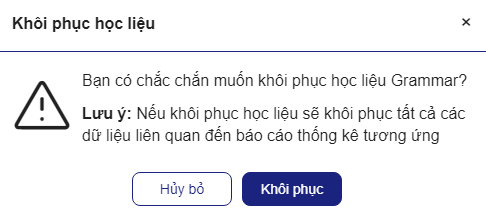
Bước 1: Tại menu Nội dung đã tạo > chọn icon Khôi phục học liệu

Bước 2: Chọn nút Khôi phục trên cửa sổ xác nhận
Bước 3: Tài liệu được khôi phục có trạng thái là trạng thái trước khi tạm xóa
5. Hướng dẫn Sở xét duyệt học liệu
Cách 1: Xét duyệt một học liệu
Bước 1: Tại danh sách ứng dụng > chọn ứng dụng Kho học liệu
Bước 2: Chọn menu Kiểm duyệt nội dung
Bước 3: Tìm tới học liệu cần xét duyệt > Click tiêu đề học liệu để xem, kiểm tra nội dung trước khi xét duyệt
Bước 4: Click vào trạng thái Chờ xét duyệt > Chọn Xét duyệt
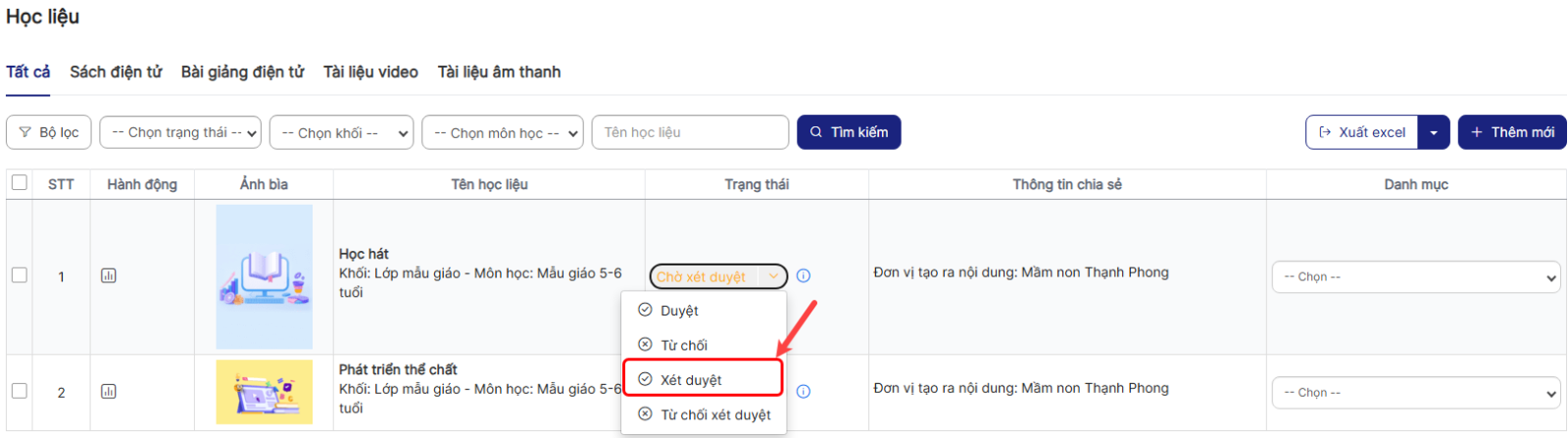
Bước 5: Chọn nút Xét duyệt trên cửa sổ xác nhận
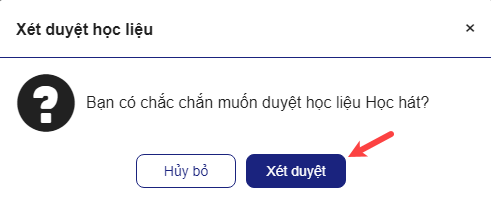
Xét duyệt thành công học liệu có trạng thái Đã xét duyệt
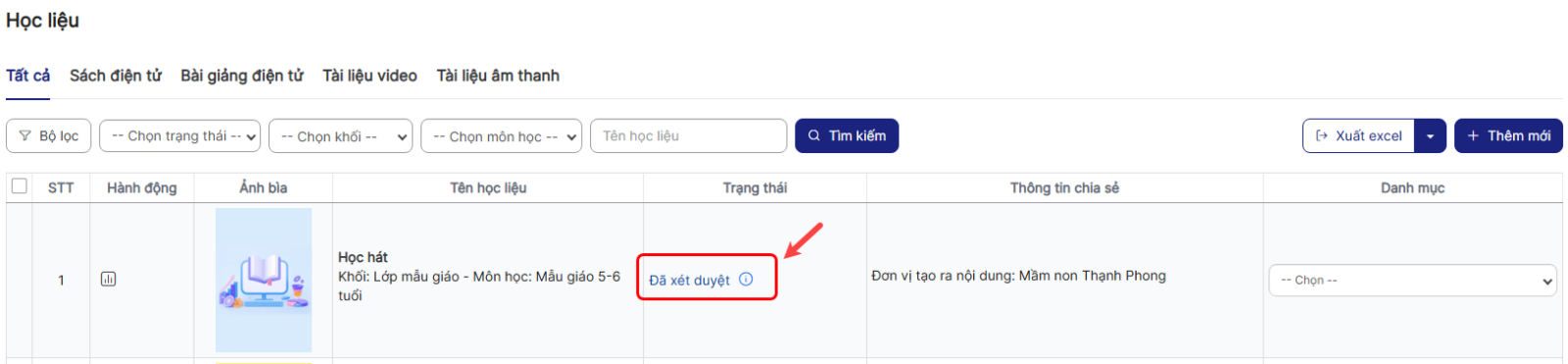
Cách 2: Xét duyệt nhiều học liệu cùng lúc
Bước 1: Tại menu Kiểm duyệt nội dung xác định các học liệu cần xét duyệt
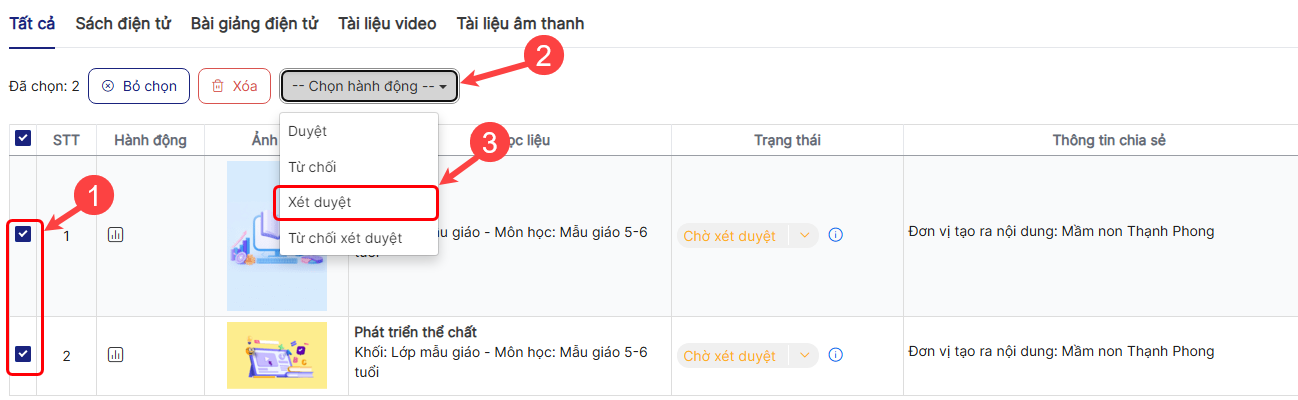
Bước 2: Tích chọn bản ghi cần xét duyệt > click Chọn hành động > click Xét duyệt
Lưu ý: Chỉ tích chọn các bản ghi có cùng trạng thái Chờ xét duyệt
Bước 3: Click nút Xét duyệt trên cửa sổ xác nhận
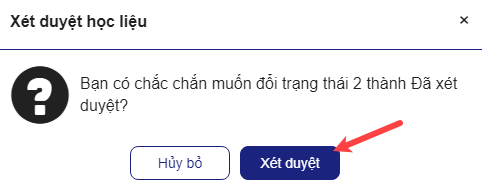
Xét duyệt thành công học liệu có trạng thái Đã xét duyệt
Lưu ý: Hành động xét duyệt của tổ trường chỉ là bước thẩm định, Sở có thể bỏ qua bước này nếu như muốn duyệt luôn học liệu
6. Hướng dẫn Sở từ chối xét duyệt học liệu
Cách 1: Từ chối xét duyệt một học liệu
Bước 1: Chọn menu Kiểm duyệt nội dung
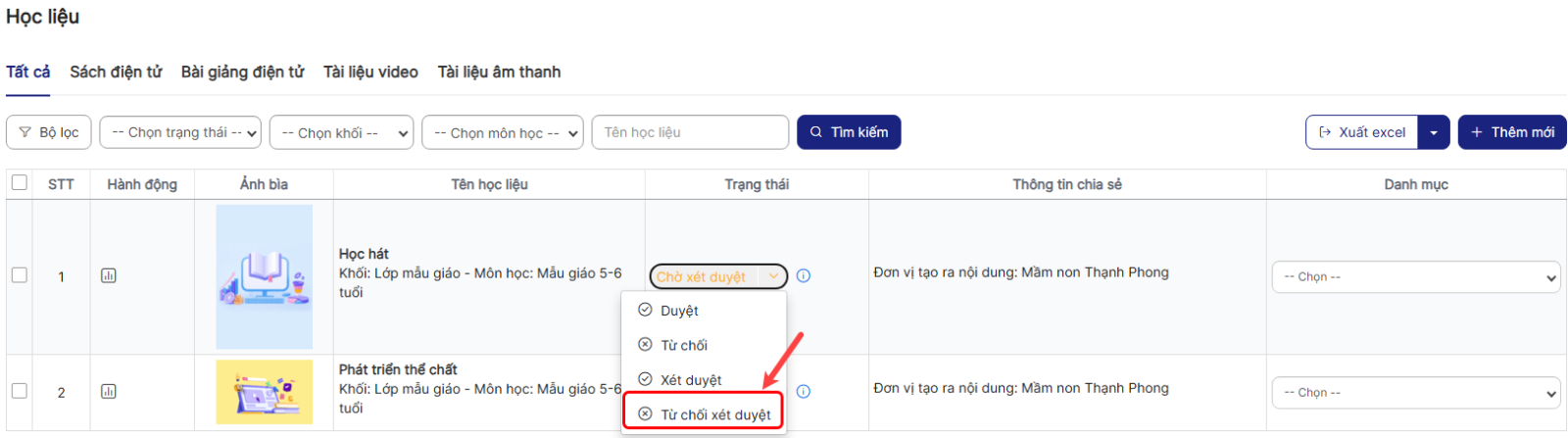
Bước 2: Tìm tới học liệu cần từ chối xét duyệt > Click tiêu đề học liệu để xem, kiểm tra nội dung trước khi từ chối xét duyệt, nhận thấy học liệu có sai sót, nội dung không phù hợp tiến hành thực hiện từ chối xét duyệt
Bước 3: Click vào trạng thái Chờ xét duyệt > Chọn hành động Từ chối xét duyệt
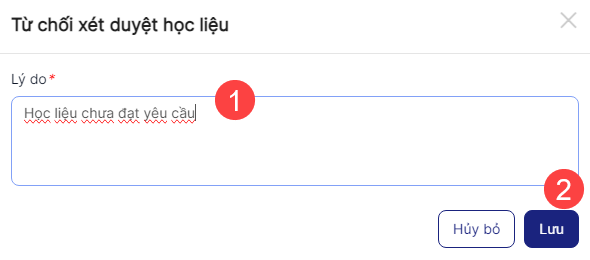
Bước 5: Nhập lý do từ chối xét duyệt > chọn nút Lưu
Từ chối xét duyệt thành công học liệu có trạng thái Từ chối xét duyệt, lý do từ chối được trả về cho giáo viên

Cách 2: Từ chối xét duyệt nhiều học liệu cùng lúc
Bước 1: Tại menu Kiểm duyệt nội dung xác định các học liệu cần từ chối xét duyệt
Bước 2: Tích chọn bản ghi cần xét duyệt > click Chọn hành động > click Từ chối xét duyệt
Lưu ý: Chỉ thực hiện tích chọn các bản ghi có cùng trạng thái Chờ xét duyệt
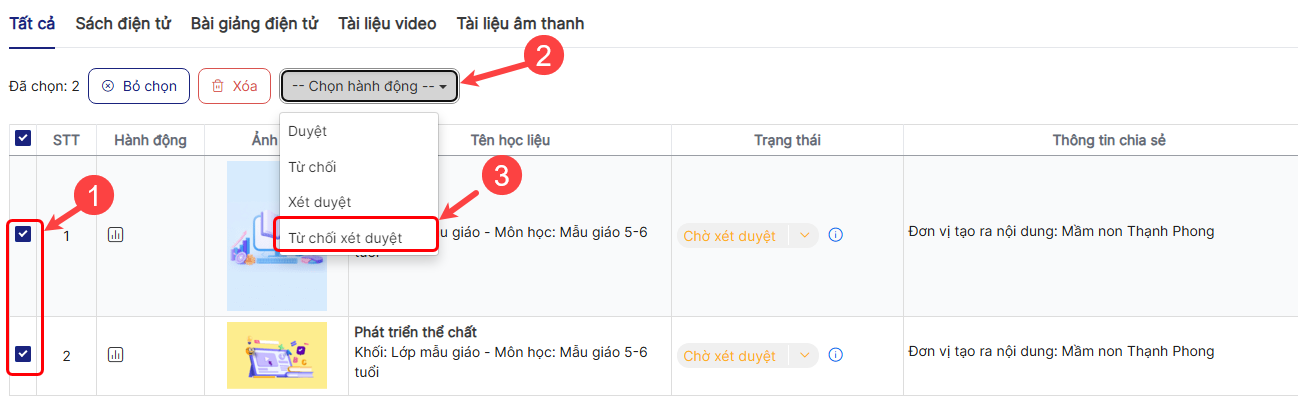
Bước 3: Nhập lý do từ chố xét duyệt > chọn nút Lưu
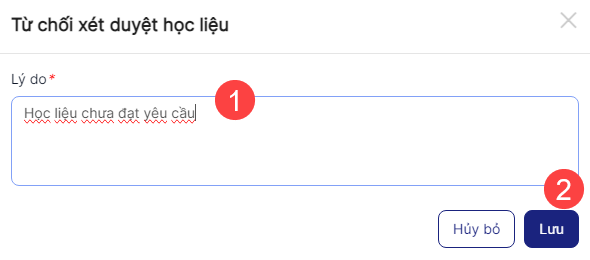
Từ chối xét duyệt thành công học liệu có trạng thái Từ chối xét duyệt, lý do từ chối được trả về cho giáo viên
7. Hướng dẫn Sở duyệt học liệu
Cách 1: Duyệt một học liệu
Bước 1: Chọn ứng dụng Kho học liệu
Bước 2: Chọn menu Kiểm duyệt nội dung
Bước 3: Tìm tới học liệu cần duyệt > Click tiêu đề học liệu để xem, kiểm tra nội dung trước khi duyệt
Bước 4: Click vào trạng thái Đã xét duyệt hoặc Chờ xét duyệt > Chọn hành động Duyệt
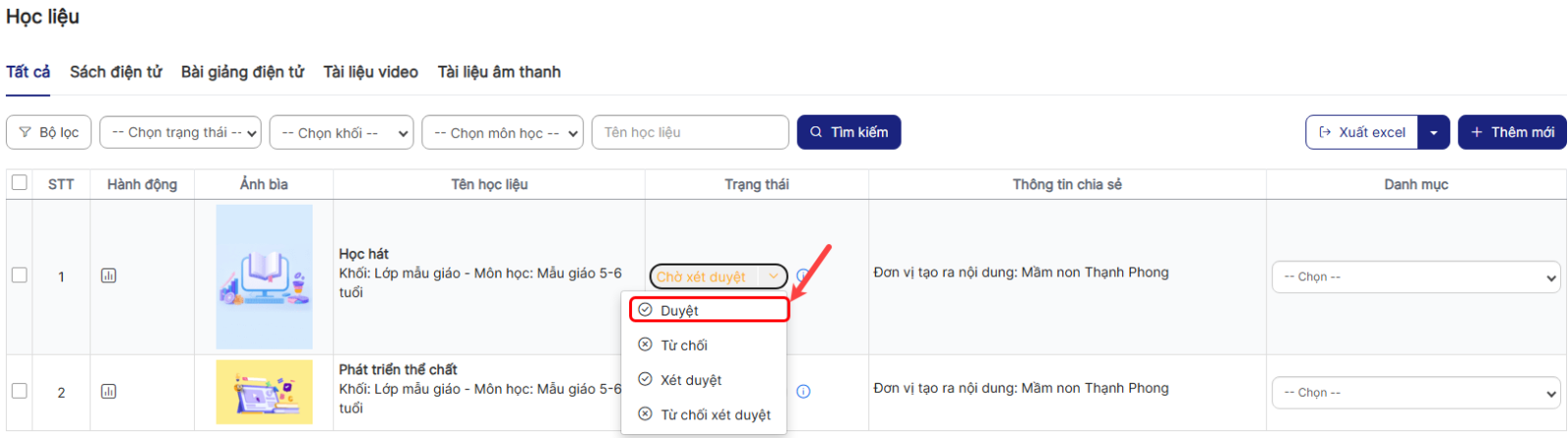
Bước 5: Chọn nút Duyệt trên cửa sổ xác nhận
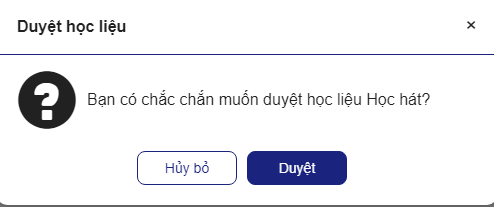
Xét duyệt thành công học liệu có trạng thái Đã duyệt

Bản ghi sau khi đã duyệt được hiển thị lên trang tra cứu học liệu của trường
Cách 2: Duyệt nhiều học liệu cùng lúc
Bước 1: Tại menu Kiểm duyệt nội dung xác định các học liệu cần duyệt
Bước 2: Tích chọn bản ghi cần duyệt > click Chọn hành động > click Duyệt
Lưu ý: Chỉ chọn các bản ghi có cùng một trạng thái Chờ xét duyệt hoặc Đã xét duyệt
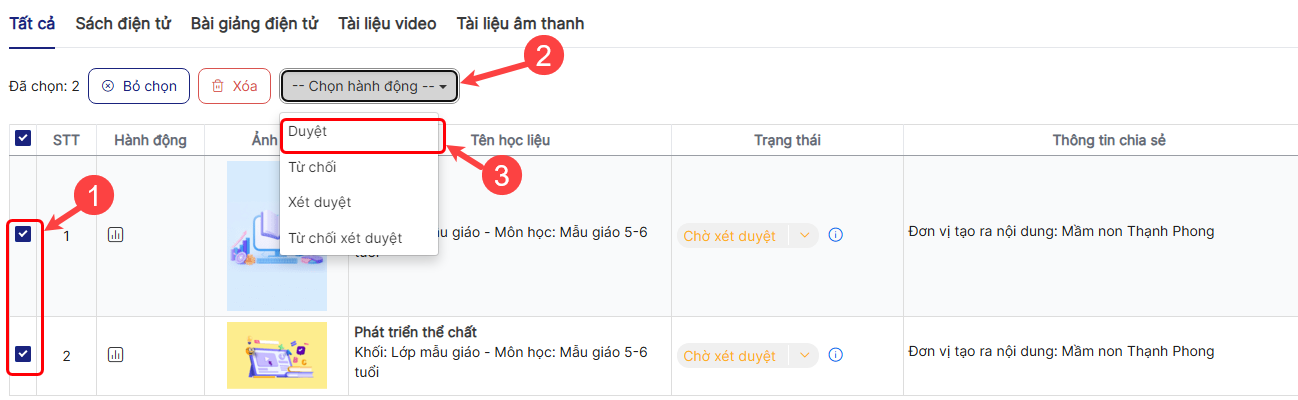
Lưu ý: Hành động chỉ hiển thị khi các học liệu được tích chọn có cùng trạng thái
Bước 3: Click nút Duyệt trên cửa sổ xác nhận
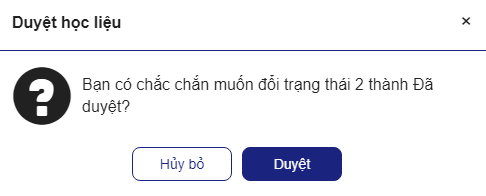
Duyệt thành công học liệu có trạng thái Đã duyệt, học liệu sau khi đã duyệt được hiển thị lên trang tra cứu học liệu của trường
8. Hướng dẫn Sở từ chối duyệt học liệu
Cách 1: Từ chối duyệt một học liệu
Bước 1: Chọn menu Kiểm duyệt nội dung
Bước 2: Tìm tới học liệu cần từ chối duyệt > Click tiêu đề học liệu để xem, kiểm tra nội dung trước khi từ chối duyệt
Bước 3: Click vào trạng thái Chờ xét duyệt hoặc Đã xét duyệt> Chọn Từ chối
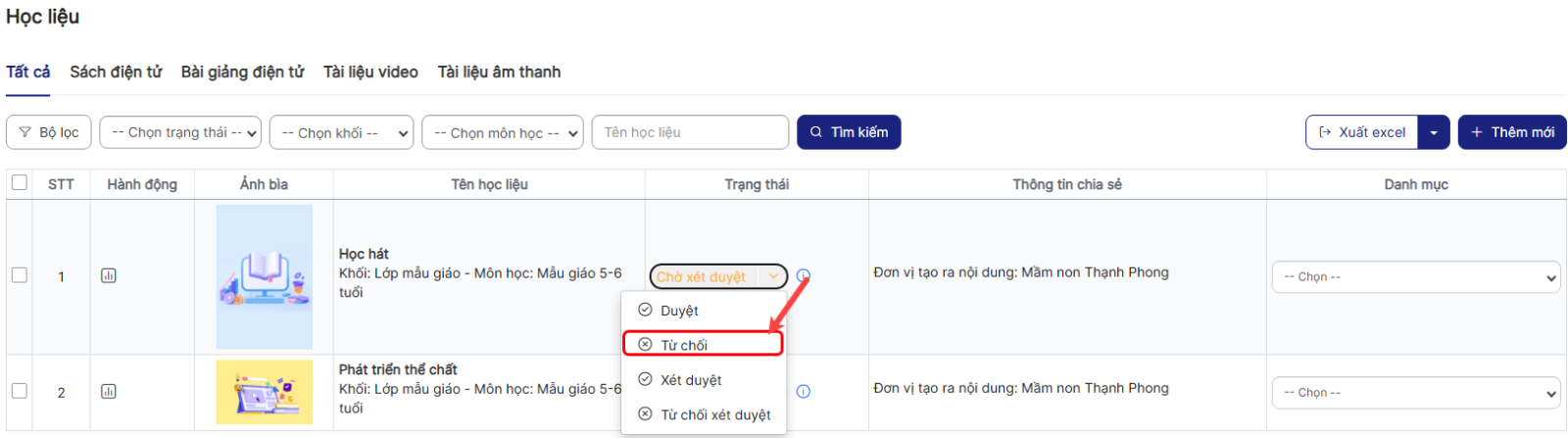
Bước 5: Nhập lý do từ chối duyệt > chọn nút Lưu
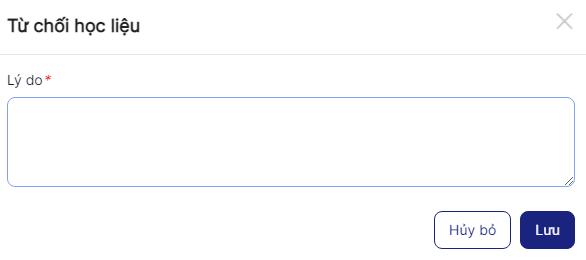
Từ chối xét duyệt thành công học liệu có trạng thái Đã từ chối, lý do từ chối được trả về cho giáo viên

Lưu ý: Học liệu đã từ chối không thể kiểm duyệt được nữa và không được hiện thị lên trang tra cứu
Cách 2: Từ chối duyệt nhiều học liệu cùng lúc
Bước 1: Tại menu Kiểm duyệt nội dung xác định các học liệu cần từ chối duyệt
Bước 2: Tích chọn bản ghi cần duyệt > click Chọn hành động > click Từ chối
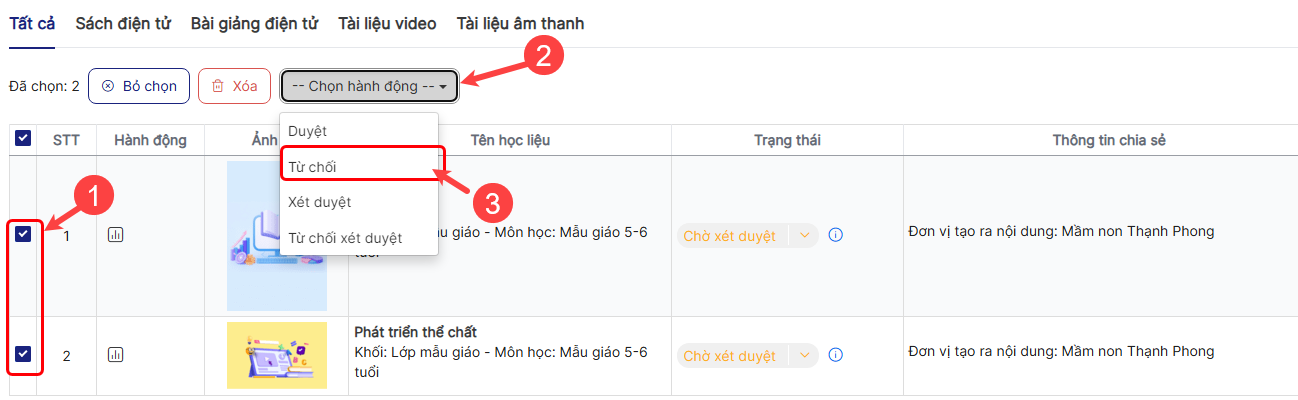
Bước 3: Nhập lý do từ chối duyệt > chọn nút Lưu
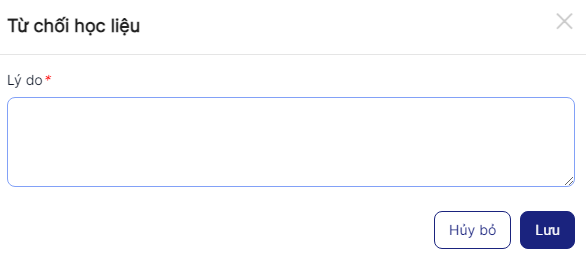
Từ chối duyệt thành công học liệu có trạng thái Đã từ chối

Lưu ý: Học liệu đã từ chối sẽ gửi lý do từ chối được trả về cho giáo viên và không thể kiểm duyệt được nữa, học liệu không được hiện thị lên trang tra cứu
9.Hướng dẫn Sở thu hồi duyệt học liệu
Bước 1: Chọn menu Kiểm duyệt nội dung
Bước 2: Tìm tới học liệu đã duyệt cần thu hồi > Click tiêu đề học liệu để xem, kiểm tra nội dung trước khi thu hồi
Bước 3: Click vào trạng thái Đã xét duyệt> Chọn Thu hồi duyệt
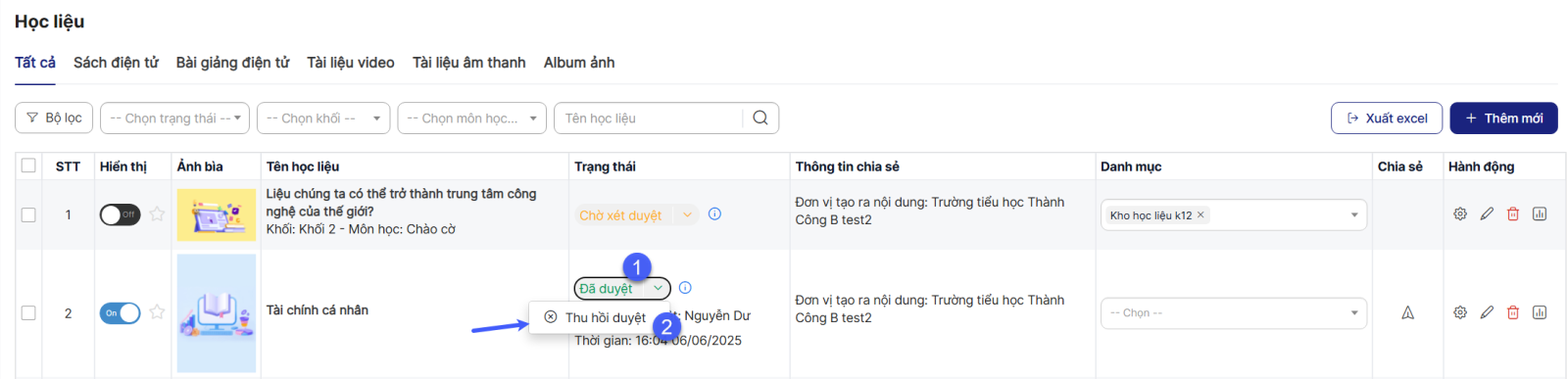
Bước 5: Nhập lý do thu hồi duyệt > chọn nút Lưu
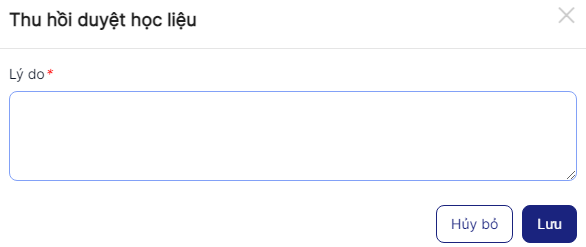
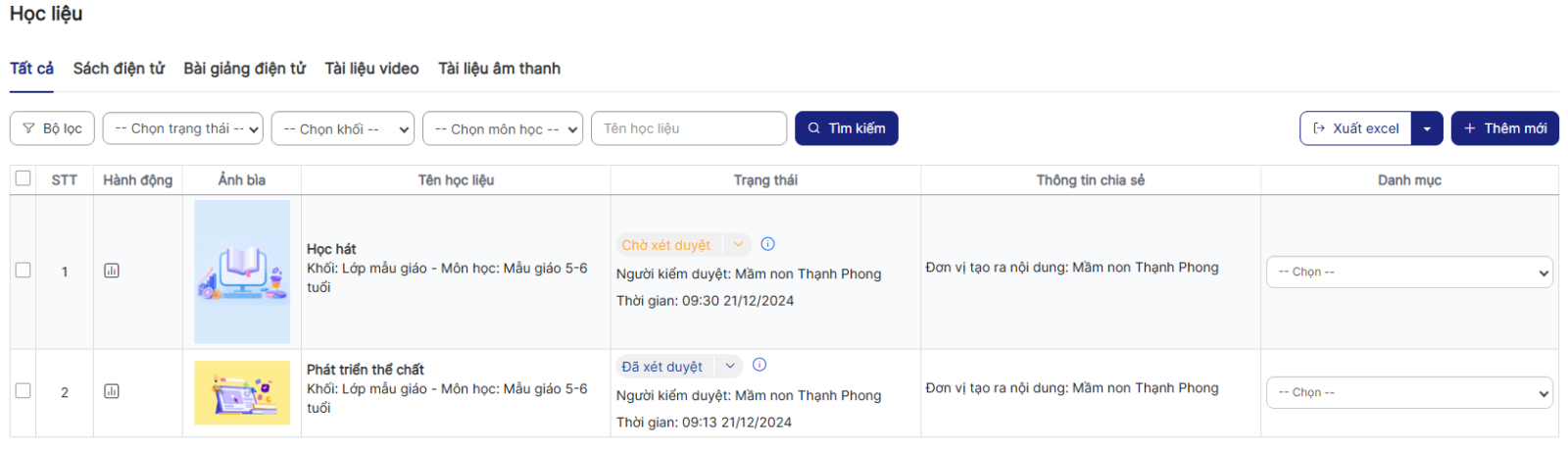
Thu hồi duyệt thành công học liệu có trạng thái Chờ xét duyệt hoặc Đã xét duyệt (trạng thái trước khi duyệt học liệu) học liệu không còn được hiển thị trên trang tra cứu
10.Hướng dẫn Sở cấu hình học liệu
Bước 1: Chọn menu Kiểm duyệt nội dung
Bước 2: Tìm tới học liệu cần cấu hình chọn biểu tượng

-> cấu hình học liệu
Bước 3: Chọn thông tin tin cần cấu hình
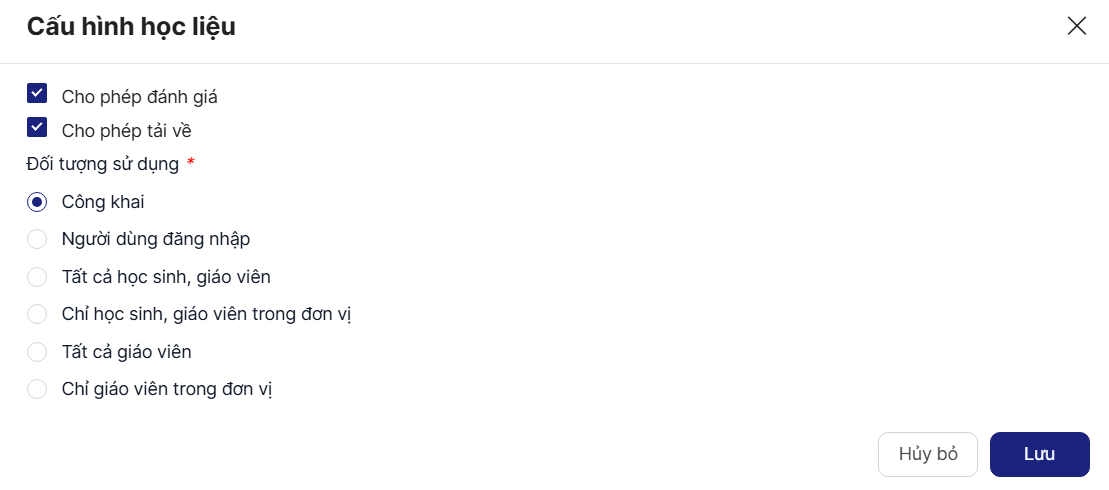
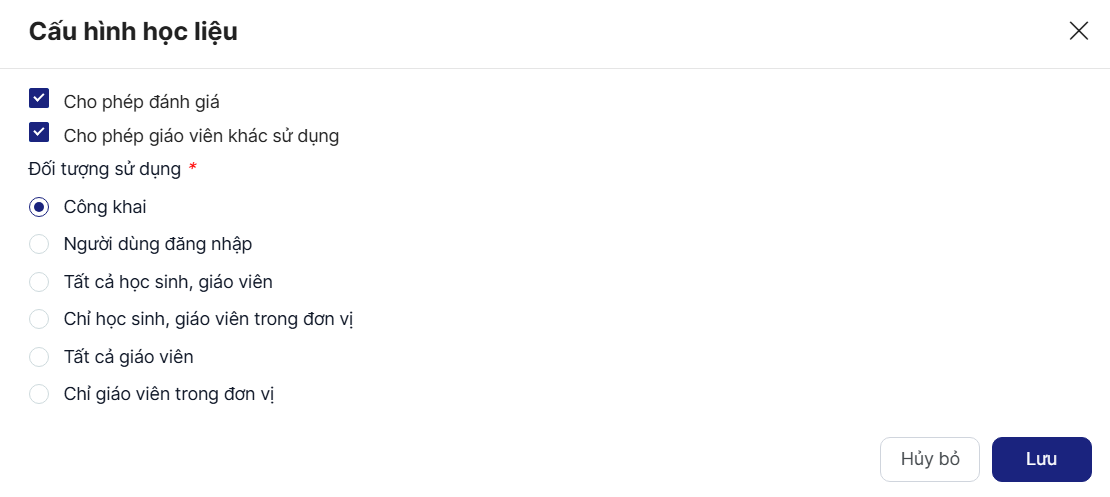
+ Cho phép đánh giá: Khi lựa chọn giá trị này thành viên có tài khoản xem được học liệu đều có thể tham gia đánh giá bình luận
+ Cho phép tải về: Áp dụng đối với học liệu Sách điện tử, Học liệu âm thanh, học liệu video, Album ảnh: Đối với học liệu video chứng năng tải hoạt động đối với video upload thủ công, nếu video học liệu lấy từ link Youtube thì sẽ chỉ mở sang Youtube khi ấn nút Tải về
+ Cho phép giáo viên khác sử dụng: Áp dụng đối với học liệu Bài giảng điện tử: Khi đó các giáo viên xem được học liệu bài giảng có thể sao chép học liệu về cá nhân
+ Đối tượng sử dụng: Công khai – Tất cả người dùng truy cập kho học liệu đều xem được học liệu; Người dùng đăng nhập – Tất cả người dùng có tài khoản đăng nhập hệ thống kho học liệu đều có thể xem được học liệu; Tất cả học sinh, giáo viên – Tất cả giáo viên học sinh trên hệ thống có thể xem được học liệu; Chỉ học sinh, giáo viên trong đơn vị - Chỉ giáo viên và học sinh thuộc đơn vị của đối tượng tạo học liệu có thể xem học liệu; Tất cả giáo viên: Chỉ giáo viên trên hệ thống xem được học liệu; Chỉ giáo viên trong đơn vị - Chỉ giáo viên thuộc đơn vị mà đối tượng tạo học liệu mới có thể xem được học liệu.
Bước 4: Click nút Lưu để hoàn tất việc cấu hình, cấu hình học liệu được áp dụng ngay sau khi lưu thành công
11. Hướng dẫn tắt bật hiển thị học liệu
Bước 1: Chọn menu Kiểm duyệt nội dung
Bước 2: Tìm tới học liệu cần tắt hoặc bật hiển thị trên trang chủ
+ Chọn biểu tưởng

để bật hiển thị trên trang chủ
+ Chọn biểu tượng

để tắt hiển thị trên trang chủ
Bước 3: Thực hiện thành công hệ thống thông báo tắt bật tương ướng hành động thực hiện
Lưu ý: Bật tắt chỉ có tác dụng khi học liệu ở trạng thái Đã duyệt
12. Hướng dẫn cập nhật danh mục
Bước 1: Chọn menu Kiểm duyệt nội dung
Bước 2: Tìm tới học liệu cần cập nhật danh mục > click vào ô danh mục tại cột Danh mục
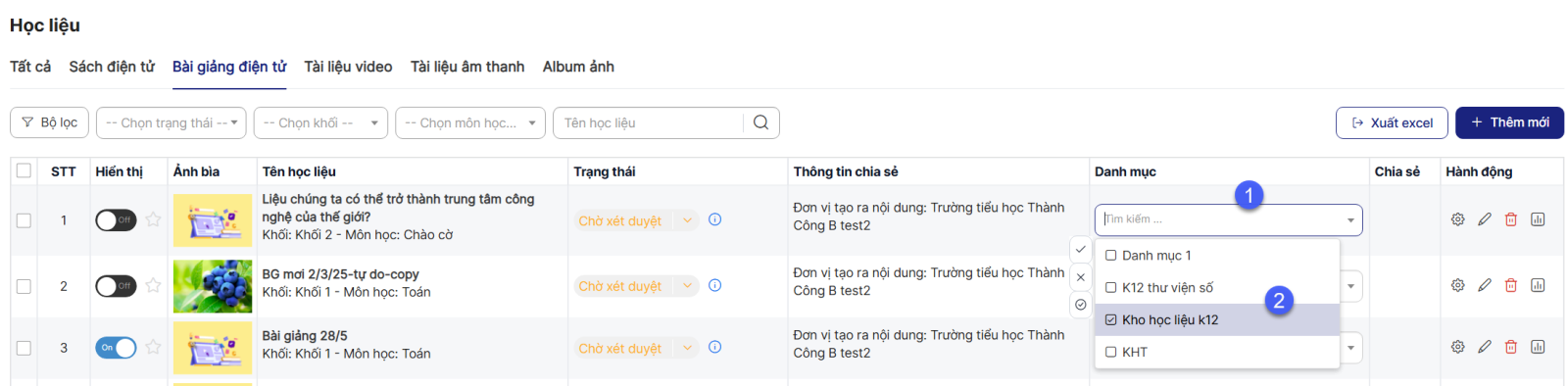
Bước 3: Chọn danh mục cần cập nhật > chọn xong hệ thống hiển thị cử sổ xác nhận
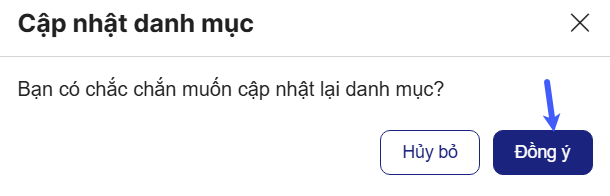
Bước 4: Chọn nút Đồng ý để toàn thành cập nhật danh mục
Cập nhật thành công học liệu được xếp vào danh mục đã chọn phục vụ việc tìm kiếm theo danh mục
13. Hướng dẫn chia sẻ học liệu
Bước 1: Chọn menu Kiểm duyệt nội dung
Bước 2: Tìm tới học liệu ở trạng thái Đã duyệt cần chia sẻ chọn biểu tượng

Chia sẻ
Bước 3: Chọn đơn vị cần chia sẻ > chọn danh mục của đơn vị chia sẻ sẽ chứa học liệu của trường chia sẻ
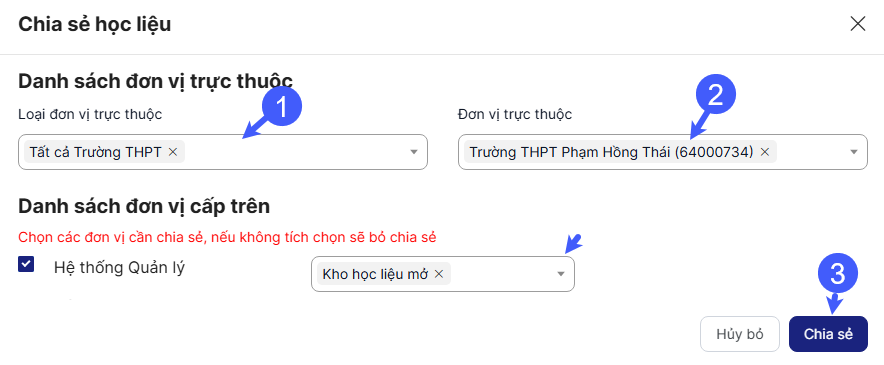
Lưu ý: Nếu không chọn đơn vị trực thuộc hệ thống sẽ gửi đến toàn bộ đơn vị trực thuộc đang quản lý, do đó cần thận trọng khi chia sẻ tài liệu
Bước 4: Chọn nút Chia sẻ để hoàn tất hành động, sau khi chia sẻ thành công học liệu được gửi đến đơn vị trực thuộc đã chọn mặc định trạng thái là Đã duyệt; nếu chia sẻ lên Hệ thống quản lý đơn vị nhận sẽ cần kiểm duyệt, đơn vị Sở theo dõi quá trình chia sẻ tại menu Quản lý chia sẻ
14. Hướng dẫn thu hồi chia sẻ học liệu
Bước 1: Chọn menu Quản lý chia sẻ
Bước 2: Tìm tới học liệu đã chia sẻ cần thu hồi chọn biểu tượng

->Thu hồi chia sẻ
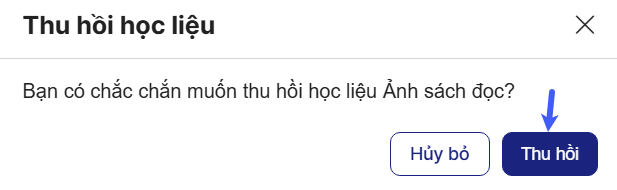
Bước 3: Chọn nút Thu hồi trên cửa sổ xác nhận để thu hồi chia sẻ thành công
 Google+