


1.Thiết lập banner
Bước 1: Click vào ứng dụng Kho học liệu
Bước 2: Chọn menu Quản lý khai báo > Chọn menu Slideshow
Bước 2: Nhập/ chọn đầy đủ thông tin vào form (Ô có dấu (*) là biểu thị cho việc bắt buộc phải nhập)
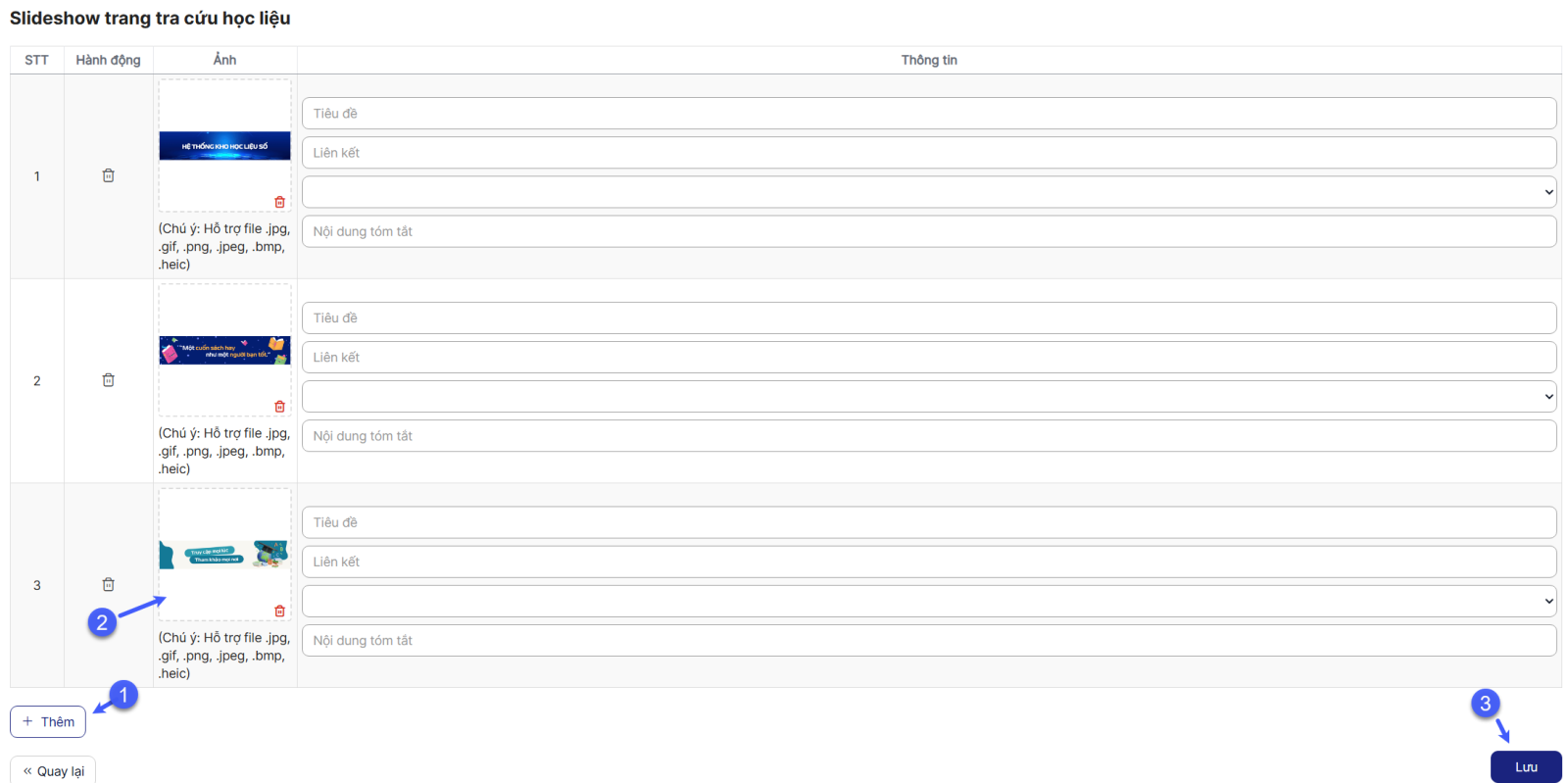
Click nút Thêm nếu thêm nhiều banner
Bước 3: Nhấn Lưu để hoàn tất việc thiết lập
Khuyến nghị khi thiết kế banner trên slideshow của kho học liệu:
- Kích thước ảnh: 1380x300px
- Định dạng: .png, .jpg
- Dung lượng: không nên vượt quá 10Mb.
- Hình ảnh: rõ ràng, không mờ, vỡ ảnh.
Bước 4: Truy cập trang Tra cứu để xem banner hiển thị
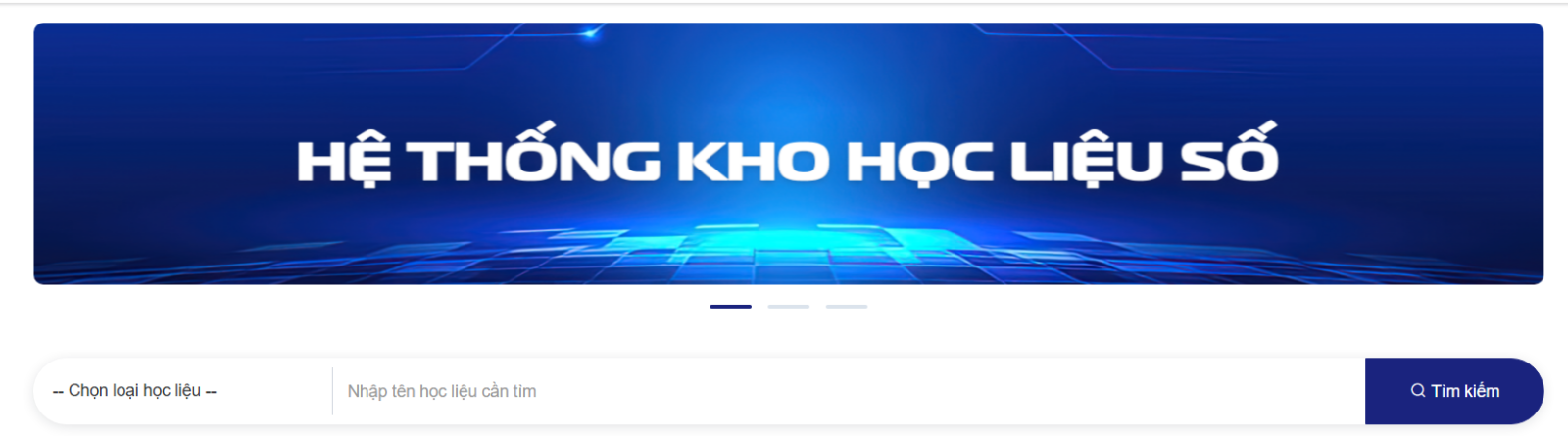
Nếu nhiều banner hệ thống tự động trượt slide theo khoảng thời gian nhất định, hoặc có thể trượt thủ công bằng cách kéo chuột qua trái phải
2. Tạo danh mục kho kho học liệu
Để quản lý và phân loại các học liệu trên kho học liệu dễ dàng hơn, đơn vị có thể tạo ra các danh mục cho kho học liệu. Học liệu sẽ được gán vào các danh mục này để giúp tìm kiếm dễ dàng hơn.
Bước 1: Chọn menu Quản lý khai báo > Chọn Danh mục
Bước 2: Chọn nút Thêm mới
Bước 3: Nhập/ chọn đầy đủ thông tin vào form (Ô có dấu (*) là biểu thị cho việc bắt buộc phải nhập)
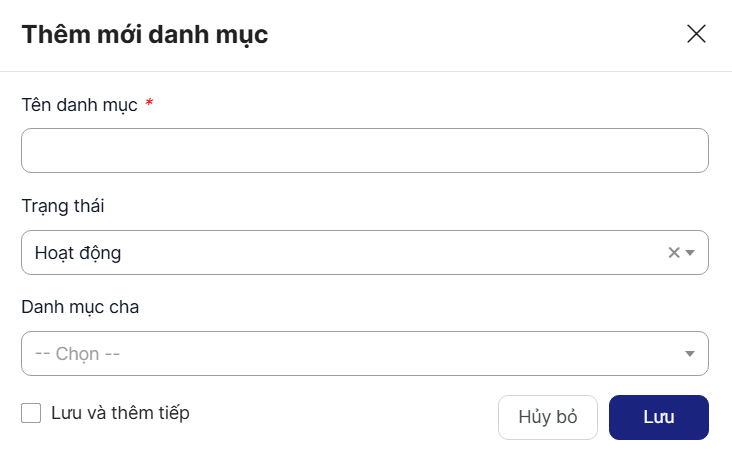
+ Thiết lập trạng thái Hoạt động để sử dụng, Không hoạt động nếu chỉ khai báo mà không sử dụng
+ Danh mục cha: Thiết lập dạng cha con nếu các danh mục liên quan đến nhau
Bước 4: Nhấn nút Lưu để hoàn tất việc thiết lập
Lưu ý:
- Danh mục kho học liệu chính là thể hiện góc nhìn quản lý của lãnh đạo đơn vị về việc phân loại và quản lý học liệu.
- Hạn chế việc tạo quá nhiều danh mục, chia nhỏ danh mục vì sẽ làm cho giáo viên và học viên, đọc giả khó tra cứu và sử dụng.
- Sau khi tạo danh mục xong, đơn vị hướng dẫn và quy định giáo viên về việc sử dụng danh mục khi phân loại học liệu. Ví dụ: Nội dung nào cho vào danh mục gì?
3. Khai báo tác giả
Khai báo các tác giả cho học lệu
Bước 1: Chọn menu Quản lý khai báo > Chọn menu Tác giả
Bước 2: Chọn nút Thêm mới
Bước 3: Nhập/ chọn đầy đủ thông tin vào form (Ô có dấu (*) là biểu thị cho việc bắt buộc phải nhập)
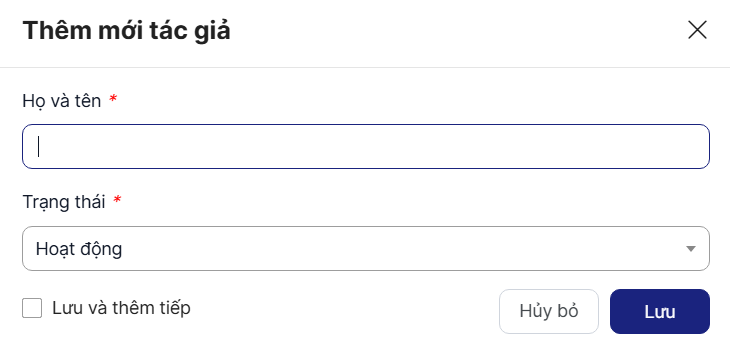
+ Thiết lập trạng thái Hoạt động để sử dụng, Không hoạt động nếu chỉ khai báo mà không sử dụng
Bước 4: Nhấn nút Lưu để hoàn tất việc thiết lập
4. Khai báo nhà xuất bản
Khai báo nhà xuất bản cho học liệu, mặc định hệ thống đã có sẵn dữ liệu của các nhà xuất bản trên toàn quốc, nếu có thông tin nhà xuất bàn mới chưa tồn tại trên hệ thống Sở có thể thêm mới
Bước 1: Chọn menu Quản lý khai báo > Chọn menu Tác giả
Bước 2: Chọn nút Thêm mới
Bước 3: Nhập/ chọn đầy đủ thông tin vào form (Ô có dấu (*) là biểu thị cho việc bắt buộc phải nhập)
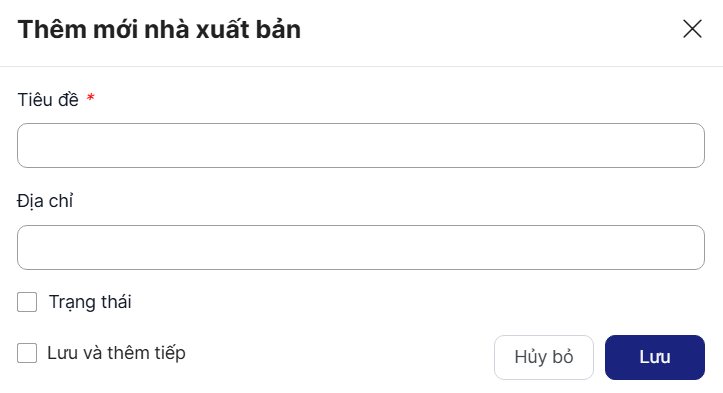
+ Thiết lập tích chọn trạng thái để sử dụng, không tích chọn nếu chỉ khai báo mà không sử dụng
Bước 4: Click nút Lưu để lưu thành công thông tin khai báo
5. Khai báo bài viết tin tức
Tạo các bài viết tin tức liên quan đến kho học liệu số và hiển thị lên trang học liệu
Bước 1: Chọn menu Quản lý khai báo > Chọn menu Quản lý bài viết
Bước 2: Chọn nút Thêm mới
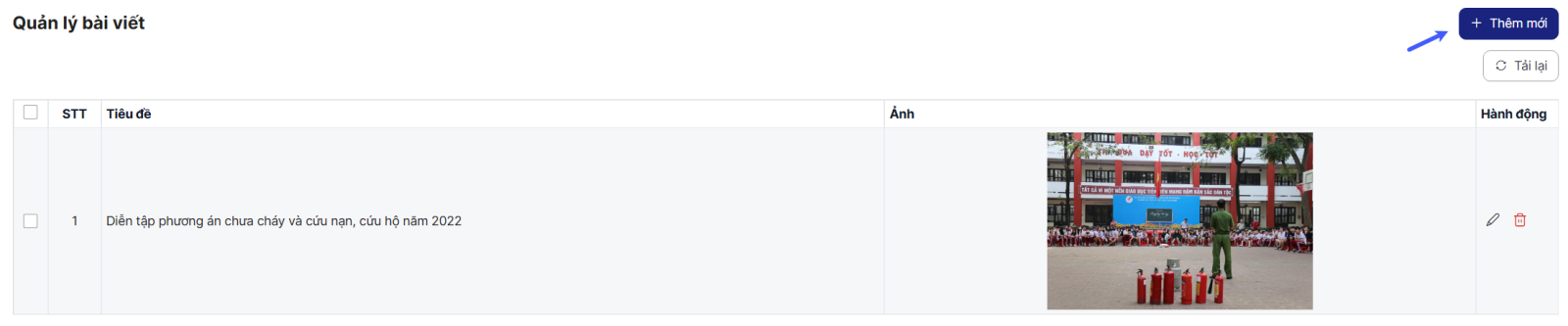
Bước 3: Nhập/ chọn đầy đủ thông tin vào form (Ô có dấu (*) là biểu thị cho việc bắt buộc phải nhập)
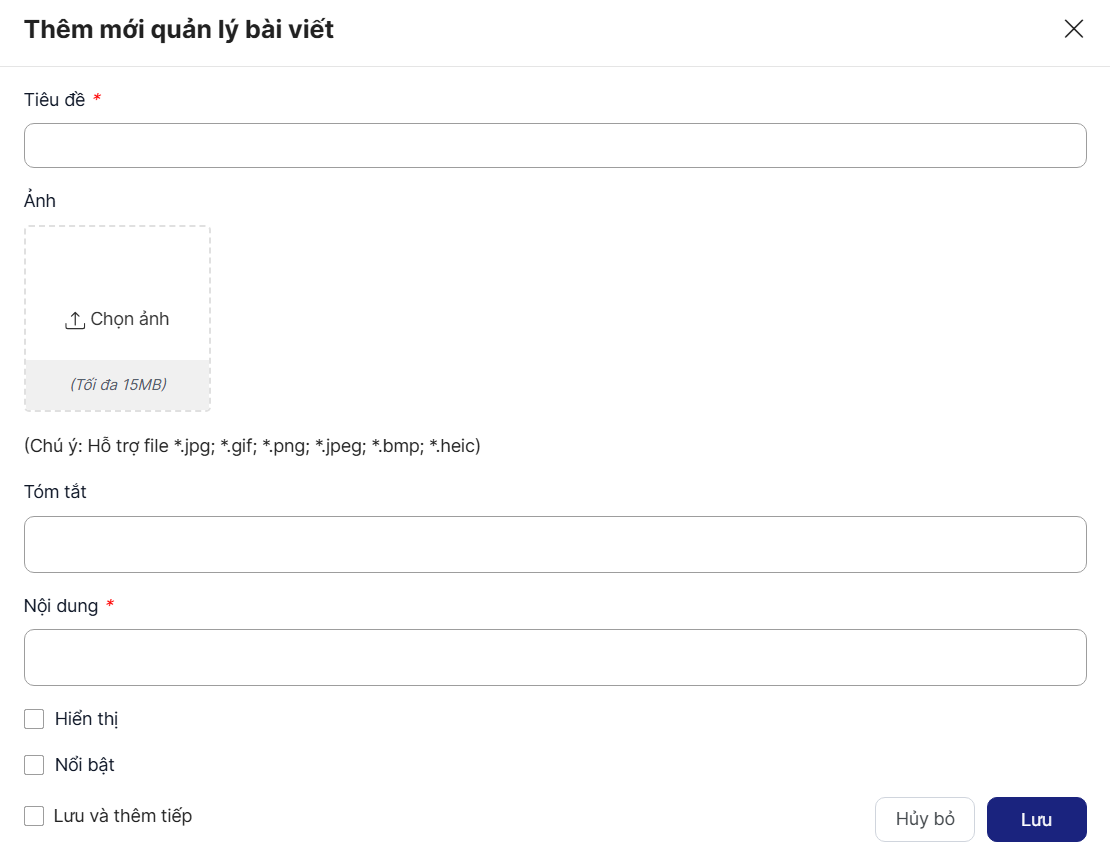
+ Chọn Hiển thị bài viết được hiển thị trên mục tin tức của trang tra cứu học liệu
+ Chọn Nổi bật bài viết được thống kê hiển thị vào mục tin nổi bật trên trang tra cứu học liệu
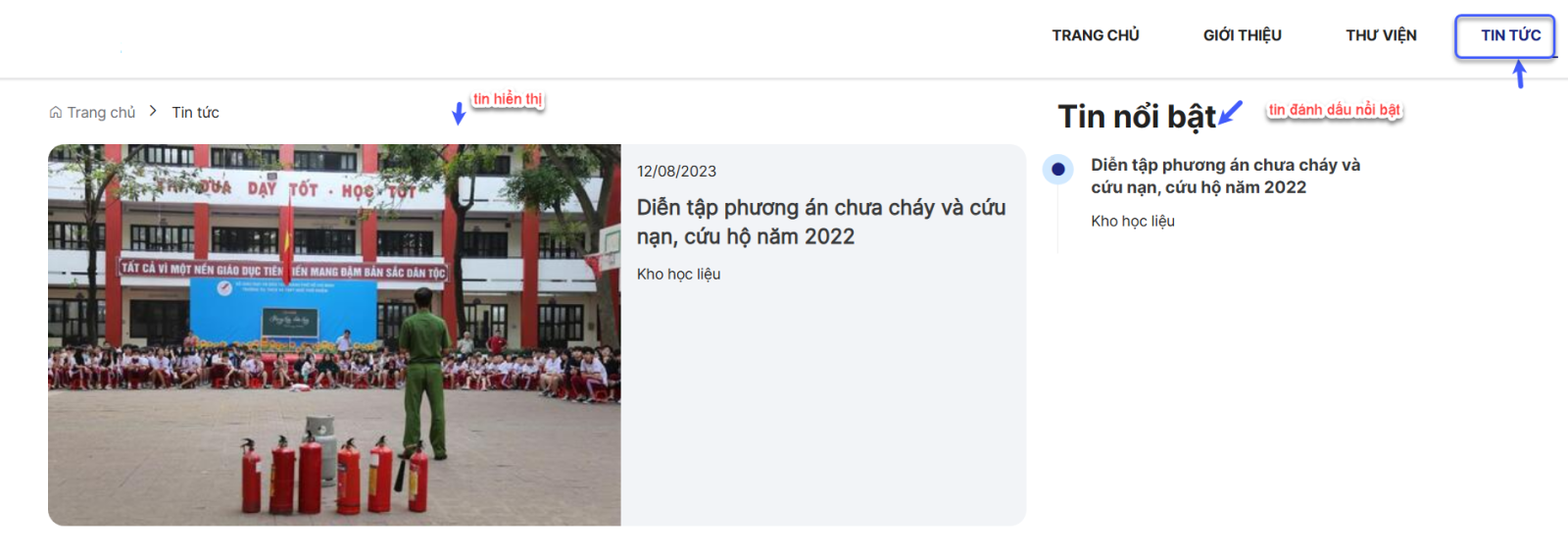
Bước 4: Chọn nút Lưu để thực hiện lưu thành công thông tin bài viết
6. Cấu hình kho học liệu
Cấu hình nội dung giới thiệu, hiển thị loại học liệu trên trang tra cứu
Bước 1: Chọn menu Cấu hình học liệu
Bước 2: Nhập/ chọn đầy đủ thông tin vào form (Ô có dấu (*) là biểu thị cho việc bắt buộc phải nhập)
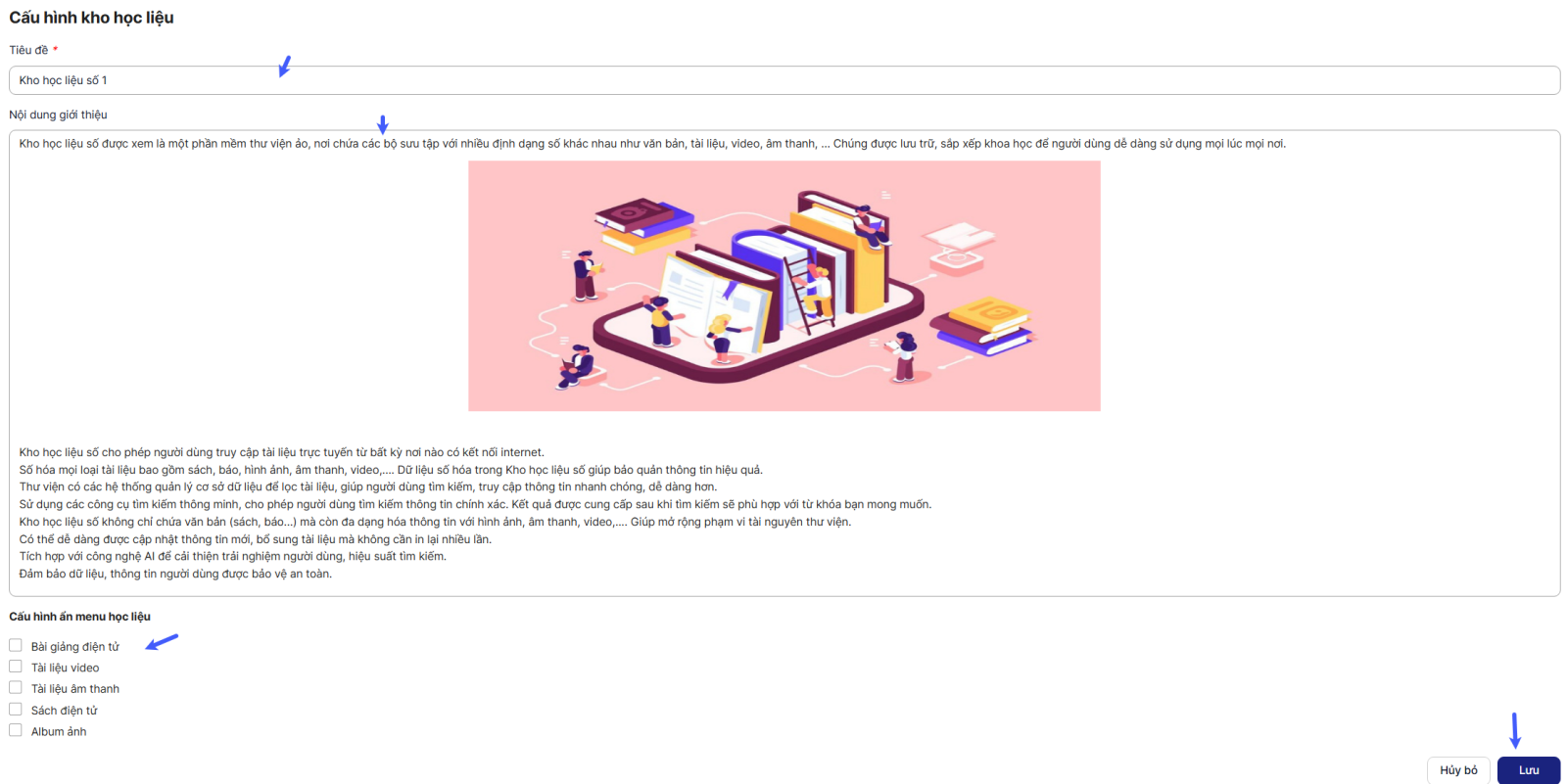
+ Khi tích chọn ẩn loại học liệu hệ thống sẽ không hiển thị các học liệu đã tích chọn tại trang tra cứu
Bước 3: Chọn nút Lưu để thực hiện lưu thành công cấu hình kho học liệu
 Google+