


1. Kế hoạch đăng ký đánh giá ngoài
1.1.Danh sách Kế hoạch đăng ký đánh giá ngoài
Bước 1: Đăng nhập thành công vào hệ thống
Bước 2: Click Ứng dụng Kiểm định chất lượng giáo dục
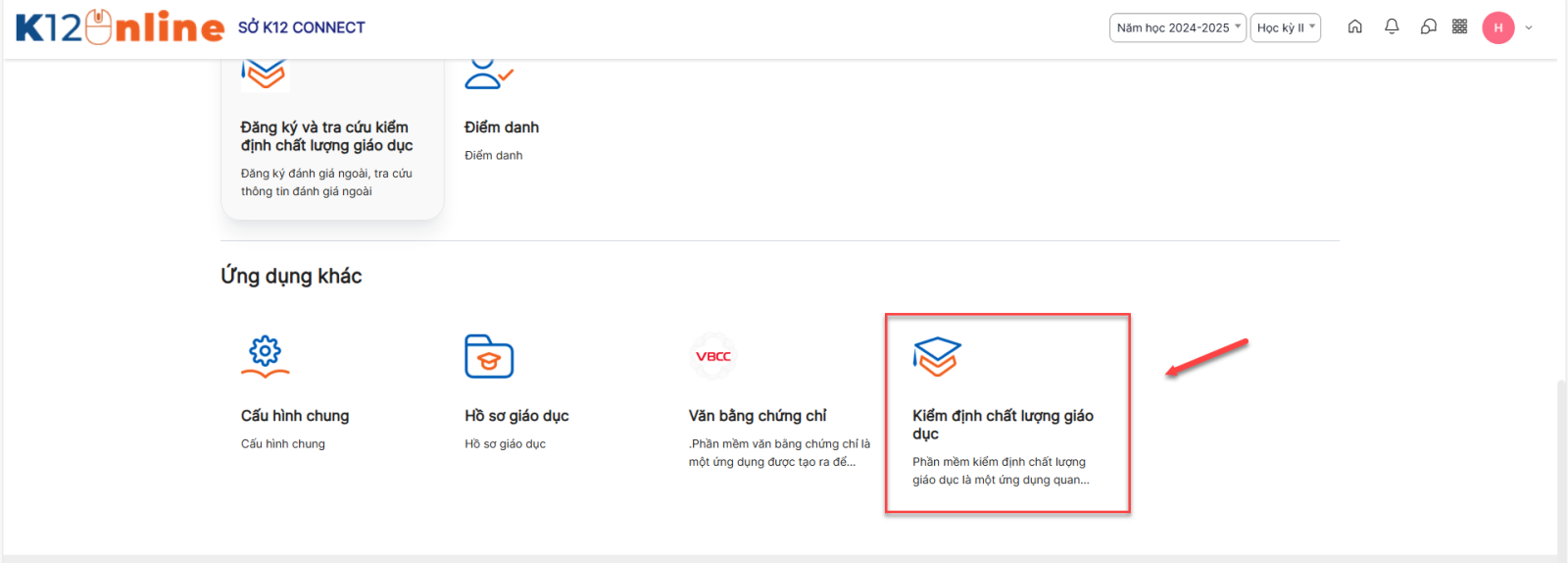
Bước 3: Click menu Kế hoạch ĐGN > Kế hoạch đăng ký đánh giá ngoài
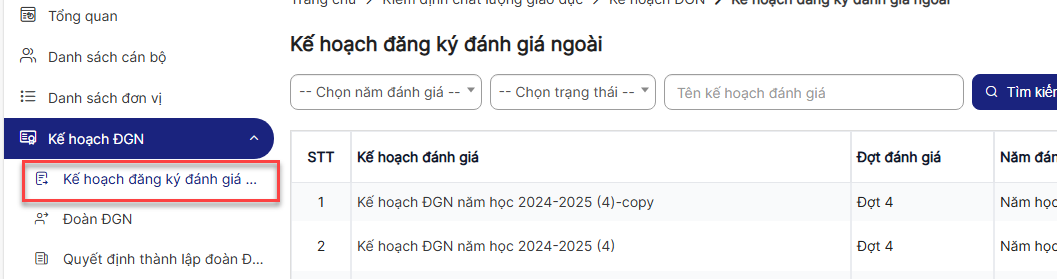
Bước 4: Hiển thị danh sách Kế hoạch đăng ký đánh giá ngoài
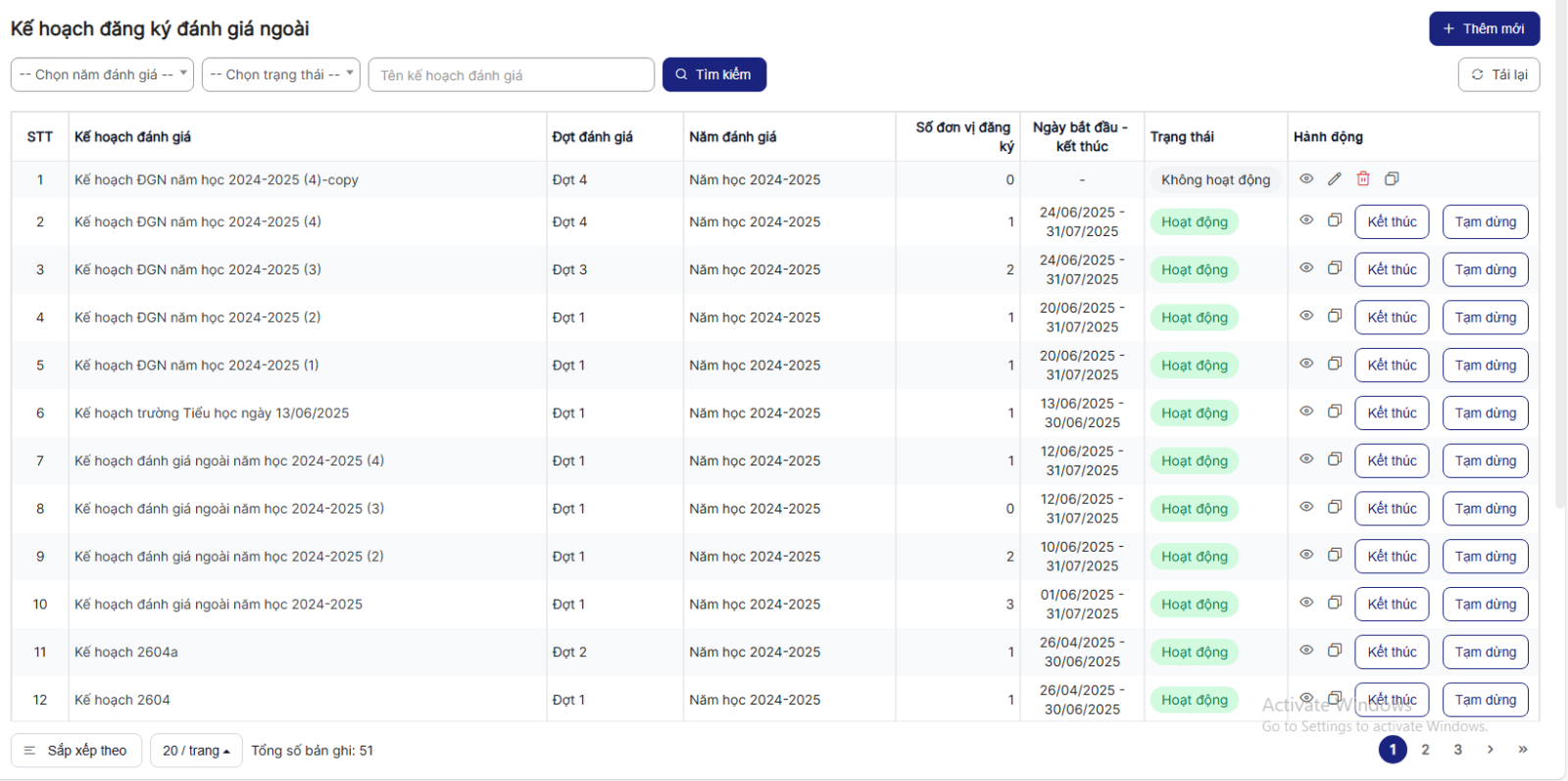
- Click icon xem chi tiết để xem chi tiết bản ghi
- Click icon xóa để xóa bản ghi
- Click icon sao chép để sao chép bản ghi
- Click kết thúc để kết thúc bản ghi
- Click tạm dừng để tạm dừng bản ghi
- Click hoạt động để hoạt động bản ghi
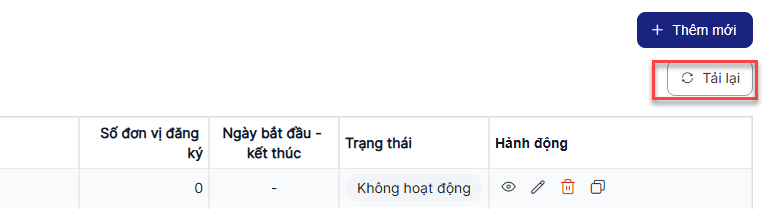
- Tải lại
Trên danh sách > click button Tải lại > Thực hiện tải lại danh sách.
- Sắp xếp
Trên danh sách > click button Sắp xếp theo > Chọn kiểu sắp xếp> Hiển thị danh sách theo trạng thái sắp xếp.
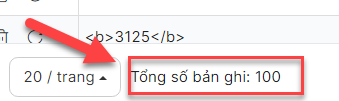
- Phân trang
Trên màn hình: hiển thị phân trang ở phía dưới bên phải màn khi danh sách có > 20 bản ghi
+ Click icon << (>>) để chuyển đến trang trước đó (trang tiếp theo)
+ Click icon << << (>> >>) để chuyển đến trang đầu tiên (trang cuối cùng)

1.2. Thêm mới Kế hoạch đăng ký đánh giá ngoài
Bước 1: Trên màn hình danh sách> Click btn Thêm mới
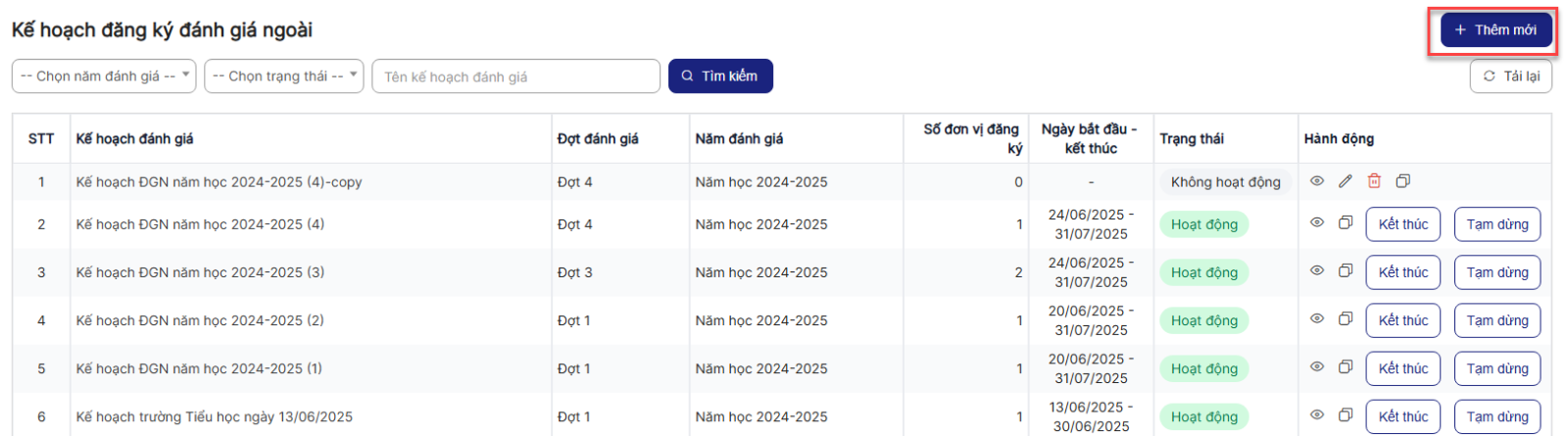
Bước 2: Hiển thị màn hình> Thực hiện nhập các trường thông tin, trong đó các trường có dấu (*) là bắt buộc nhập.
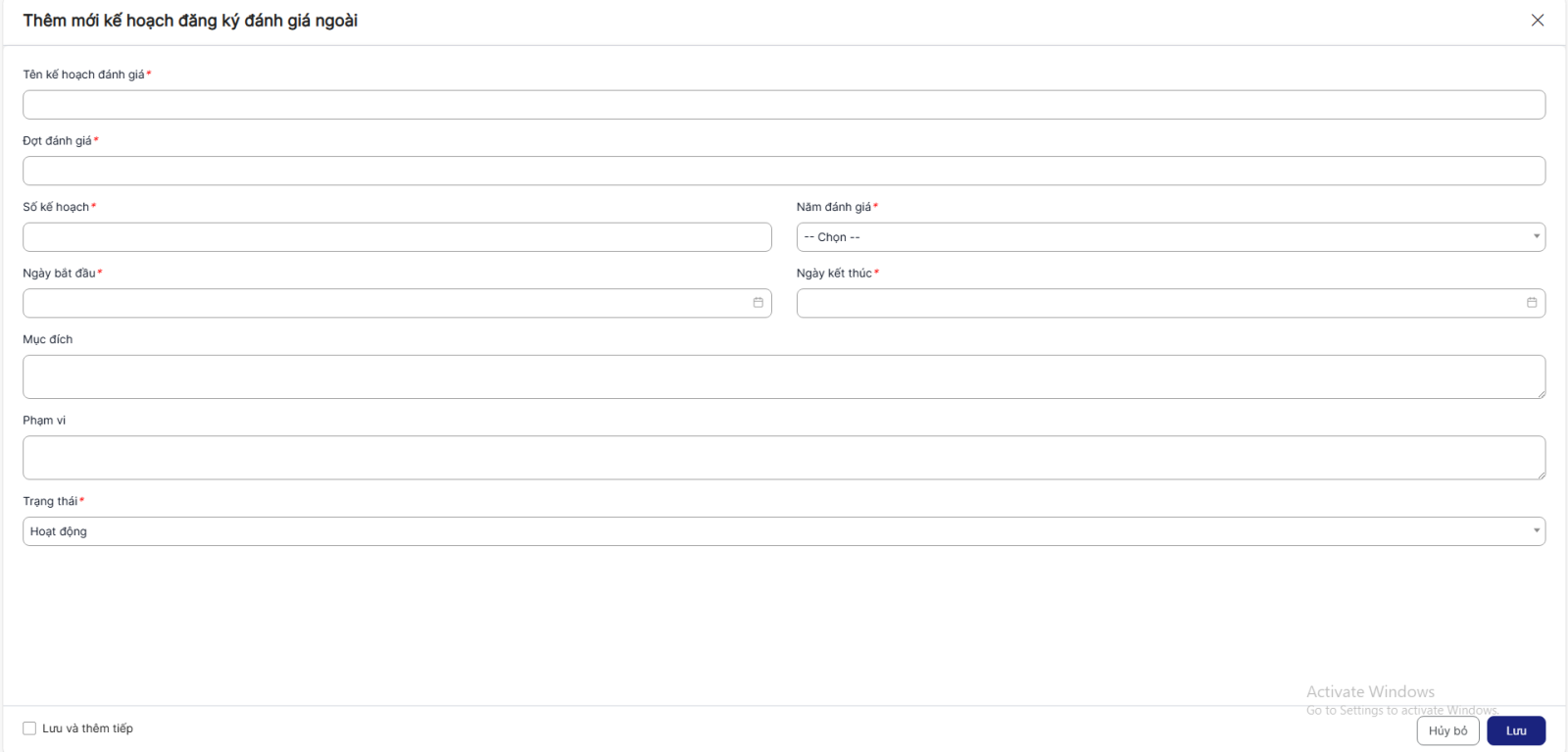
+ Tên kế hoạch đánh giá: Bắt buộc nhập, tối đa 255 ký tự
+ Đợt đánh giá: Bắt buộc nhập
+ Số kế hoạch: Bắt buộc nhập, tối đa 20 ký tự
+ Năm đánh giá: Bắt buộc nhập
+ Ngày bắt đầu: Bắt buộc nhập
+ Ngày kết thúc: Bắt buộc nhập, phải nhập lớn hơn ngày hiện tại, lớn hơn ngày bắt đầu
+ Trạng thái: Bắt buộc nhập, mặc định là hoạt động
Bước 3:
+ Click Lưu để hoàn thành việc thêm mới.
+ Click Hủy bỏ để quay về danh sách.
1.3. Chỉnh sửa Kế hoạch đăng ký đánh giá ngoài
- Chỉnh sửa bản ghi ở trạng thái không hoạt động
Bước 1: Trên màn hình danh sách> Click icon Chỉnh sửa của 1 bản ghi không hoạt động
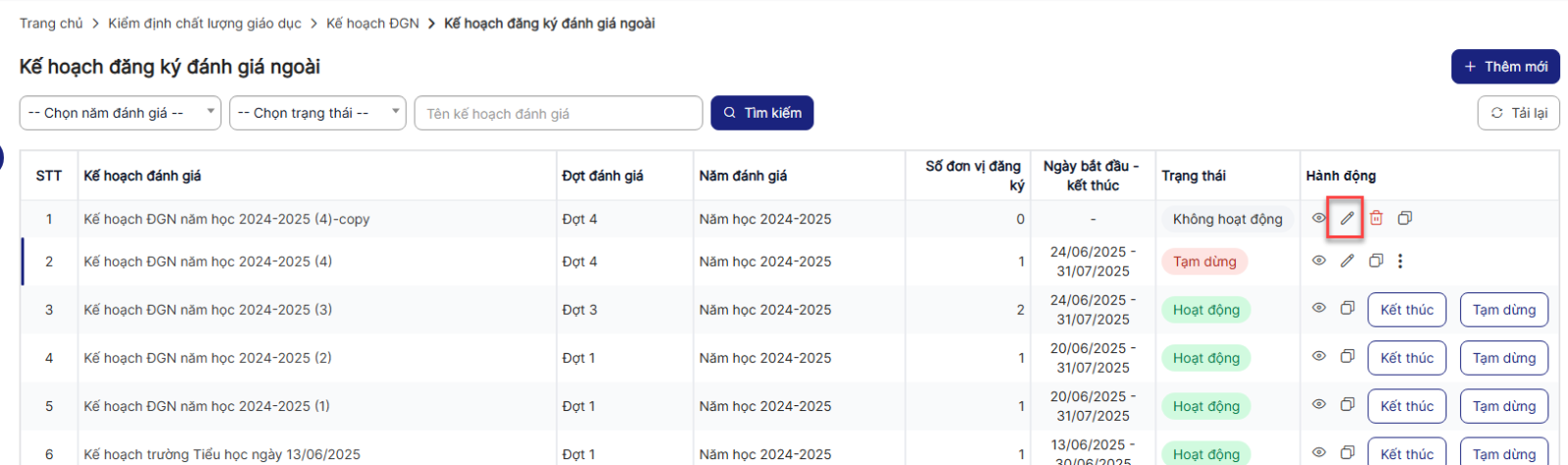
Bước 2: Hiển thị màn hình> Thực hiện nhập các trường thông tin, trong đó các trường có dấu (*) là bắt buộc nhập.
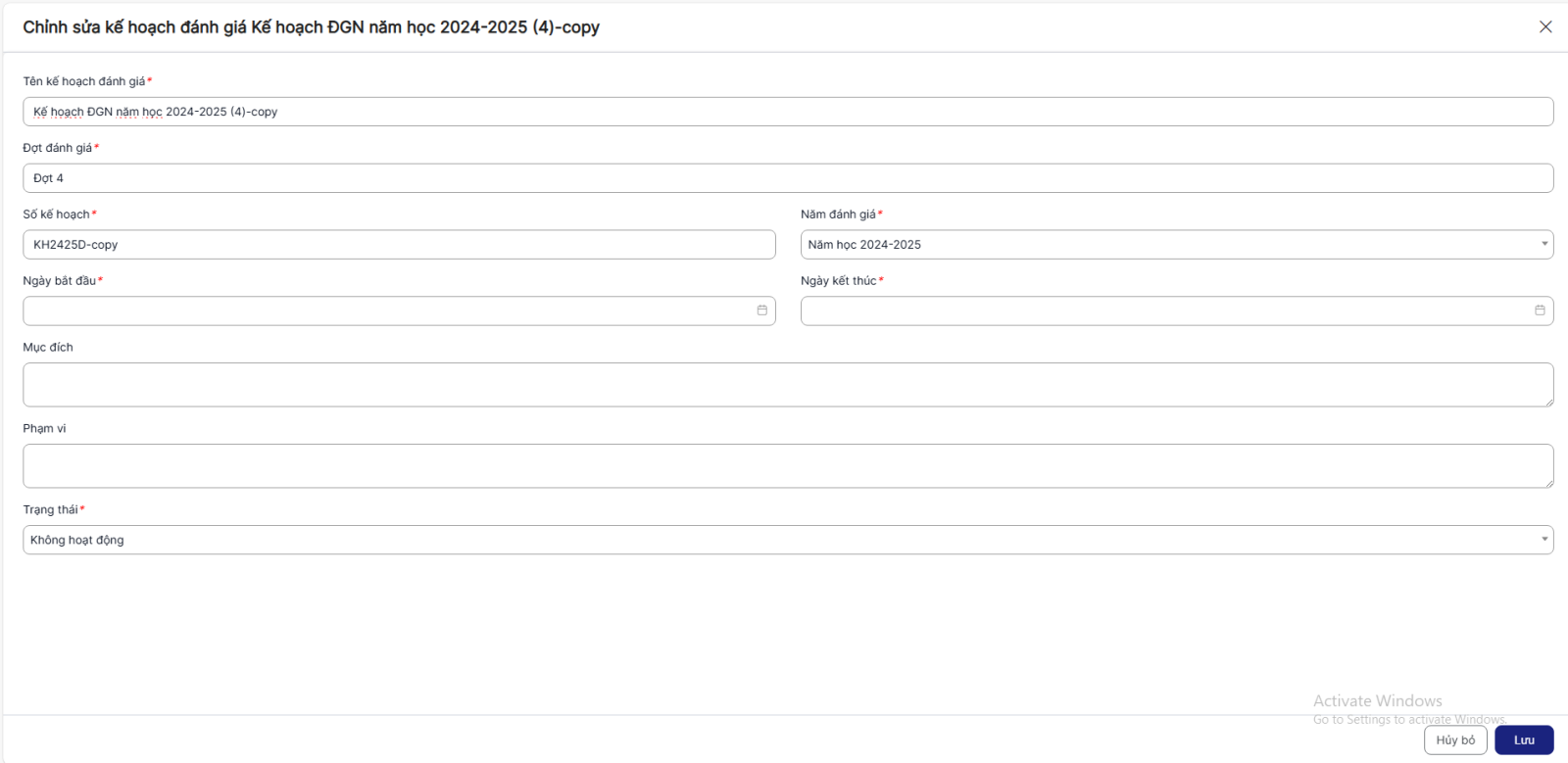
+ Tên kế hoạch đánh giá: Bắt buộc nhập, tối đa 255 ký tự
+ Đợt đánh giá: Bắt buộc nhập
+ Số kế hoạch: Bắt buộc nhập, tối đa 20 ký tự
+ Năm đánh giá: Bắt buộc nhập
+ Ngày bắt đầu: Bắt buộc nhập
+ Ngày kết thúc: Bắt buộc nhập, phải nhập lớn hơn ngày hiện tại, lớn hơn ngày bắt đầu
+ Trạng thái: Bắt buộc nhập, mặc định là hoạt động
Bước 3:
+ Click Lưu để hoàn thành việc chỉnh sửa.
+ Click Hủy bỏ để quay về danh sách.
- Chỉnh sửa bản ghi ở trạng thái tạm dừng
Bước 1: Trên màn hình danh sách> Click icon Chỉnh sửa của 1 bản ghi tạm dừng
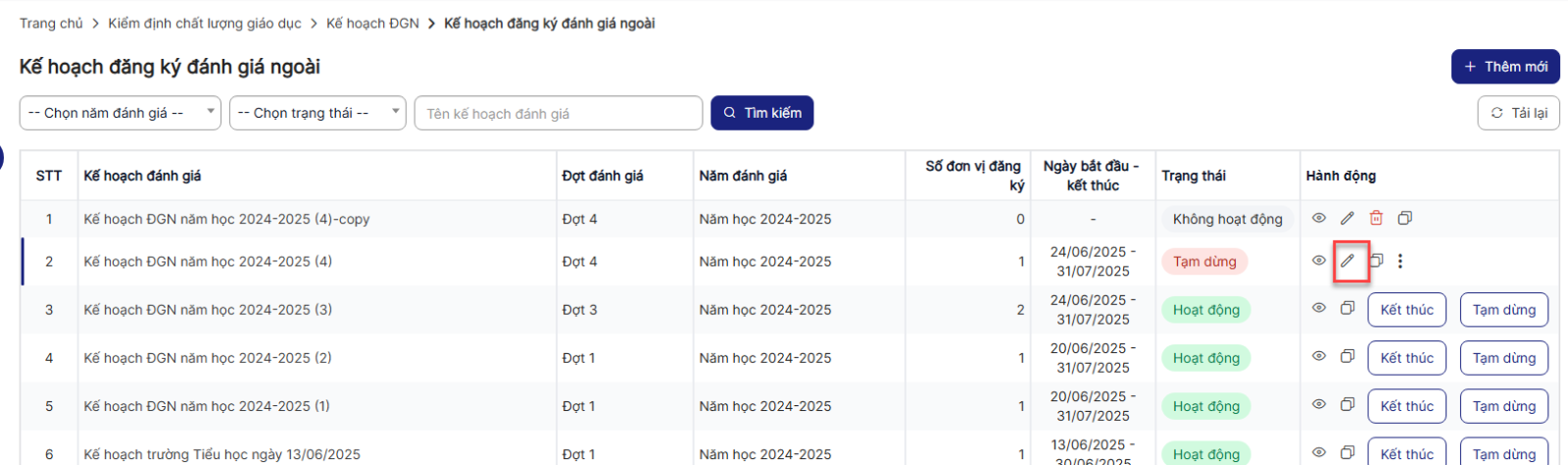
Bước 2: Hiển thị màn hình> Thực hiện nhập các trường thông tin, trong đó các trường có dấu (*) là bắt buộc nhập.
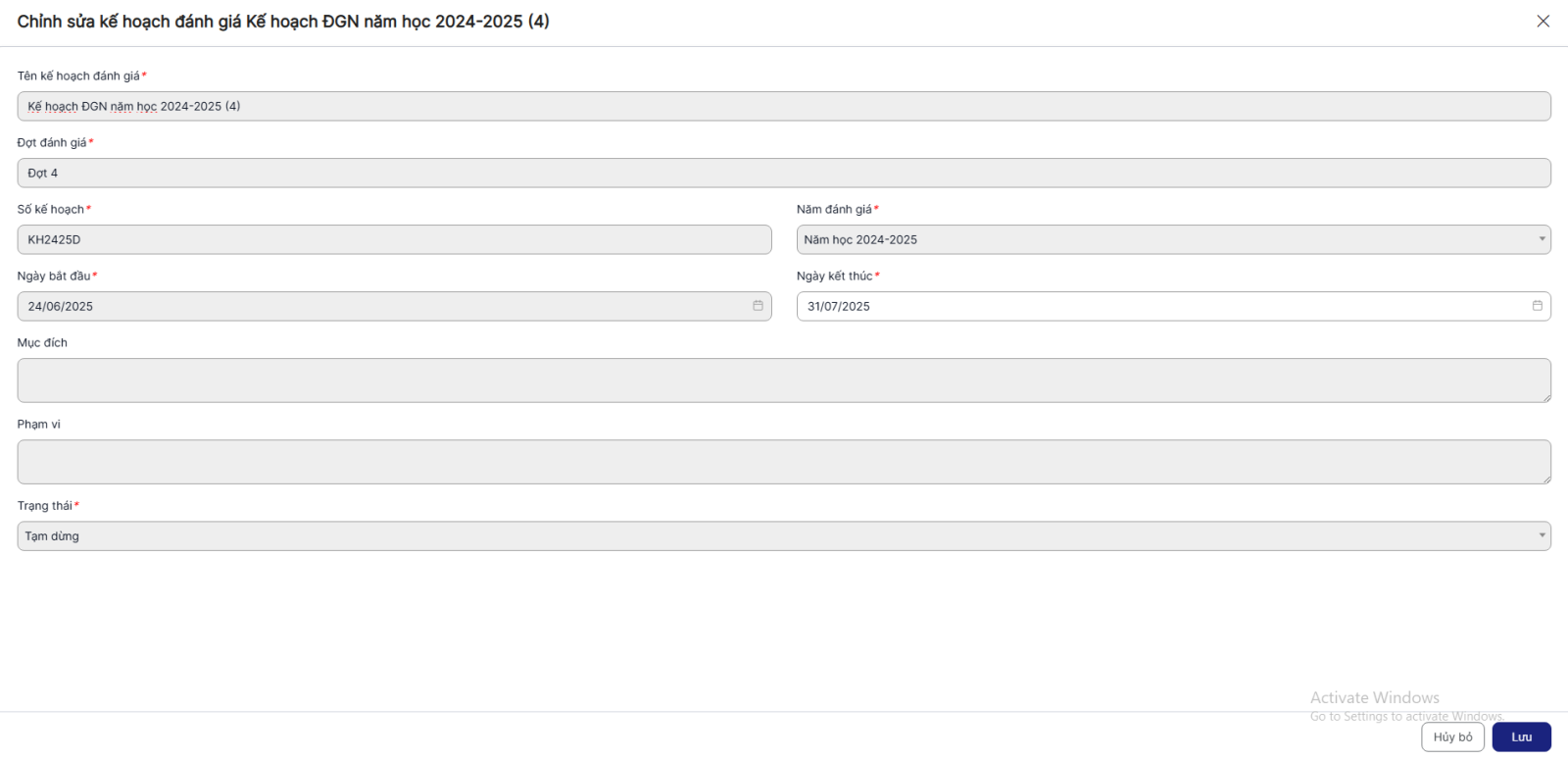
+ Ngày kết thúc: Bắt buộc nhập, phải nhập lớn hơn ngày hiện tại, lớn hơn ngày bắt đầu
Bước 3:
+ Click Lưu để hoàn thành việc chỉnh sửa.
+ Click Hủy bỏ để quay về danh sách.
1.4. Xóa Kế hoạch đăng ký đánh giá ngoài
Bước 1: Trên màn hình danh sách > Click icon xóa một bản ghi > Hệ thống hiển thị popup xác nhận xóa
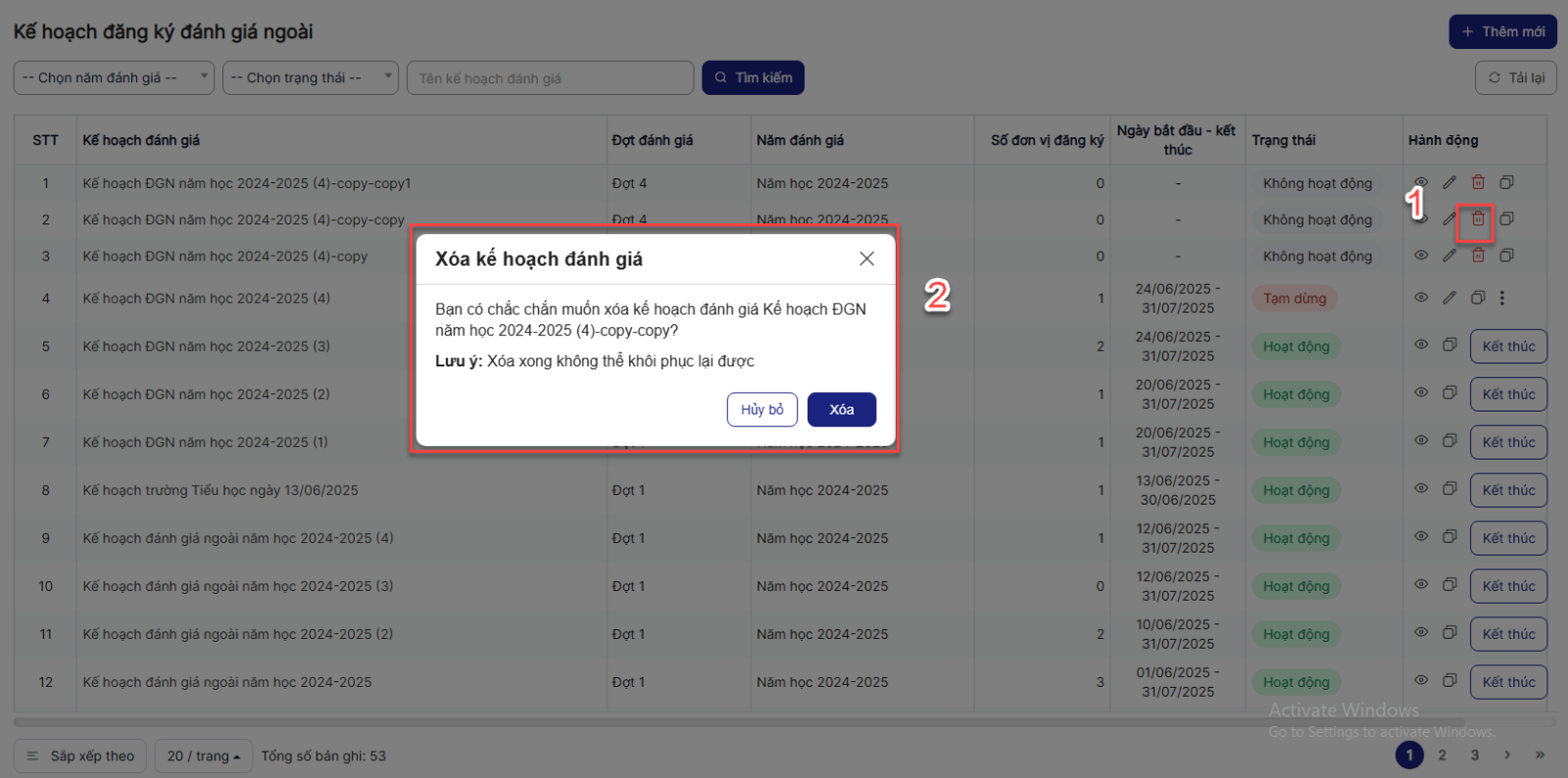
Bước 2:
+ Click Xóa để xác nhận xóa bản ghi, bản ghi sẽ bị xóa khỏi danh sách
+ Click Hủy bỏ để quay lại danh sách
1.5. Tạm dừng Kế hoạch đăng ký đánh giá ngoài
Bước 1: Trên màn hình danh sách > Click icon tạm dừng một bản ghi > Hệ thống hiển thị popup xác nhận tạm dừng
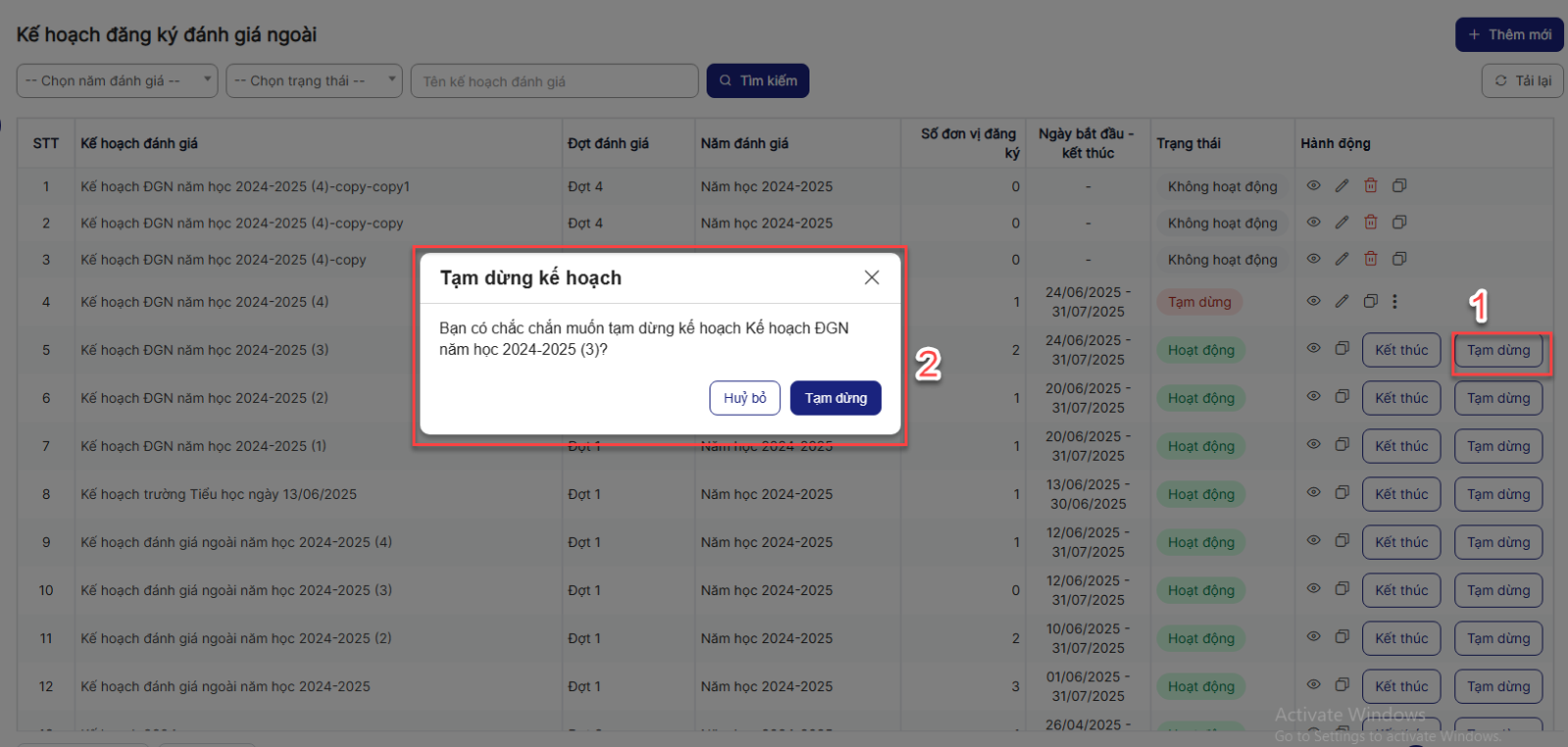
Bước 2:
+ Click Tạm dừng để xác nhận tạm dừng bản ghi, bản ghi sẽ chuyển sang trạng thái tạm dừng
+ Click Hủy bỏ để quay lại danh sách
1.6. Hoạt động Kế hoạch đăng ký đánh giá ngoài
Bước 1: Trên màn hình danh sách > Click hoạt động một bản ghi > Hệ thống hiển thị popup xác nhận hoạt động
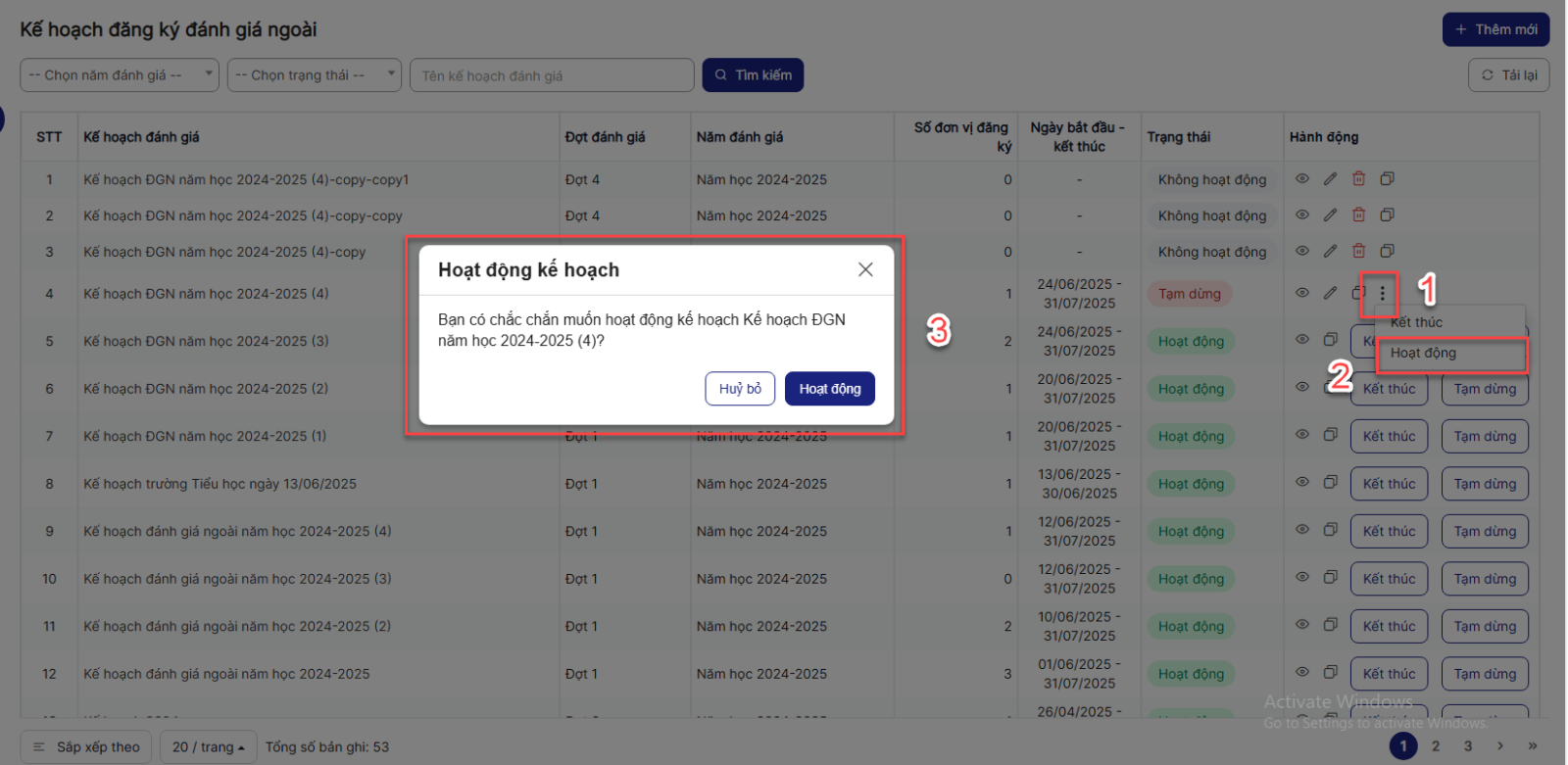
Bước 2:
+ Click Hoạt động để xác nhận hoạt động bản ghi, bản ghi sẽ chuyển sang trạng thái hoạt động
+ Click Hủy bỏ để quay lại danh sách
1.7. Kết thúc Kế hoạch đăng ký đánh giá ngoài
Bước 1: Trên màn hình danh sách > Click kết thúc một bản ghi > Hệ thống hiển thị popup xác nhận kết thúc
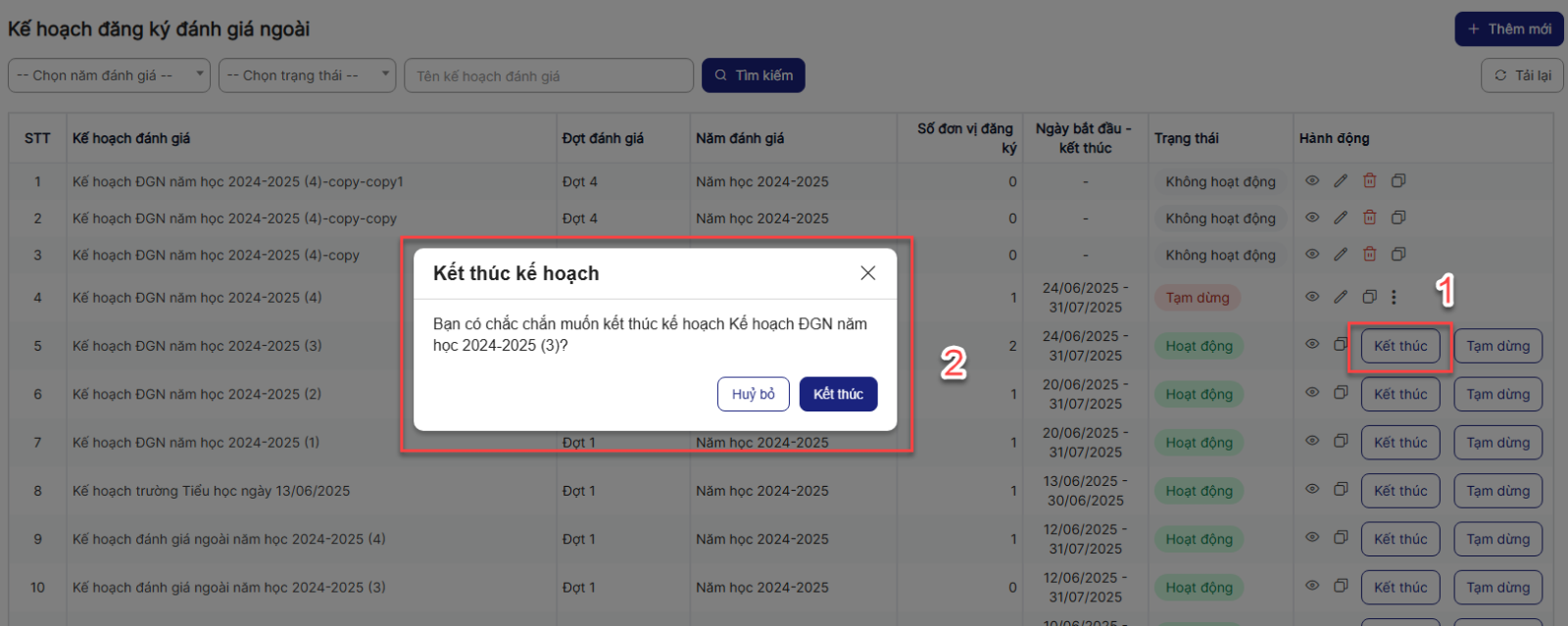
Bước 2:
+ Click Kết thúc để xác nhận kết thúc bản ghi, bản ghi sẽ chuyển sang trạng thái kết thúc
+ Click Hủy bỏ để quay lại danh sách
1.8. Tìm kiếm Kế hoạch đăng ký đánh giá ngoài
Bước 1: Trên màn hình danh sách> Tại vùng tìm kiếm: chọn/nhập tiêu chí tìm kiếm > Click button Tìm kiếm để thực hiện tìm kiếm

2. Đoàn ĐGN
2.1. Danh sách Đoàn ĐGN
Bước 1: Đăng nhập thành công vào hệ thống
Bước 2: Click Ứng dụng Kiểm định chất lượng giáo dục
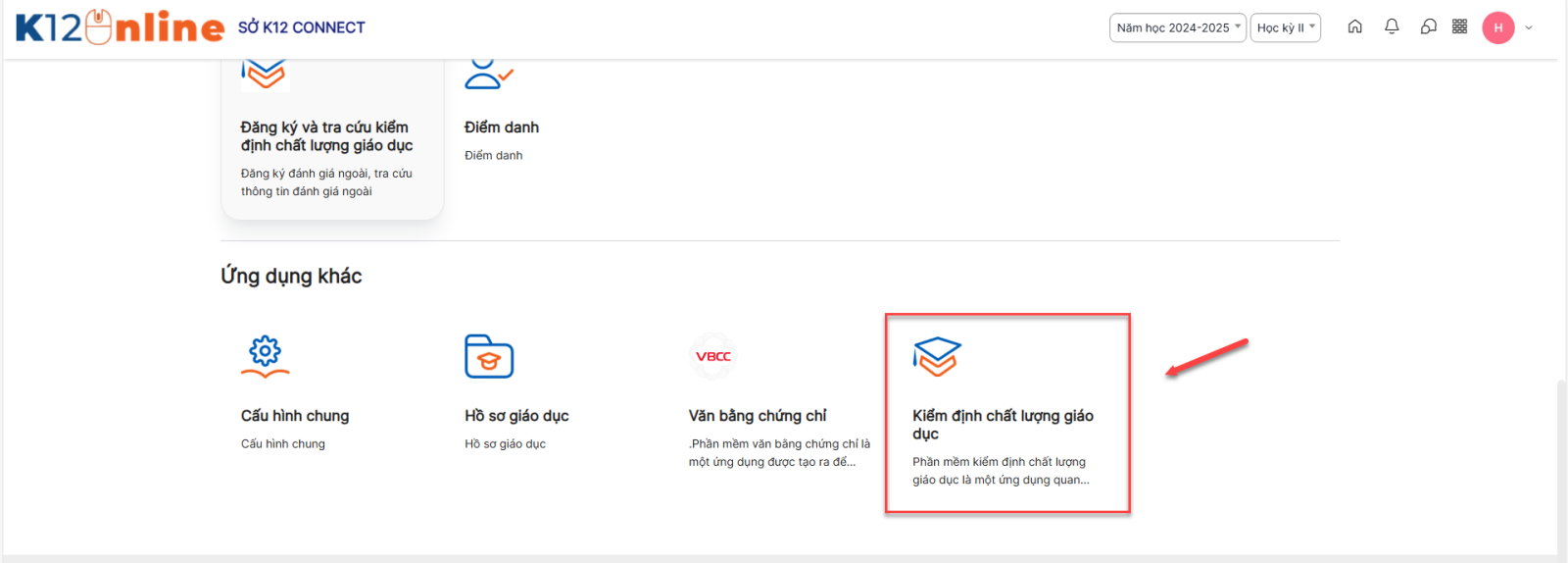
Bước 3: Click menu Kế hoạch ĐGN > Đoàn ĐGN
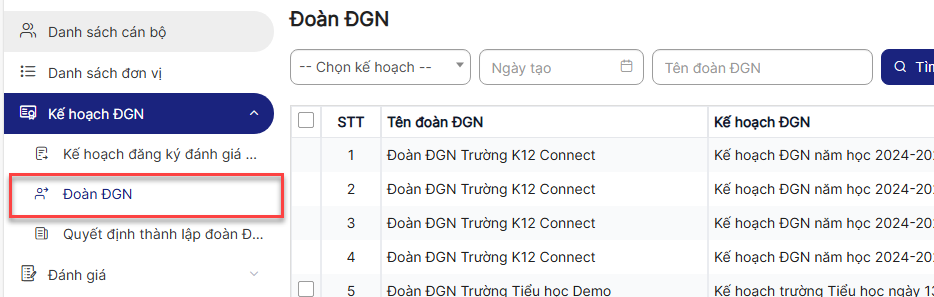
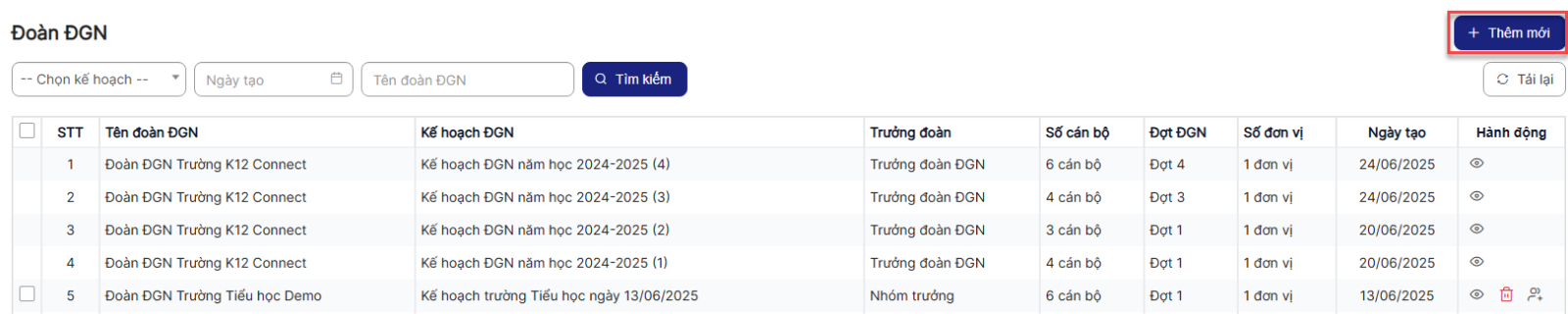
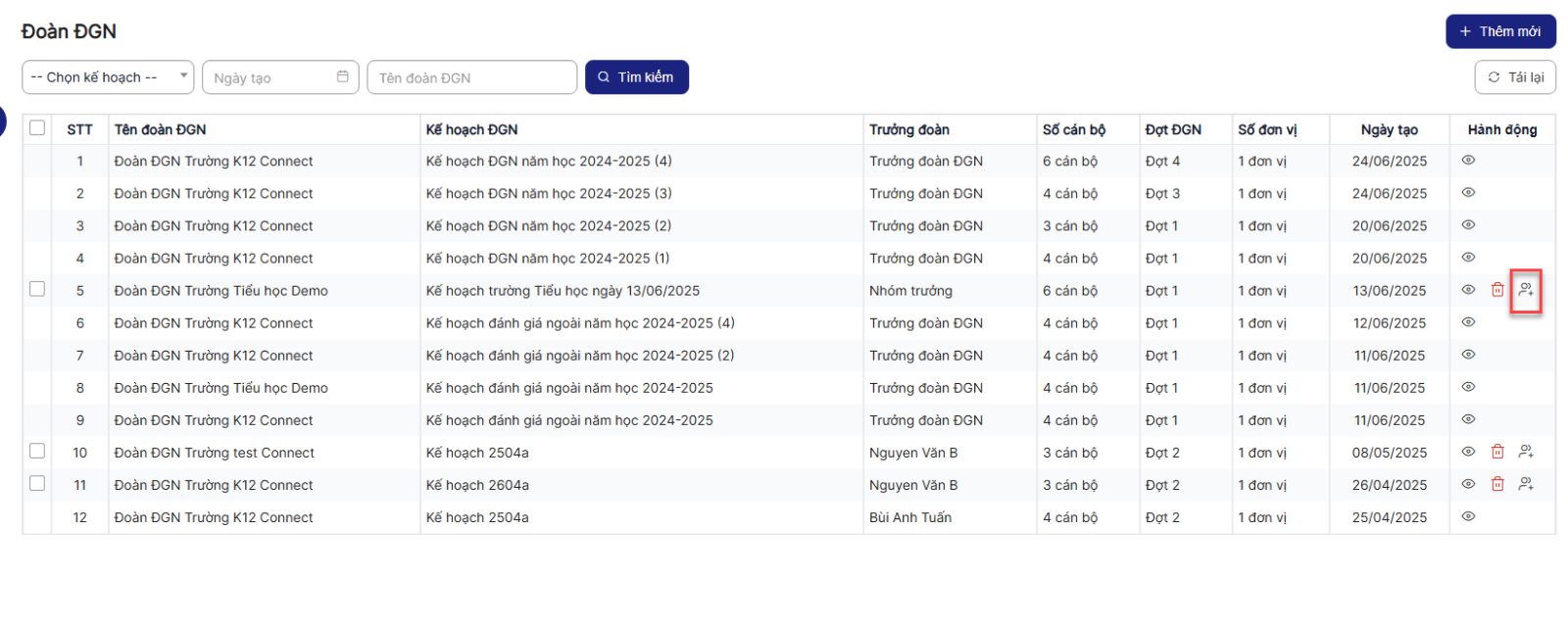
Bước 4: Hiển thị danh sách Đoàn ĐGN
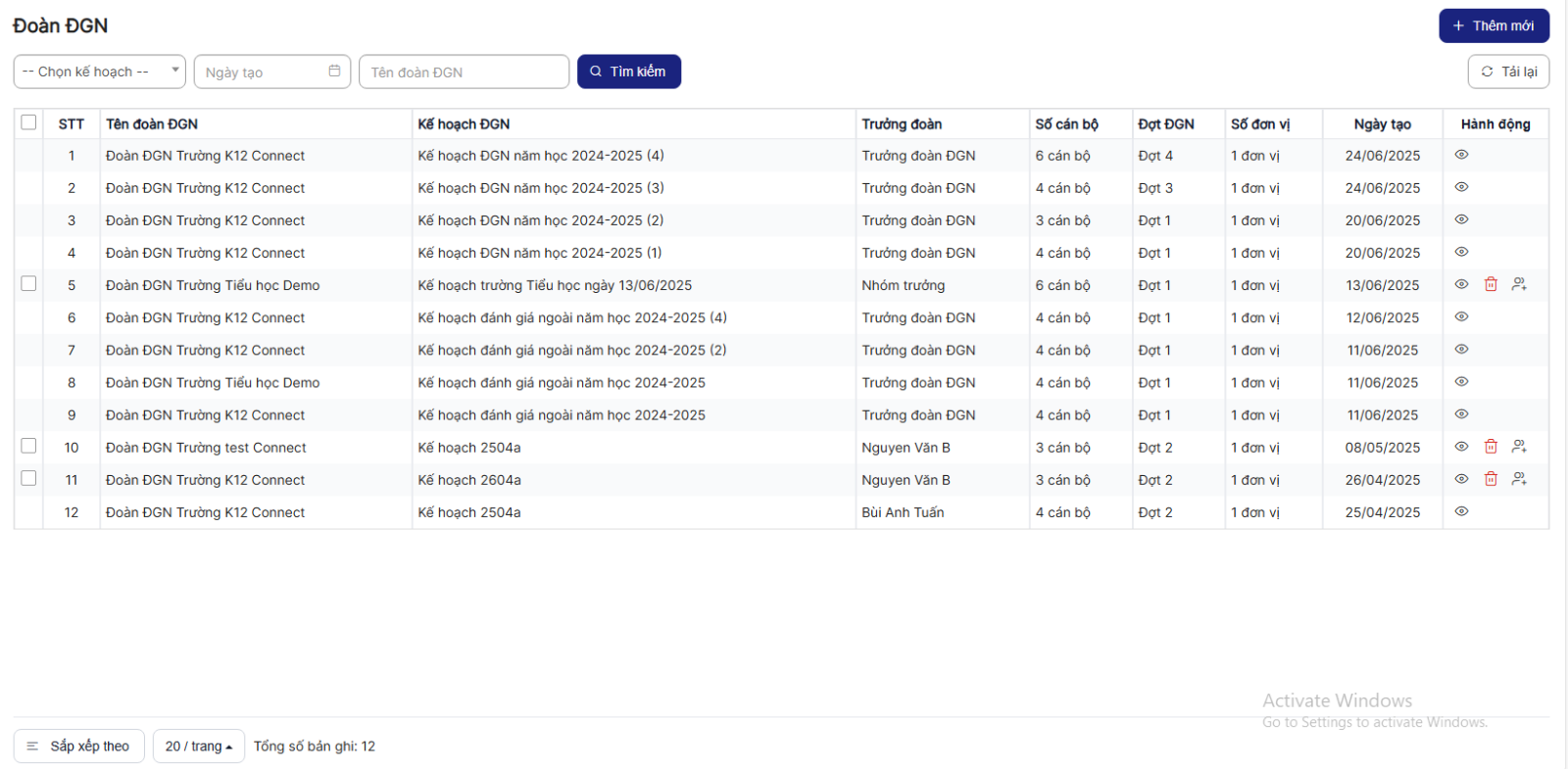
- Click icon xem chi tiết để xem chi tiết bản ghi
- Click icon xóa để xóa bản ghi
- Click icon thêm cán bộ đoàn ĐGN để thêm cán bộ cho bản ghi
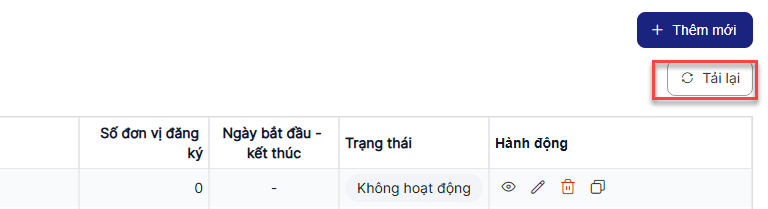
- Tải lại
Trên danh sách > click button Tải lại > Thực hiện tải lại danh sách.
- Sắp xếp
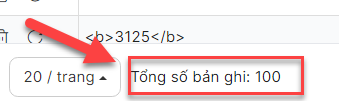
Trên danh sách > click button Sắp xếp theo > Chọn kiểu sắp xếp> Hiển thị danh sách theo trạng thái sắp xếp.
- Phân trang
Trên màn hình: hiển thị phân trang ở phía dưới bên phải màn khi danh sách có > 20 bản ghi
+ Click icon << (>>) để chuyển đến trang trước đó (trang tiếp theo)
+ Click icon << << (>> >>) để chuyển đến trang đầu tiên (trang cuối cùng)

2.2. Thêm mới Đoàn ĐGN
Bước 1: Trên màn hình danh sách> Click btn Thêm mới
Bước 2: Hiển thị màn hình> Thực hiện nhập các trường thông tin, trong đó các trường có dấu (*) là bắt buộc nhập.
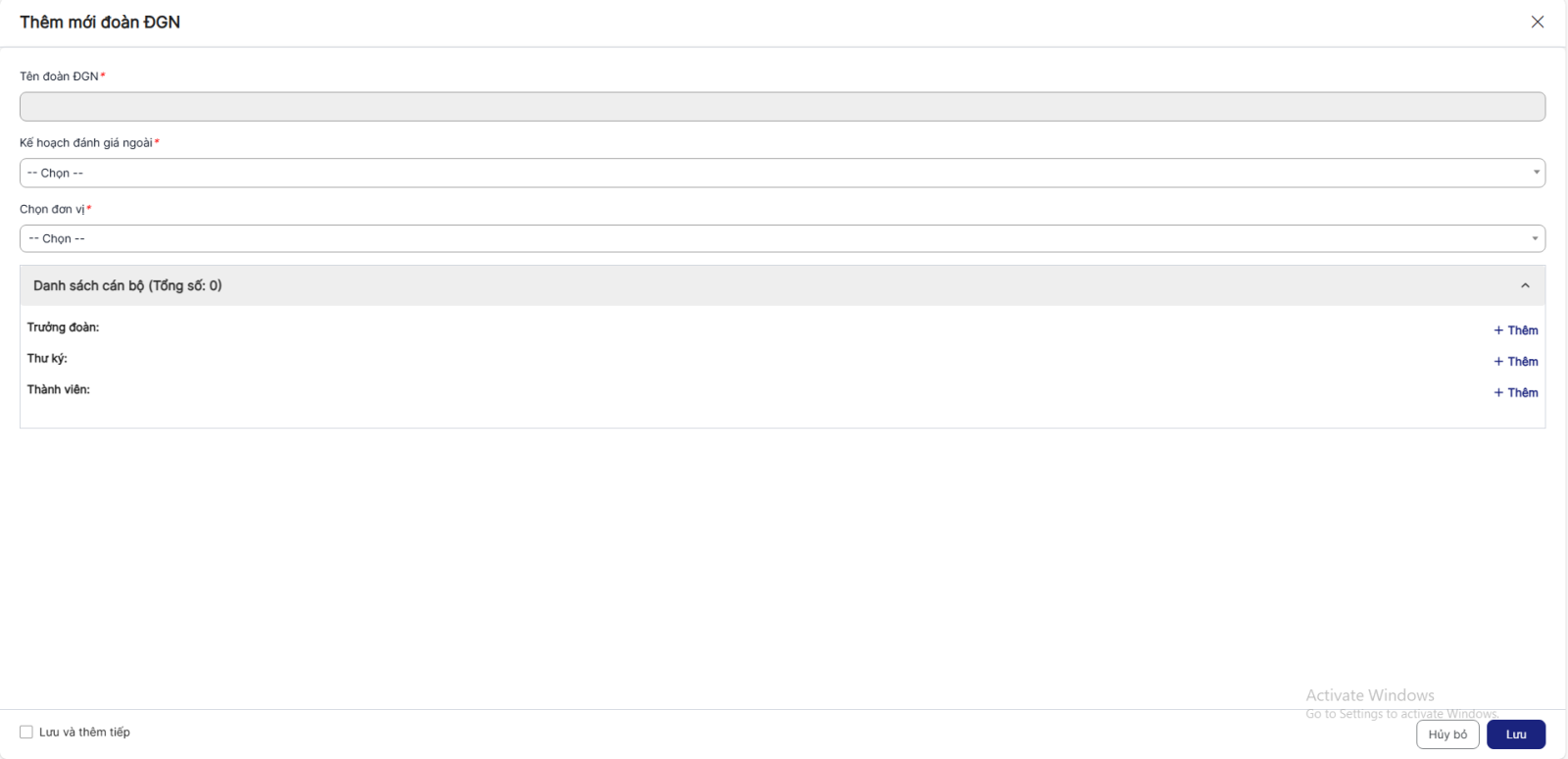
+ Tên kế hoạch đánh giá: Hệ thống tự động điền theo đơn vị
+ Kế hoạch đánh giá ngoài: Bắt buộc nhập
+ Chọn đơn vị: Bắt buộc nhập
+ Trưởng đoàn: Bắt buộc nhập, chỉ được chọn 1
+ Thư ký: Bắt buộc nhập
+ Thành viên: Bắt buộc nhập
Bước 3:
+ Click Lưu để hoàn thành việc thêm mới.
+ Click Hủy bỏ để quay về danh sách.
2.3. Thêm cán bộ đoàn ĐGN
Bước 1: Trên màn hình danh sách> Click icon thêm cán bộ đoàn ĐGN 1 bản ghi
Bước 2: Hiển thị màn hình> Thực hiện nhập các trường thông tin, trong đó các trường có dấu (*) là bắt buộc nhập.
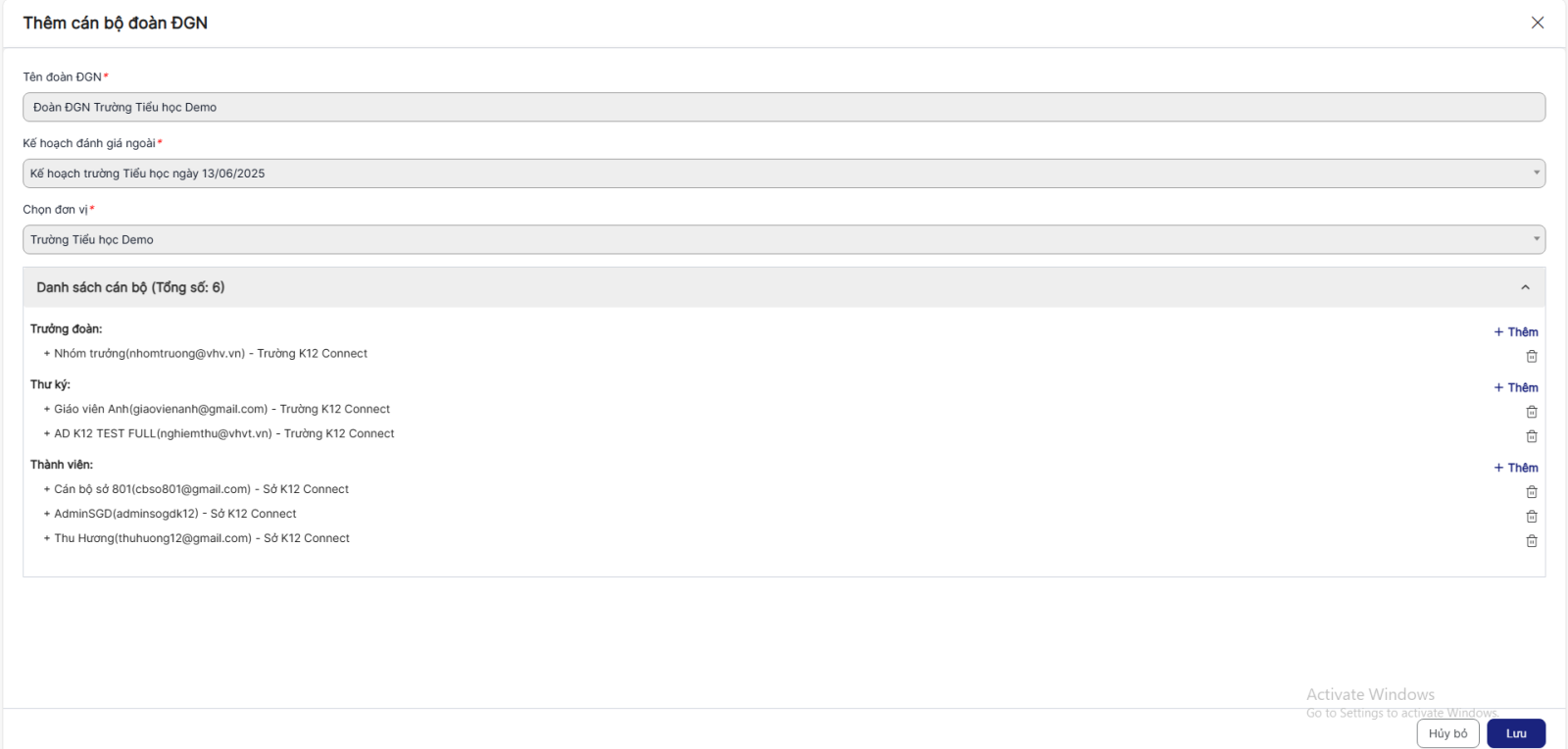
+ Trưởng đoàn: Bắt buộc nhập, chỉ được chọn 1
+ Thư ký: Bắt buộc nhập
+ Thành viên: Bắt buộc nhập
Bước 3:
+ Click Lưu để hoàn thành việc thêm cán bộ đoàn ĐGN.
+ Click Hủy bỏ để quay về danh sách.
2.4. Xóa Đoàn ĐGN
- Xóa 1 bản ghi
Bước 1: Trên màn hình danh sách > Click icon xóa một bản ghi > Hệ thống hiển thị popup xác nhận xóa
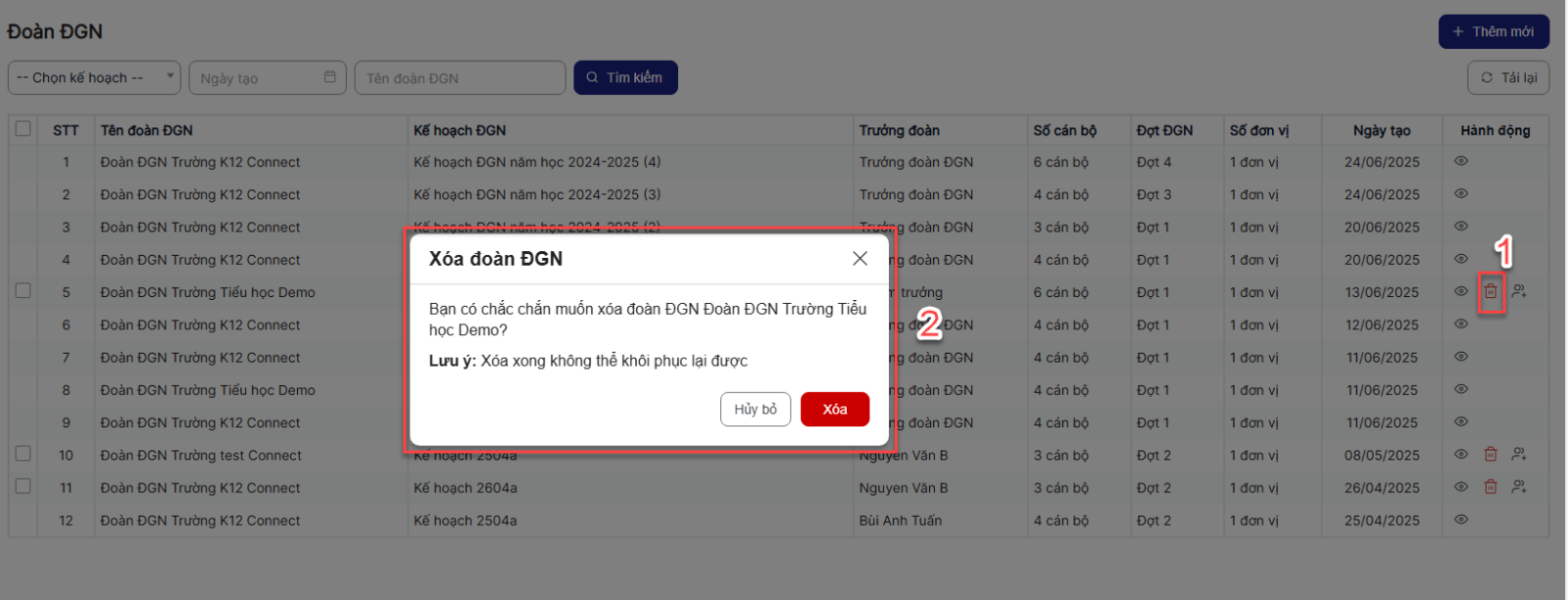
Bước 2:
+ Click Xóa để xác nhận xóa bản ghi, bản ghi sẽ bị xóa khỏi danh sách
+ Click Hủy bỏ để quay lại danh sách
- Xóa nhiều bản ghi
Bước 1: Trên màn hình danh sách > tích chọn checkbox các bản ghi muốn xóa > click Xóa > Hệ thống hiển thị popup xác nhận xóa
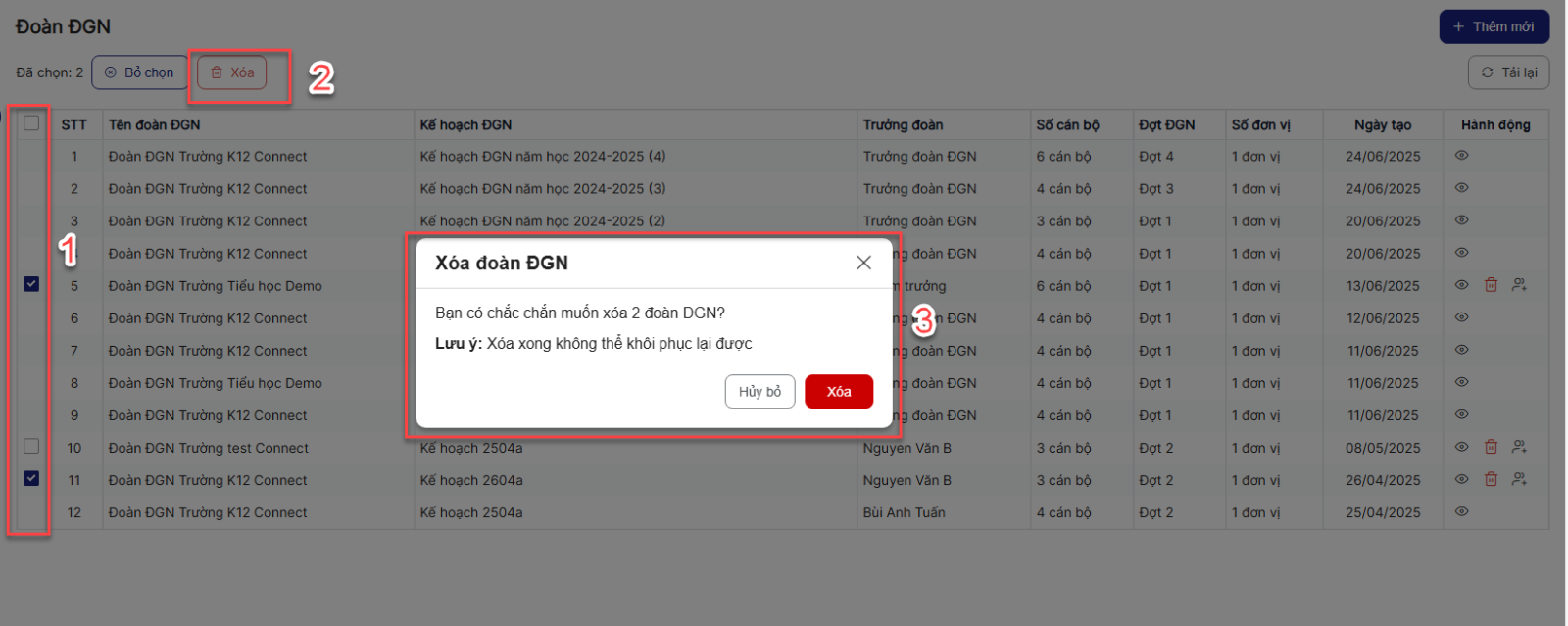
Bước 2:
+ Click Xóa để xác nhận xóa các bản ghi, các bản ghi sẽ bị xóa khỏi danh sách
+ Click Hủy bỏ để quay lại danh sách.
2.5. Tìm kiếm Đoàn ĐGN
Bước 1: Trên màn hình danh sách> Tại vùng tìm kiếm: chọn/nhập tiêu chí tìm kiếm > Click button Tìm kiếm để thực hiện tìm kiếm

2.6. Phân công Đoàn ĐGN
Bước 1: Trên màn hình danh sách> Click icon xem chi tiết
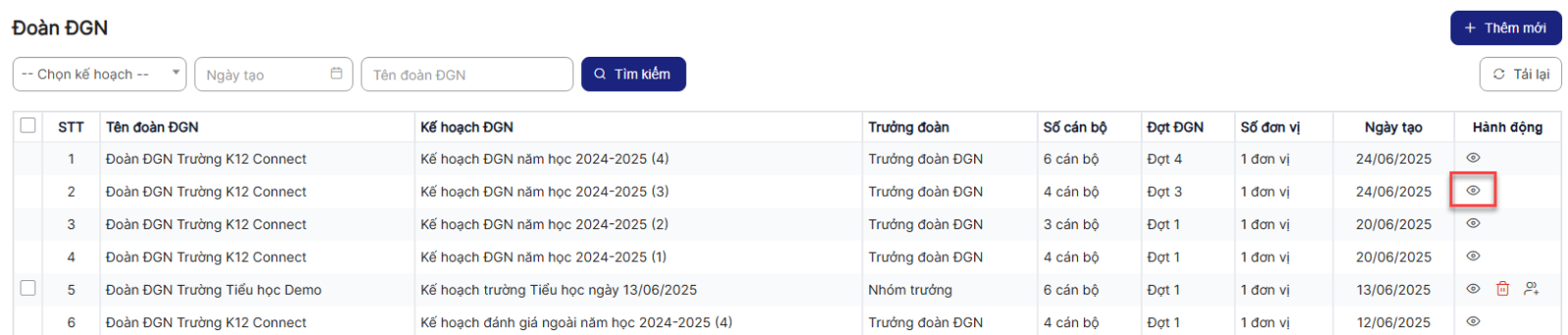
Bước 2: click tab Phân công ĐGN > Trên màn hình, tích chọn các tiêu chí muốn phân công > click Phân công
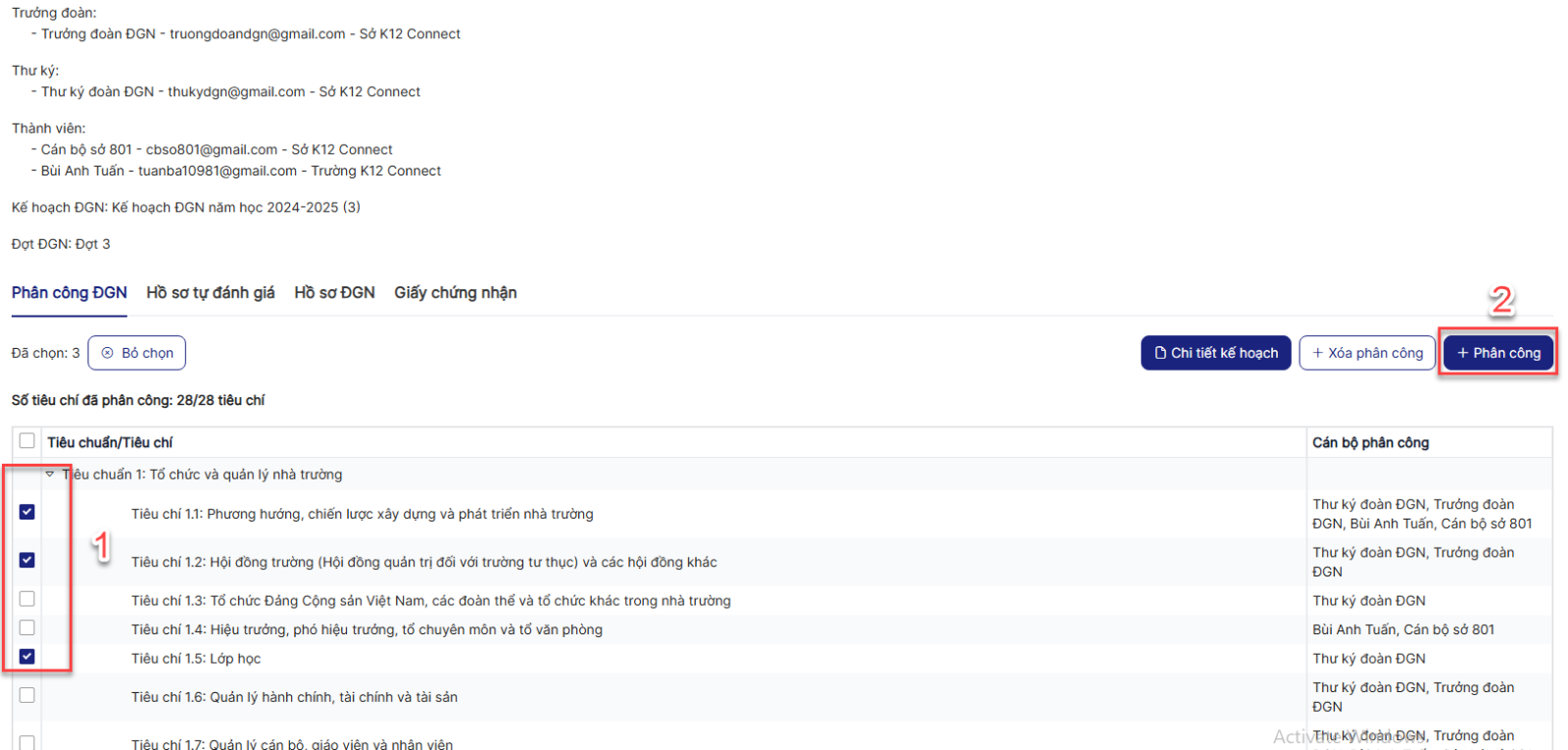
Bước 3: Hiển thị màn hình> Thực hiện nhập các trường thông tin, trong đó các trường có dấu (*) là bắt buộc nhập.
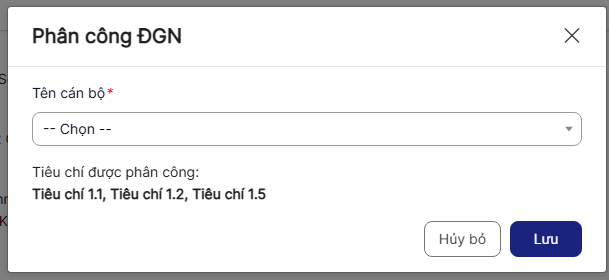
Bước 4:
+ Click Lưu để hoàn thành việc phân công.
+ Click Hủy bỏ để quay về danh sách.
2.7. Xóa phân công Đoàn ĐGN
Bước 1: Trên màn hình danh sách> Click icon xem chi tiết
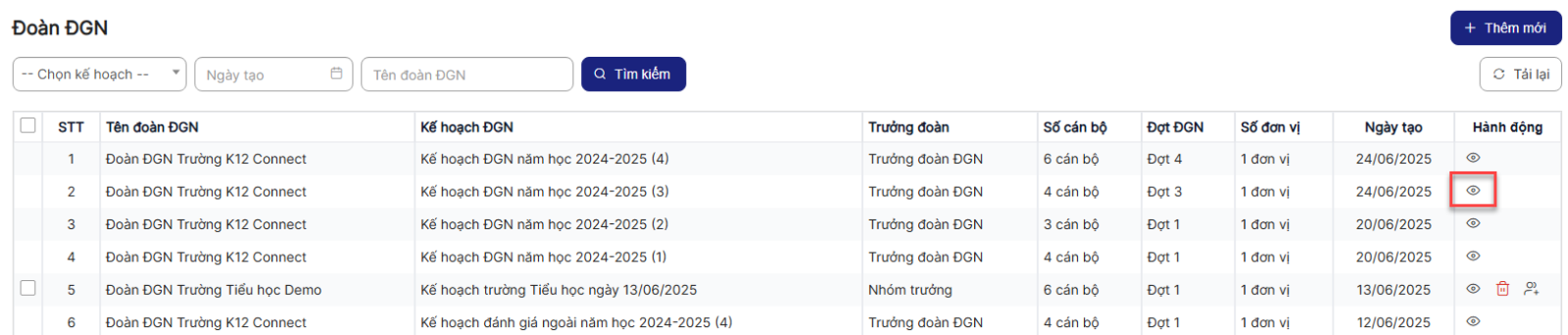
Bước 2: click tab Phân công ĐGN > Trên màn hình, tích chọn các tiêu chí muốn xóa phân công > click Xóa phân công > Hệ thống hiển thị popup xác nhận xóa
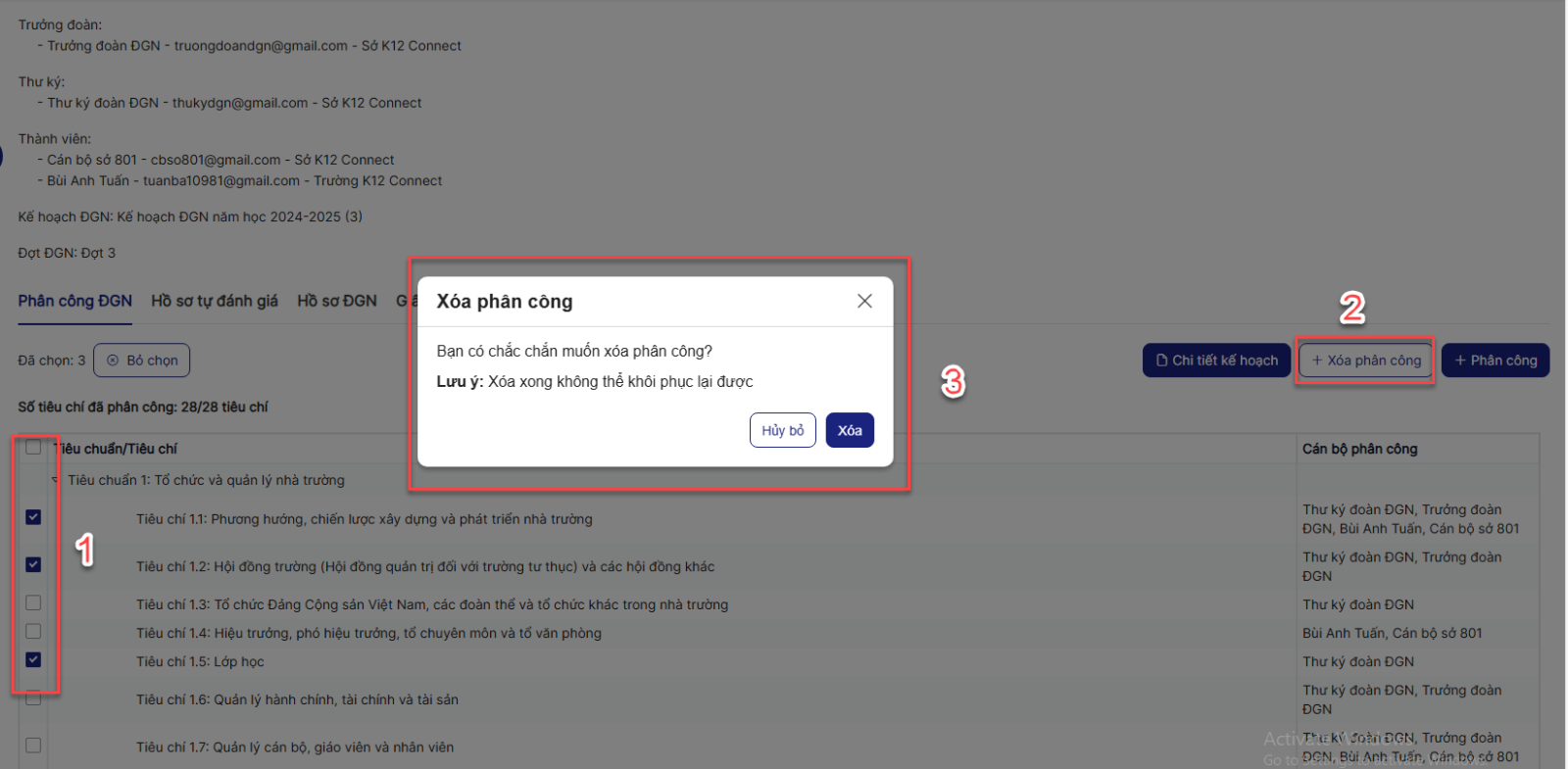
Bước 3:
+ Click Xóa để hoàn thành việc xóa phân công.
+ Click Hủy bỏ để quay về danh sách.
2.8. Tìm kiếm phân công Đoàn ĐGN
Bước 1: Trên màn hình danh sách> Tại vùng tìm kiếm: chọn/nhập tiêu chí tìm kiếm > Click button Tìm kiếm để thực hiện tìm kiếm

2.9. Chi tiết kế hoạch
Bước 1: Trên màn hình danh sách> Click icon xem chi tiết
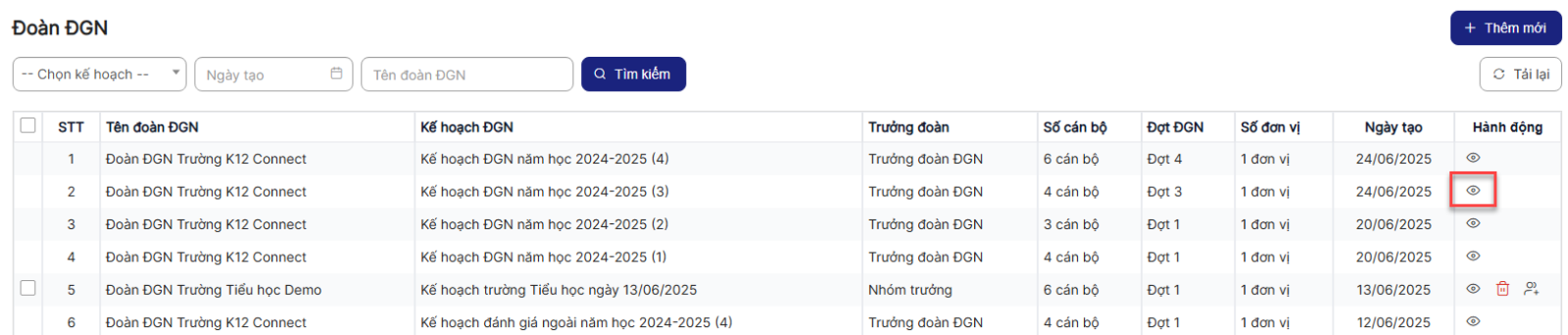
Bước 2: click tab Phân công ĐGN > Trên màn hình, click Chi tiết kế hoạch
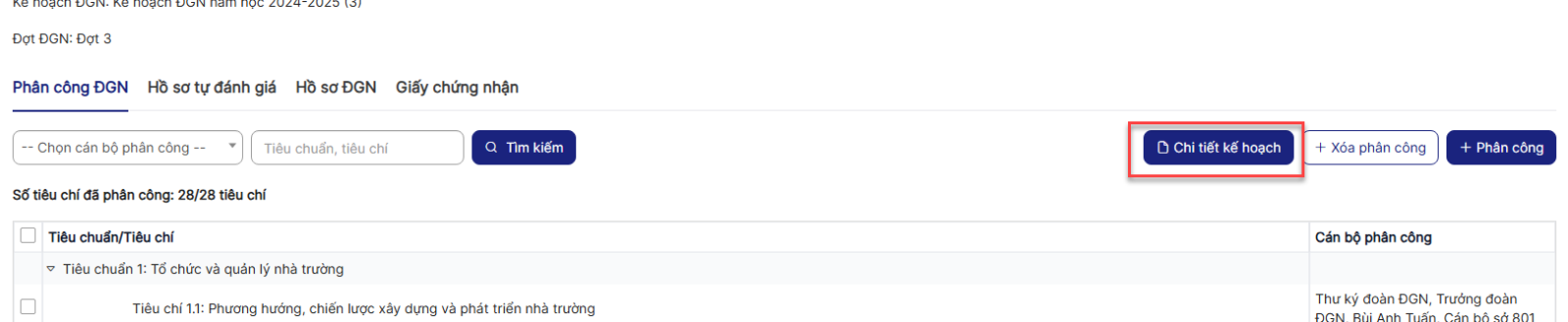
Bước 3: Hiển thị màn hình> Thực hiện nhập các trường thông tin, trong đó các trường có dấu (*) là bắt buộc nhập.
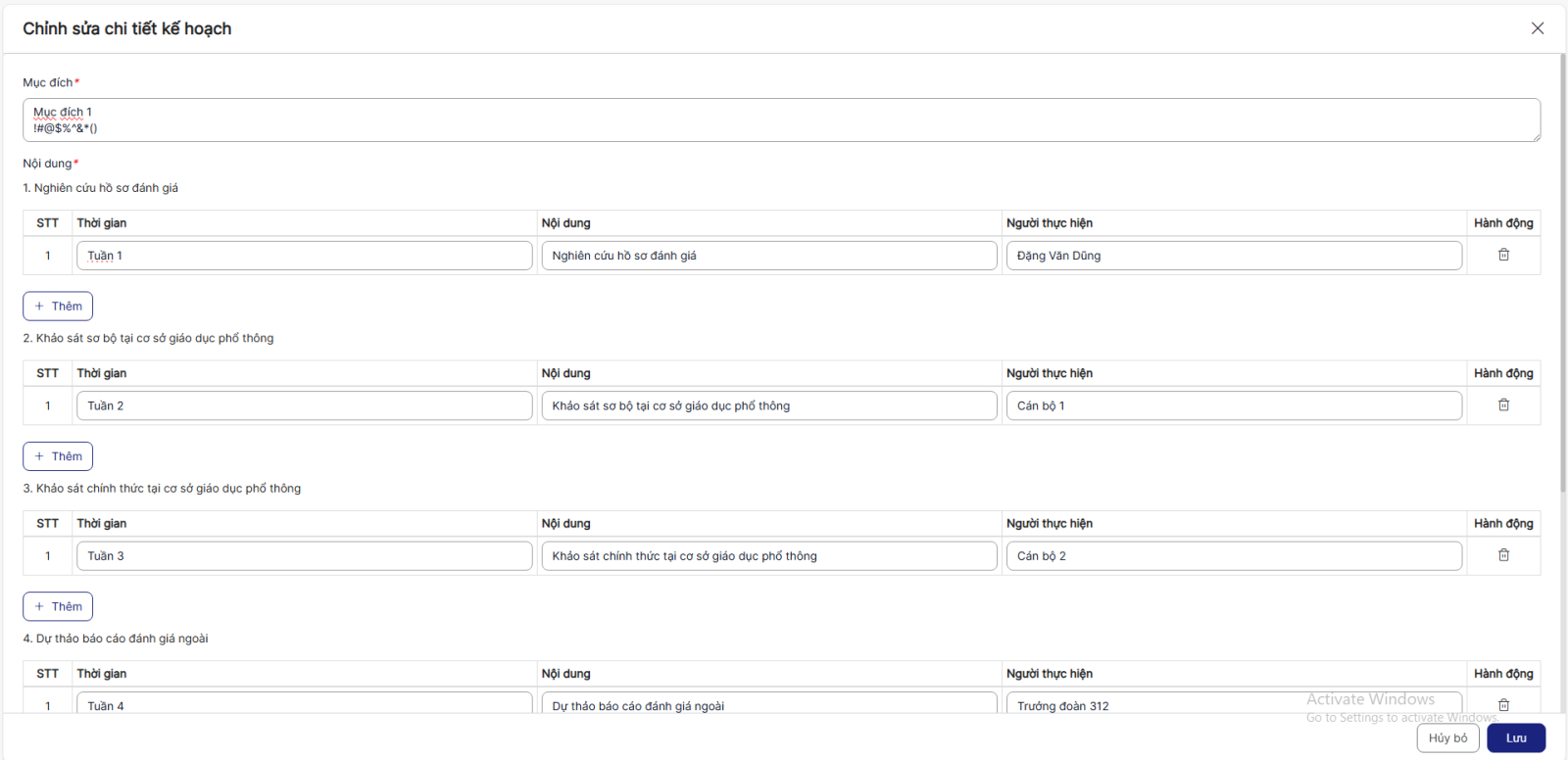
Bước 4:
+ Click Lưu để hoàn thành việc thêm mới/cập nhật chi tiết kế hoạch.
+ Click Hủy bỏ để quay về danh sách.
2.10. Hồ sơ tự đánh giá
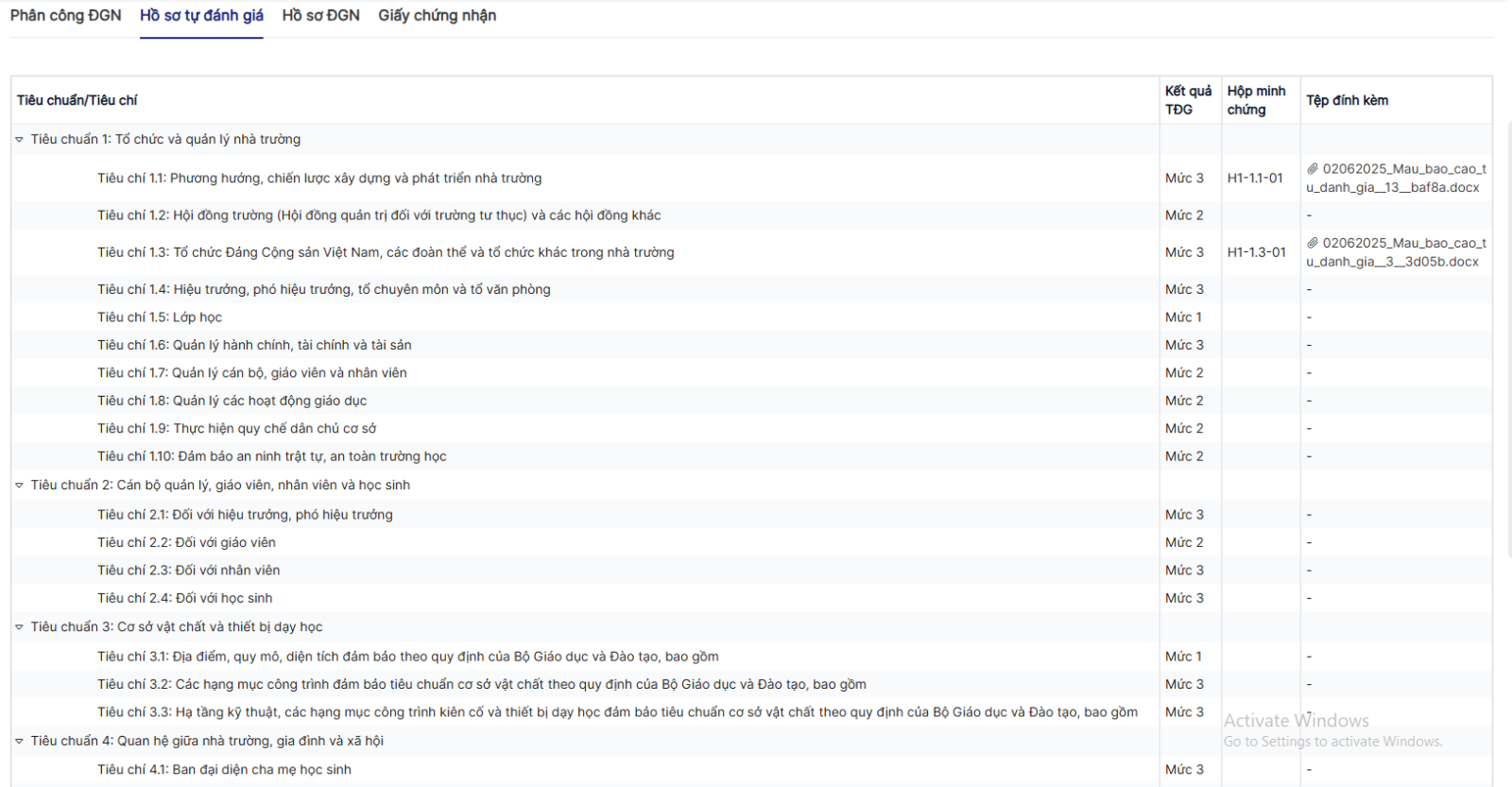
Bước 1: Trên màn hình danh sách> Click icon xem chi tiết
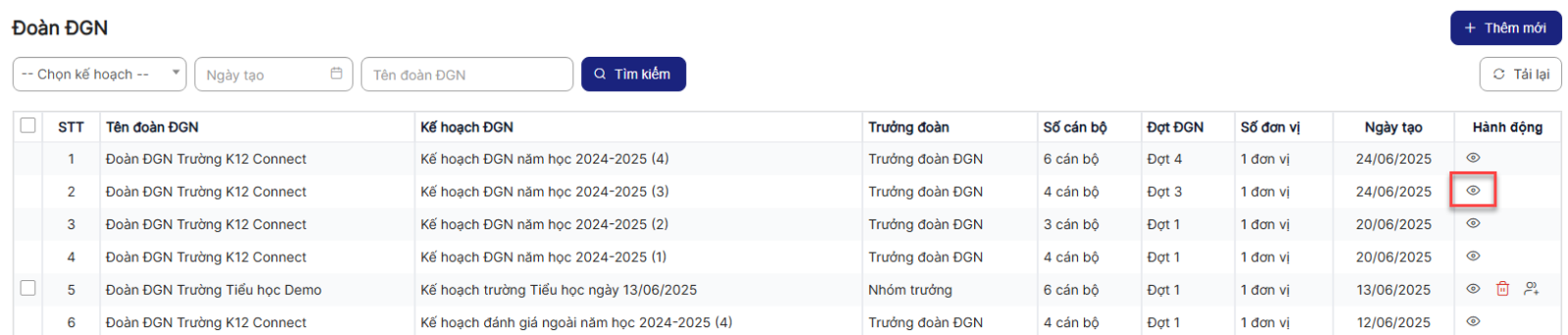
Bước 2: click tab Hồ sơ tự đánh giá > Trên màn hình, xem hồ sơ tự đánh giá
2.11. Hồ sơ ĐGN
Bước 1: Trên màn hình danh sách> Click icon xem chi tiết
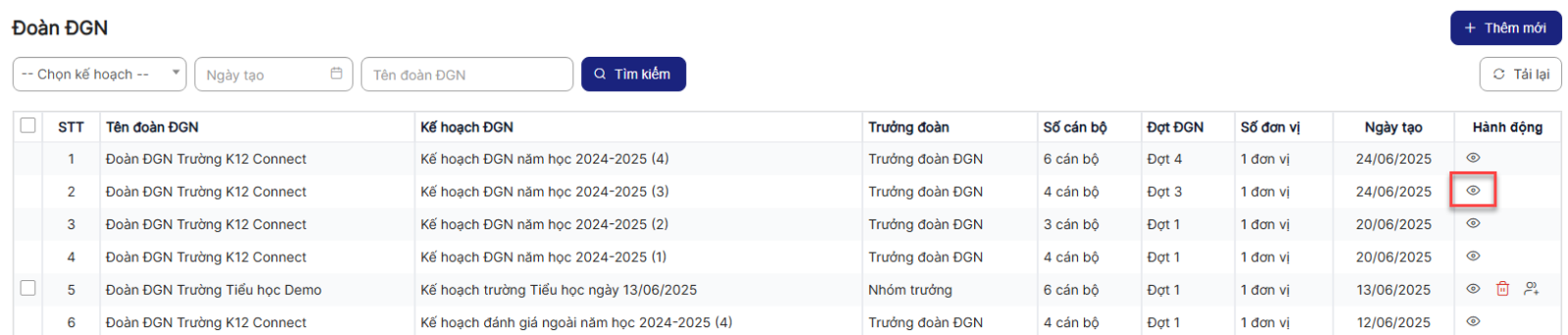
Bước 2: click tab Hồ sơ ĐGN > Trên màn hình, xem hồ sơ ĐGN
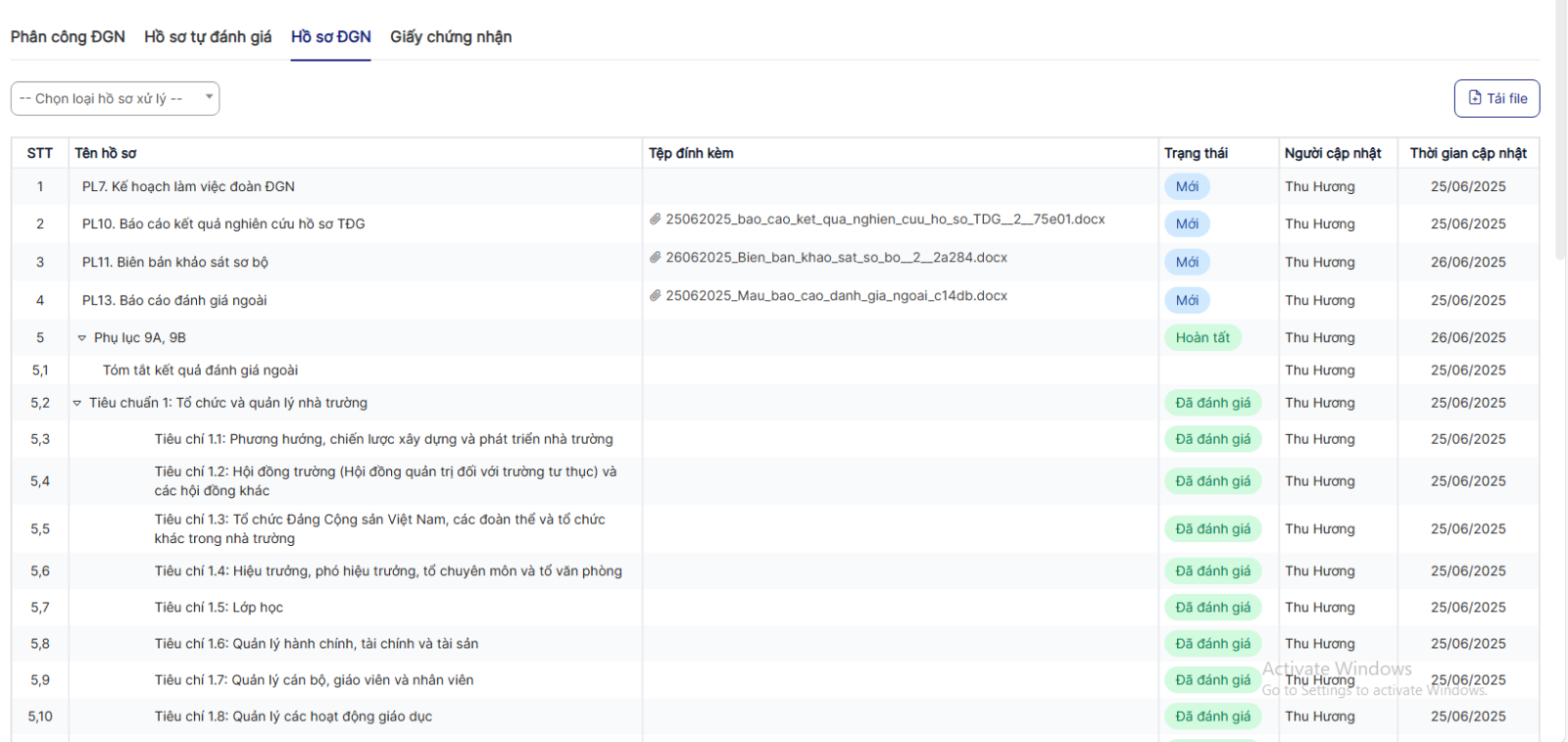
+ Thực hiện tìm kiếm để có thể thao tác trên các bản ghi
+ Thực hiện tải file để tải file các hồ sơ
2.12. Giấy chứng nhận
Bước 1: Trên màn hình danh sách> Click icon xem chi tiết
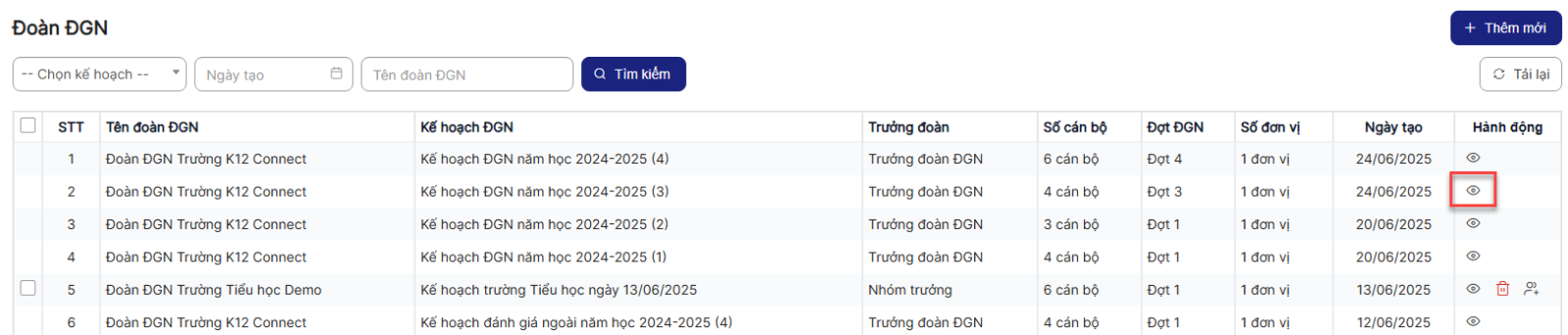
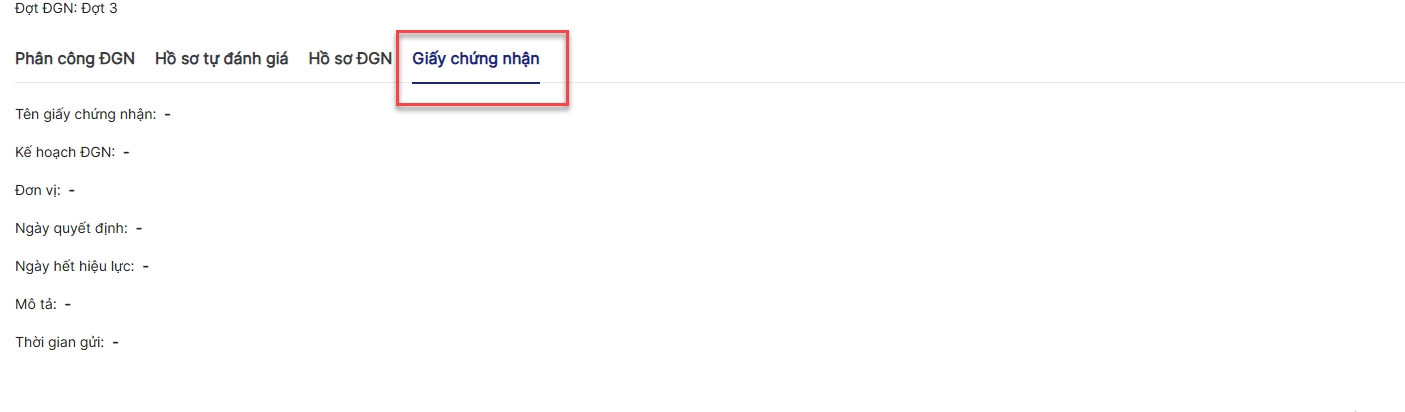
Bước 2: click tab Giấy chứng nhận > Trên màn hình, xem Giấy chứng nhận, nếu chưa có giấy chứng nhận, các thông tin của giấy chứng nhận để trống
3. Quyết định thành lập đoàn ĐGN
3.1. Danh sách Quyết định thành lập đoàn ĐGN
Bước 1: Đăng nhập thành công vào hệ thống
Bước 2: Click Ứng dụng Kiểm định chất lượng giáo dục
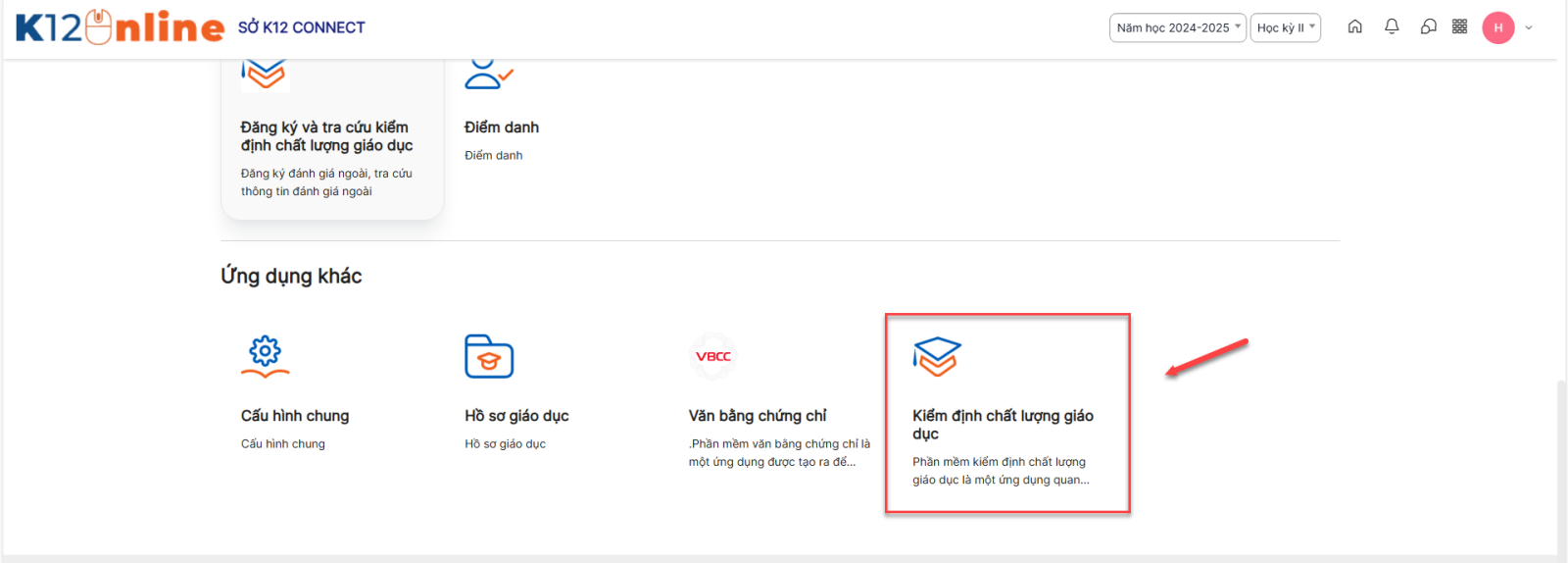
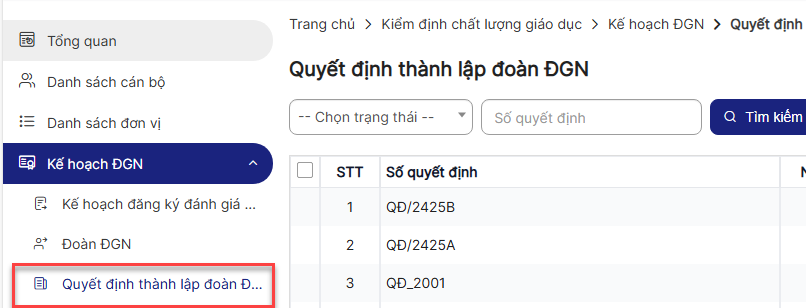
Bước 3: Click menu Kế hoạch ĐGN > Quyết định thành lập đoàn ĐGN
Bước 4: Hiển thị danh sách Quyết định thành lập đoàn ĐGN
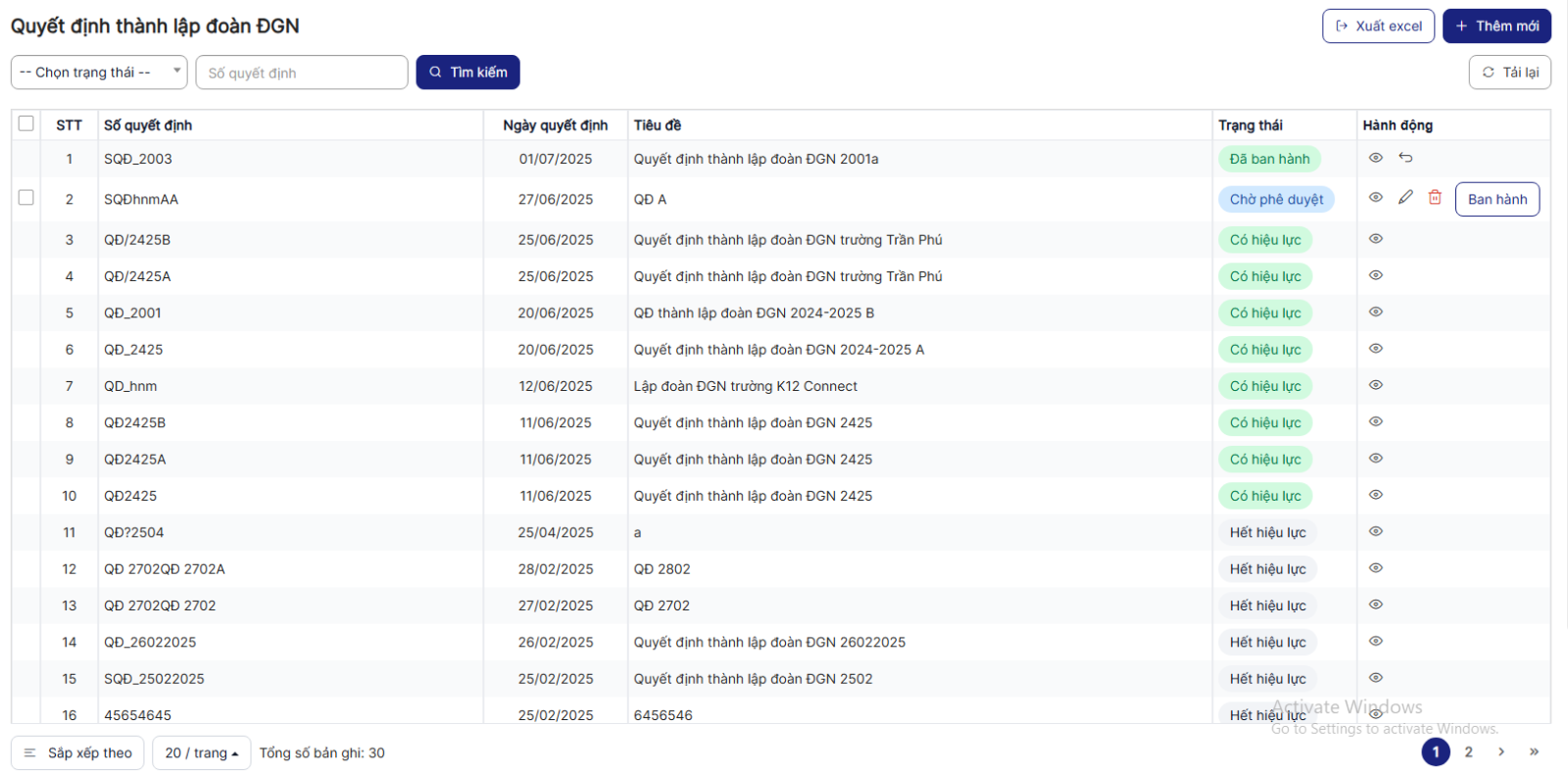
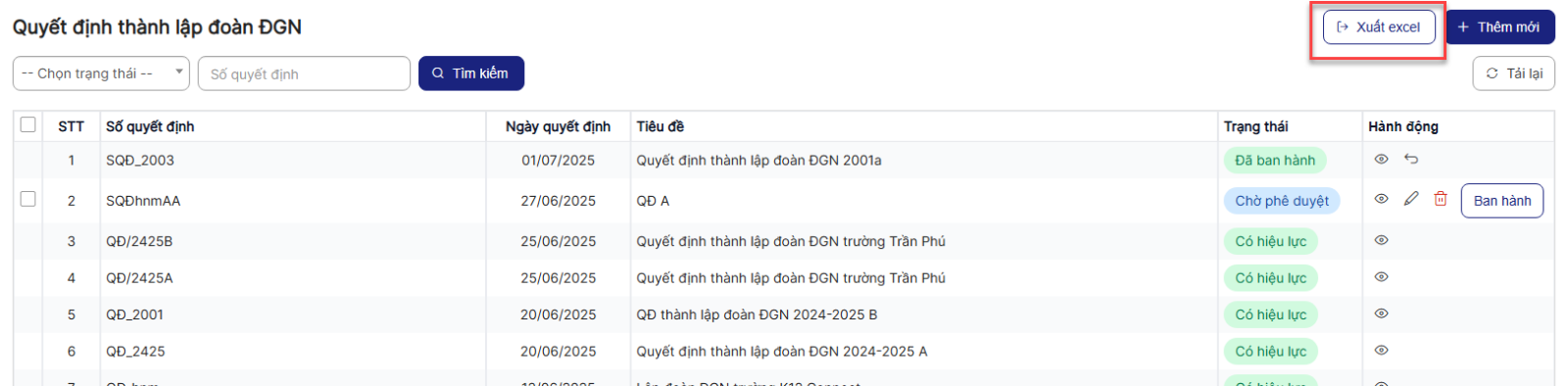
- Click icon xem chi tiết để xem chi tiết bản ghi
- Click icon xóa để xóa bản ghi
- Click icon chỉnh sửa để chỉnh sửa bản ghi
- Click ban hành để ban hành bản ghi
- Click icon thu hồi để thu hồi bản ghi
- Tải lại
Trên danh sách > click button Tải lại > Thực hiện tải lại danh sách.
- Sắp xếp
Trên danh sách > click button Sắp xếp theo > Chọn kiểu sắp xếp> Hiển thị danh sách theo trạng thái sắp xếp.
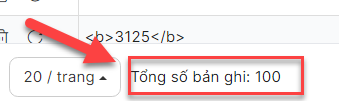
- Phân trang
Trên màn hình: hiển thị phân trang ở phía dưới bên phải màn khi danh sách có > 20 bản ghi
+ Click icon << (>>) để chuyển đến trang trước đó (trang tiếp theo)
+ Click icon << << (>> >>) để chuyển đến trang đầu tiên (trang cuối cùng)

3.2. Thêm mới Quyết định thành lập đoàn ĐGN
Bước 1: Trên màn hình danh sách> Click btn Thêm mới

Bước 2: Hiển thị màn hình> Thực hiện nhập các trường thông tin, trong đó các trường có dấu (*) là bắt buộc nhập.
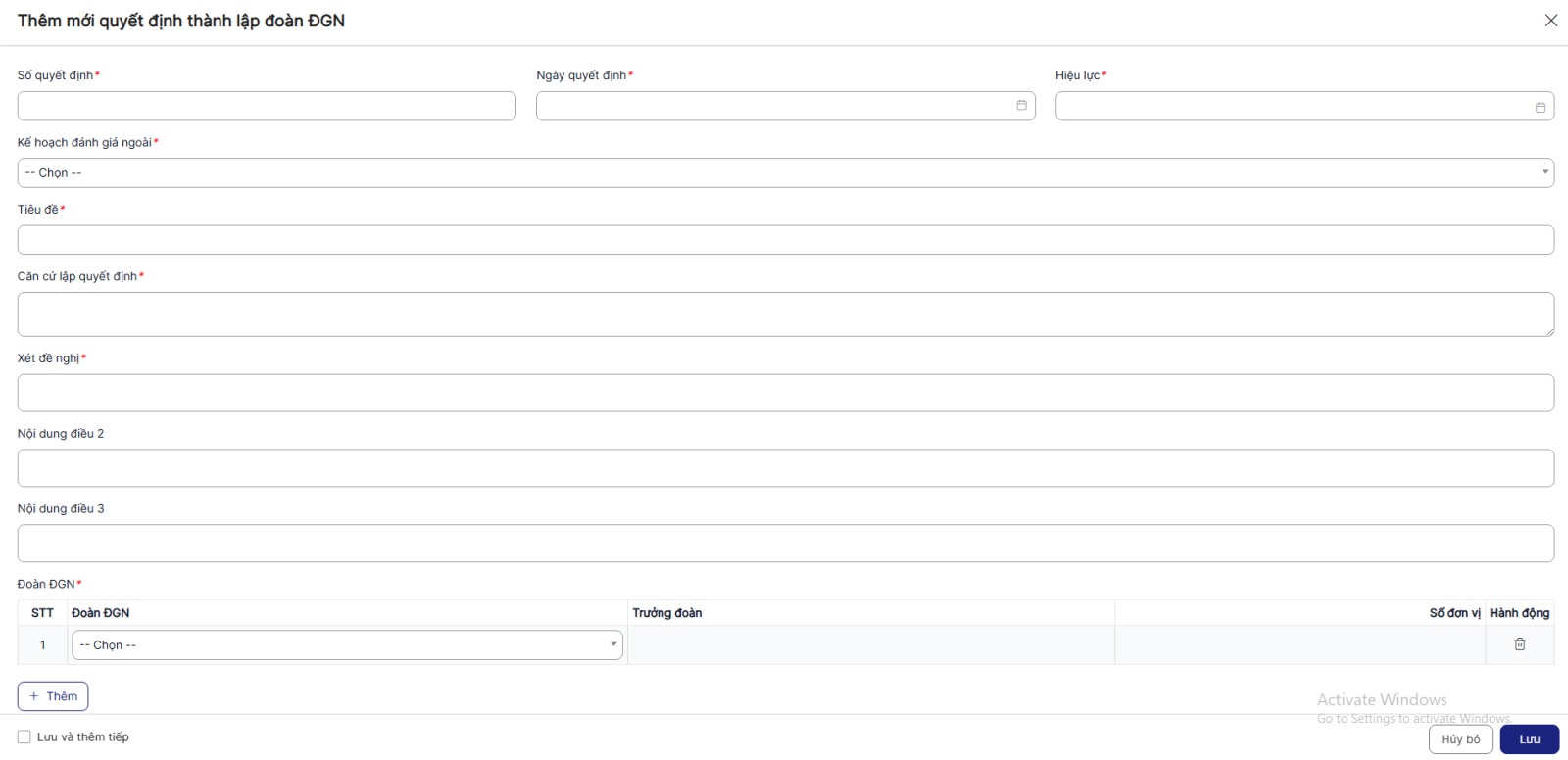
+ Số quyết định: Bắt buộc nhập, nhập tối đa 50 ký tự
+ Ngày quyết định: Bắt buộc nhập, nhập lớn hơn hoặc bằng ngày hiện tại
+ Hiệu lực: Bắt buộc nhập
+ Kế hoạch đánh giá ngoài: Bắt buộc nhập
+ Tiêu đề: Bắt buộc nhập, nhập tối đa 255 ký tự
+ Căn cứ lập quyết định: Bắt buộc nhập
+ Xét đề nghị: Bắt buộc nhập
+ Nội dung điều 2: Không bắt buộc nhập
+ Nội dung điều 3: Không bắt buộc nhập
+ Đoàn ĐGN: Bắt buộc nhập
Bước 3:
+ Click Lưu để hoàn thành việc thêm mới.
+ Click Hủy bỏ để quay về danh sách.
3.3. Chỉnh sửa Quyết định thành lập đoàn ĐGN
Bước 1: Trên màn hình danh sách> Click icon chỉnh sửa 1 bản ghi
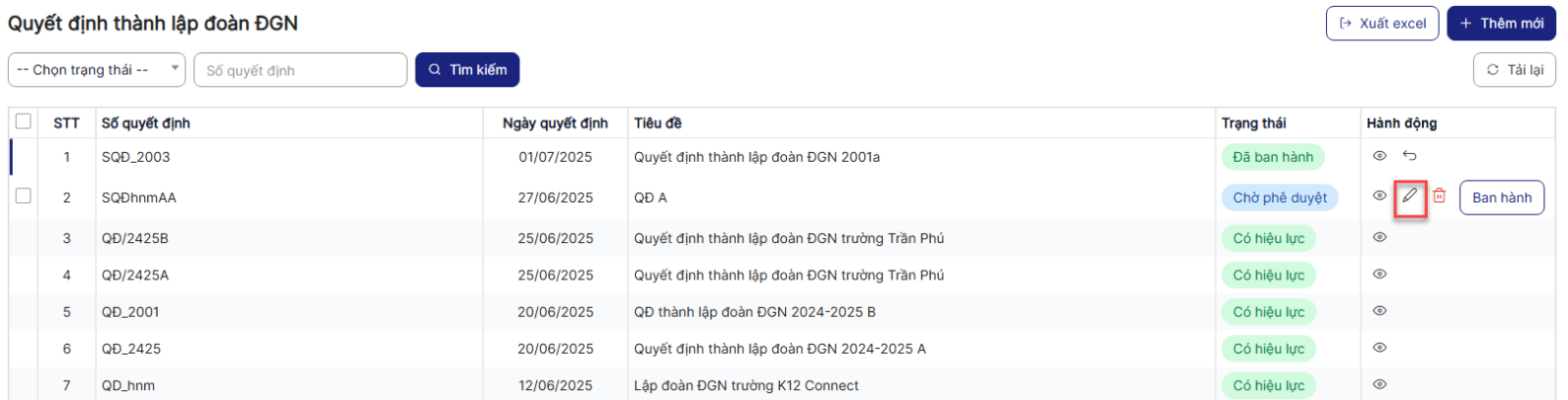
Bước 2: Hiển thị màn hình> Thực hiện nhập các trường thông tin, trong đó các trường có dấu (*) là bắt buộc nhập.
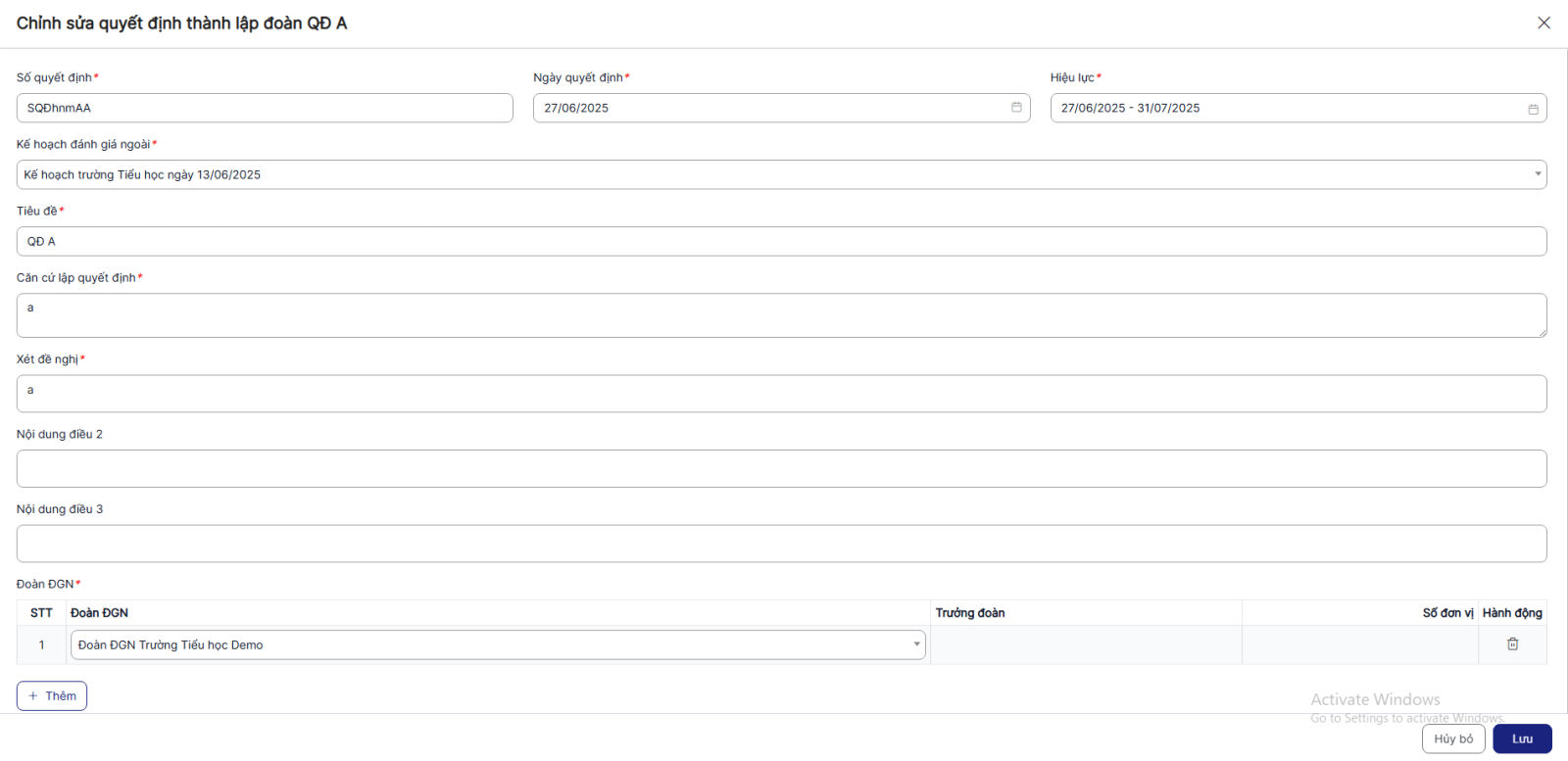
+ Số quyết định: Bắt buộc nhập, nhập tối đa 50 ký tự
+ Ngày quyết định: Bắt buộc nhập, nhập lớn hơn hoặc bằng ngày hiện tại
+ Hiệu lực: Bắt buộc nhập
+ Kế hoạch đánh giá ngoài: Bắt buộc nhập
+ Tiêu đề: Bắt buộc nhập, nhập tối đa 255 ký tự
+ Căn cứ lập quyết định: Bắt buộc nhập
+ Xét đề nghị: Bắt buộc nhập
+ Nội dung điều 2: Không bắt buộc nhập
+ Nội dung điều 3: Không bắt buộc nhập
+ Đoàn ĐGN: Bắt buộc nhập
Bước 3:
+ Click Lưu để hoàn thành việc chỉnh sửa.
+ Click Hủy bỏ để quay về danh sách.
3.4.Xóa Quyết định thành lập đoàn ĐGN
- Xóa 1 bản ghi
Bước 1: Trên màn hình danh sách > Click icon xóa một bản ghi > Hệ thống hiển thị popup xác nhận xóa
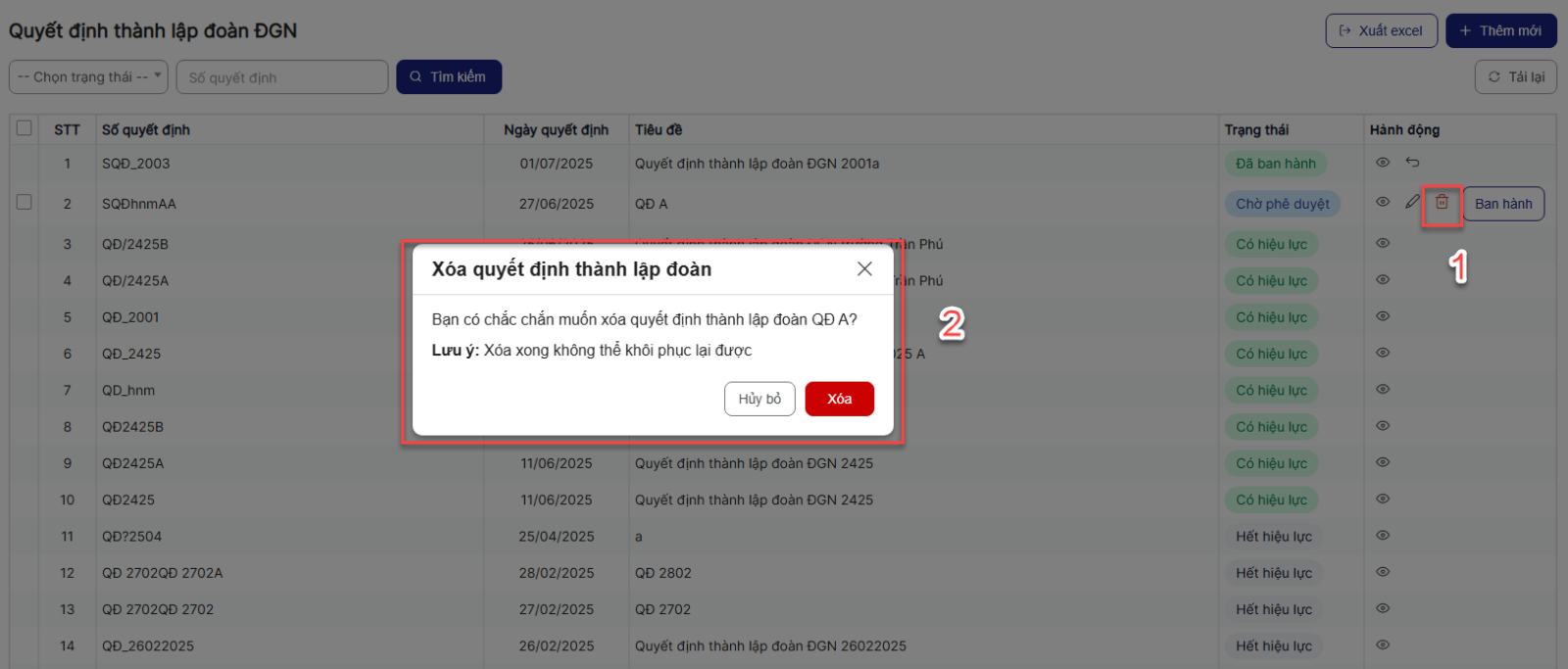
Bước 2:
+ Click Xóa để xác nhận xóa bản ghi, bản ghi sẽ bị xóa khỏi danh sách
+ Click Hủy bỏ để quay lại danh sách
- Xóa nhiều bản ghi
Bước 1: Trên màn hình danh sách > tích chọn checkbox các bản ghi muốn xóa > click Xóa > Hệ thống hiển thị popup xác nhận xóa
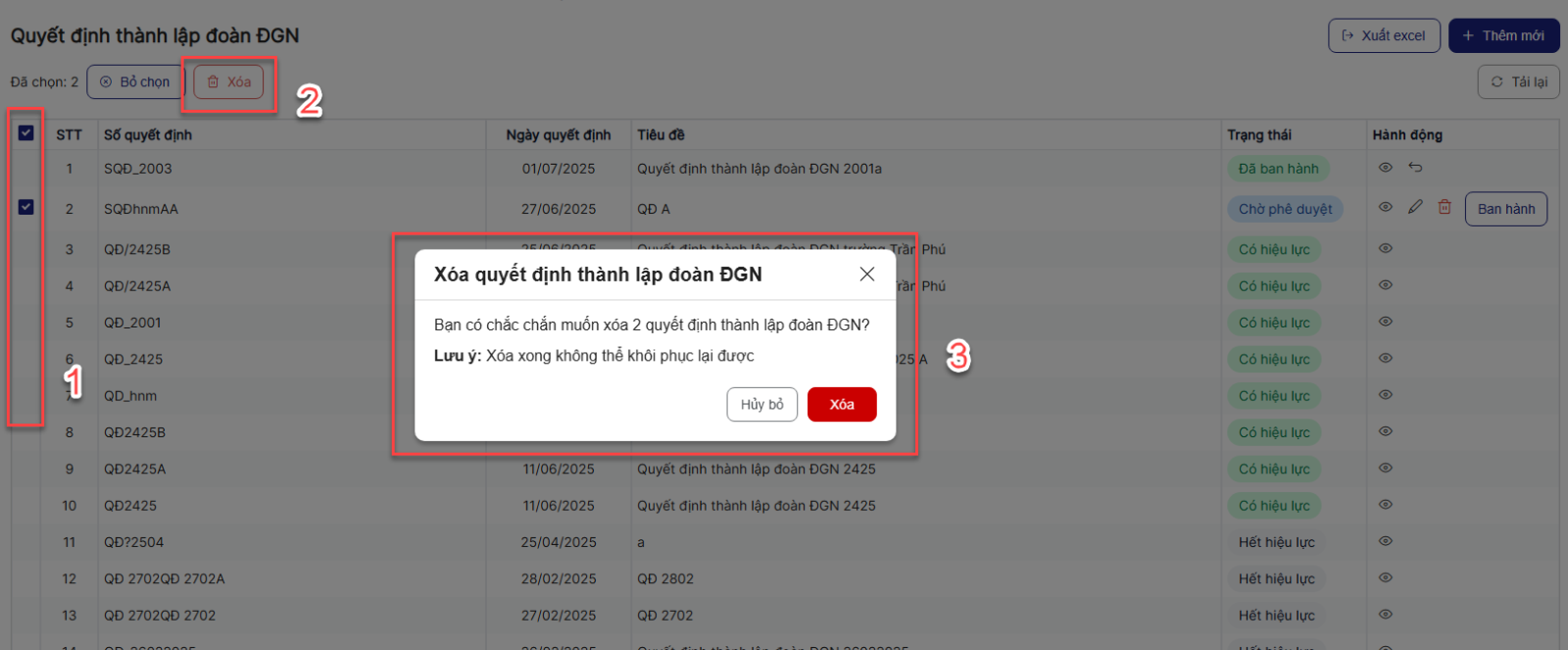
Bước 2:
+ Click Xóa để xác nhận xóa các bản ghi, các bản ghi sẽ bị xóa khỏi danh sách
+ Click Hủy bỏ để quay lại danh sách.
3.5. Ban hành Quyết định thành lập đoàn ĐGN
Bước 1: Trên màn hình danh sách > Click Ban hành một bản ghi > Hệ thống hiển thị popup xác nhận ban hành
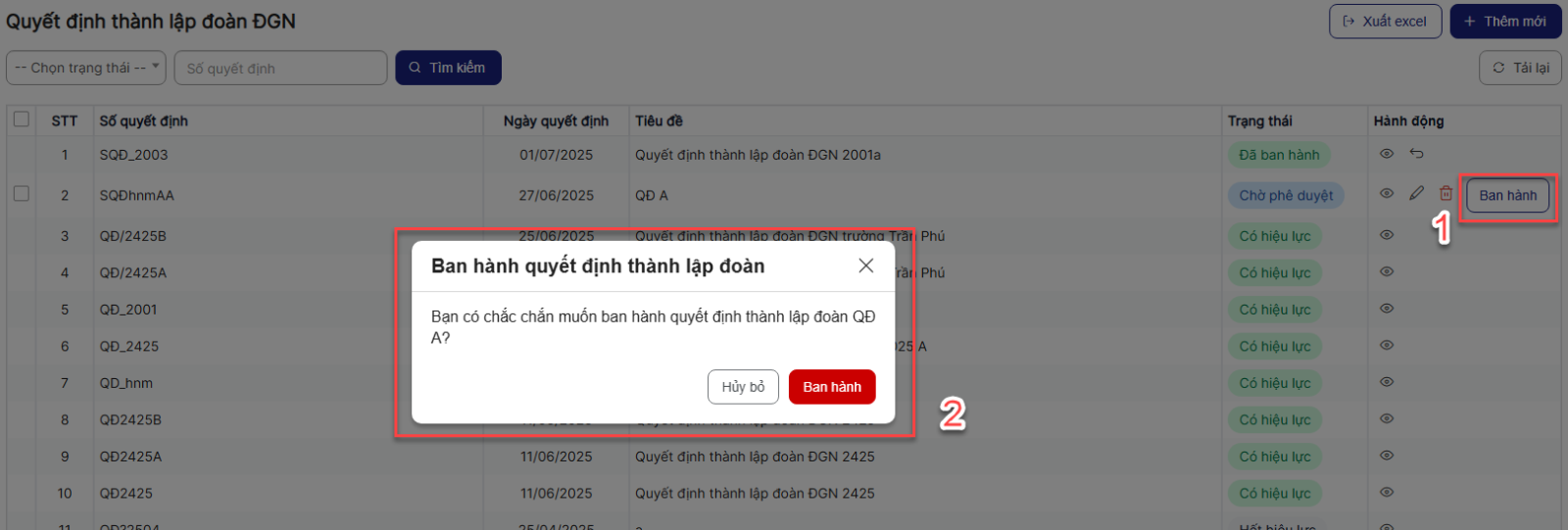
Bước 2:
+ Click Ban hành để xác nhận ban hành bản ghi, bản ghi sẽ được ban hành:
Bản ghi có ngày bắt đầu hiệu lực là ngày nhỏ hơn hoặc bằng ngày hiện tại: chuyển sang trạng thái Có hiệu lực
Bản ghi có ngày bắt đầu hiệu lực là ngày lớn hớn ngày hiện tại: chuyển sang trạng thái Đã ban hành
+ Click Hủy bỏ để quay lại danh sách
3.6. Thu hồi Quyết định thành lập đoàn ĐGN
Bước 1: Trên màn hình danh sách > Click icon thu hồi một bản ghi > Hệ thống hiển thị popup xác nhận thu hồi
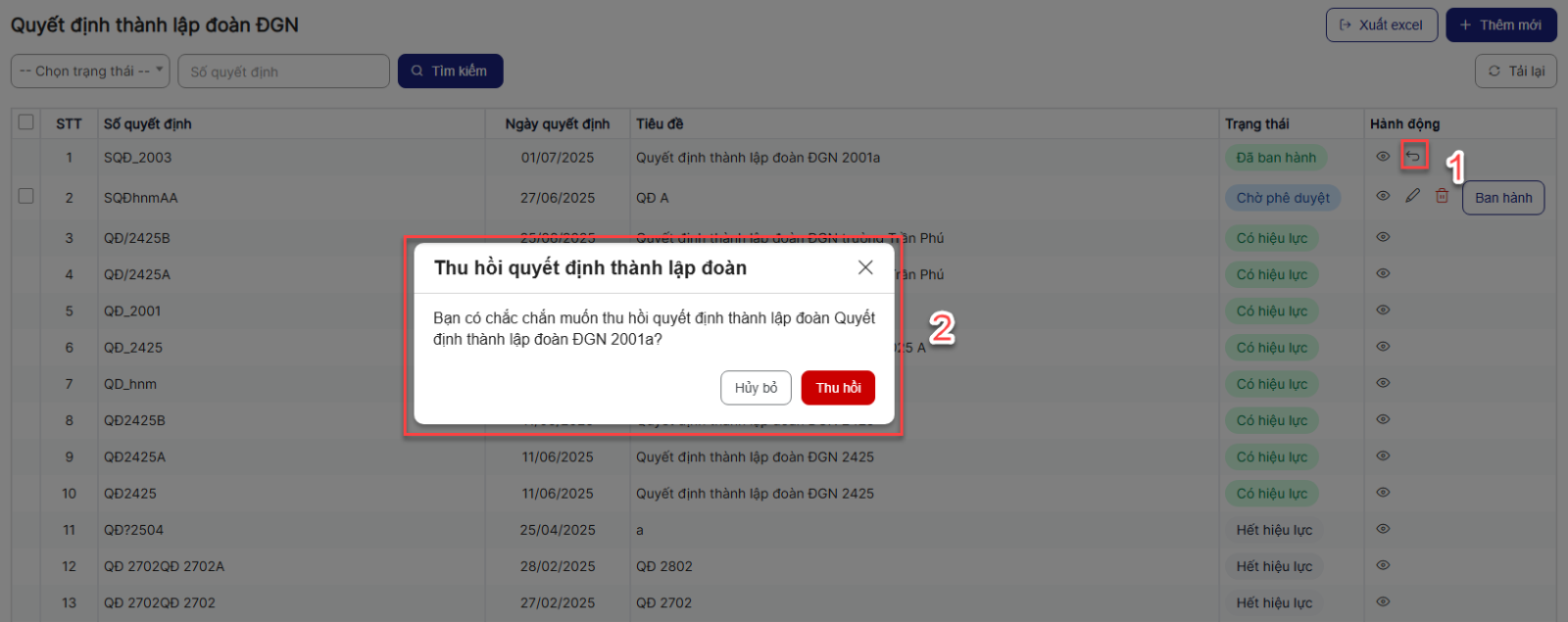
Bước 2:
+ Click Thu hồi để xác nhận thu hồi bản ghi, bản ghi sẽ được thu hồi.
+ Click Hủy bỏ để quay lại danh sách
3.7. Tìm kiếm Quyết định thành lập đoàn ĐGN
Bước 1: Trên màn hình danh sách> Tại vùng tìm kiếm: chọn/nhập tiêu chí tìm kiếm > Click button Tìm kiếm để thực hiện tìm kiếm

3.8. Xuất excel Quyết định thành lập đoàn ĐGN
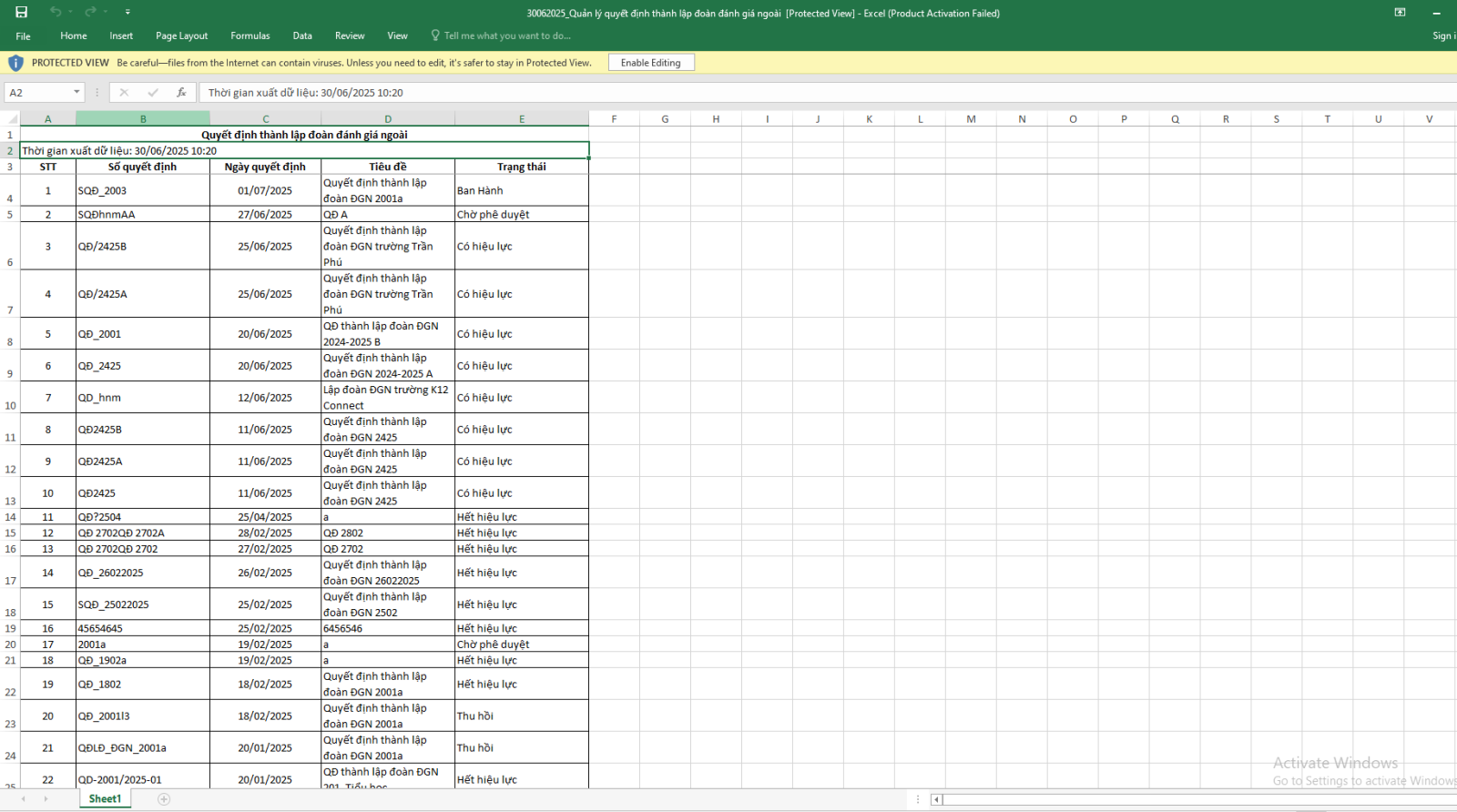
Bước 1: Trên màn hình danh sách> click Xuất excel
File xuất:
4. Đánh giá
4.1. Danh sách đánh giá
Bước 1: Đăng nhập thành công vào hệ thống
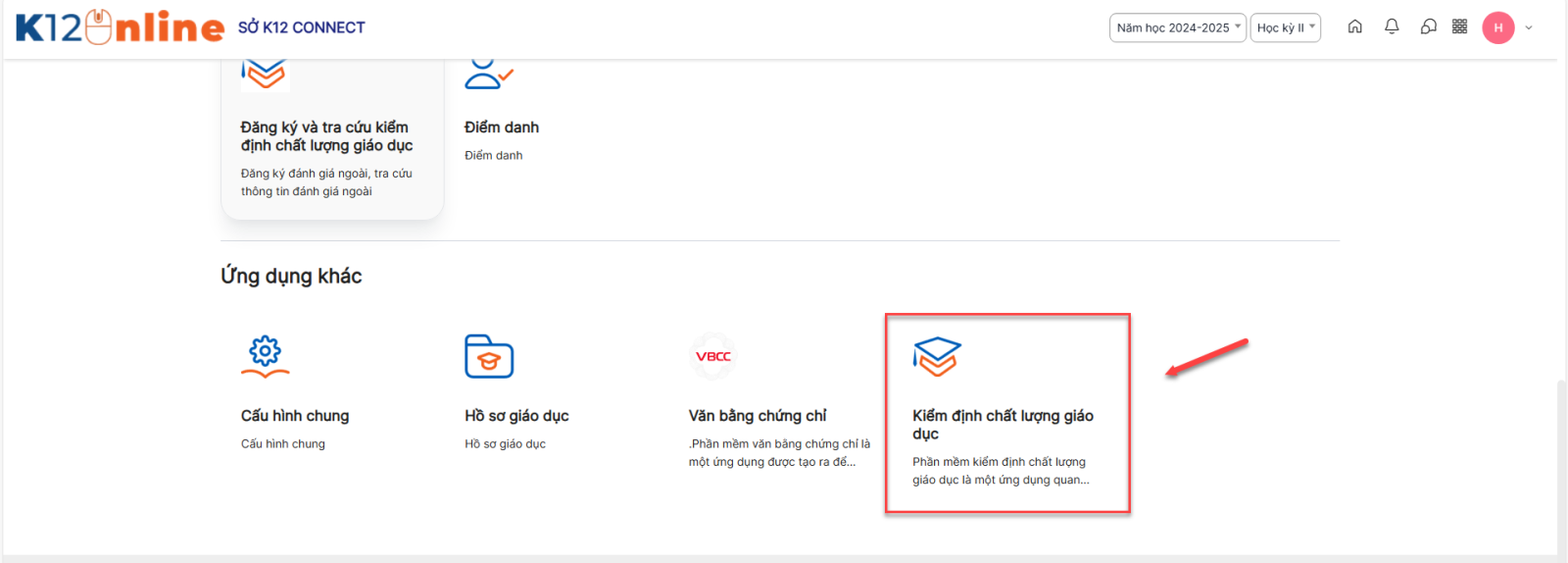
Bước 2: Trang chủ > Click module Kiểm định chất lượng giáo dục
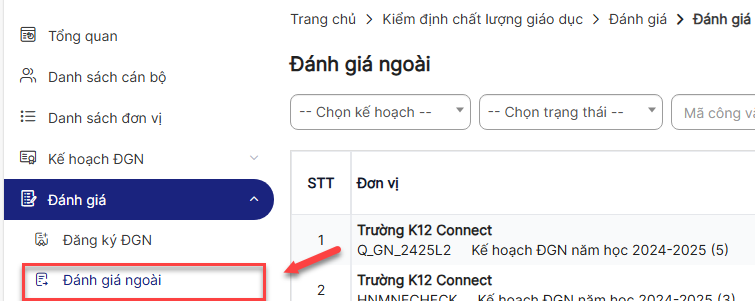
Bước 3: Menu Đánh giá > menu Đánh giá ngoài
Bước 4: Hiển thị danh sách Đánh giá ngoài > click icon chỉnh sửa 1 bản ghi
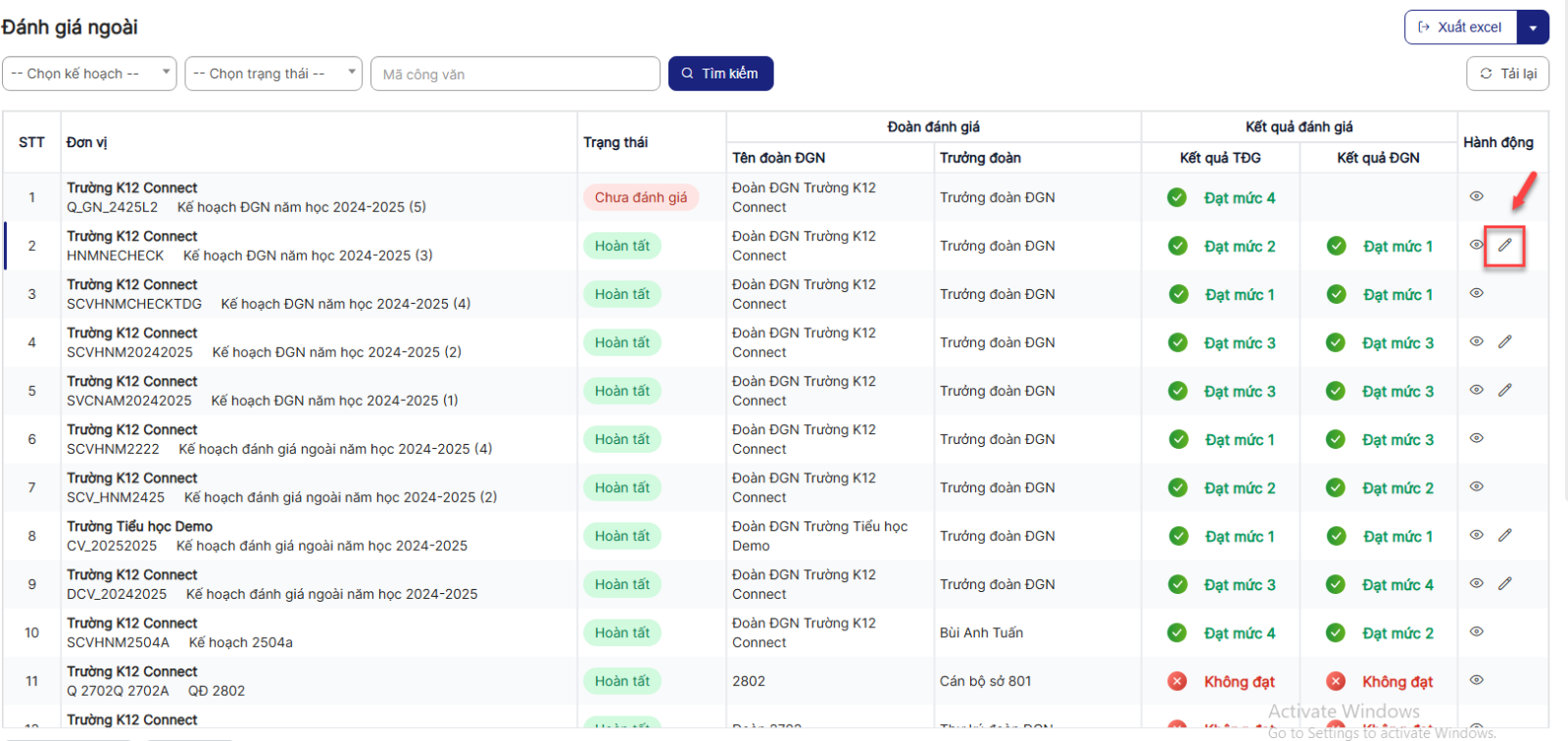
Bước 5: Hiển thị danh sách đánh giá
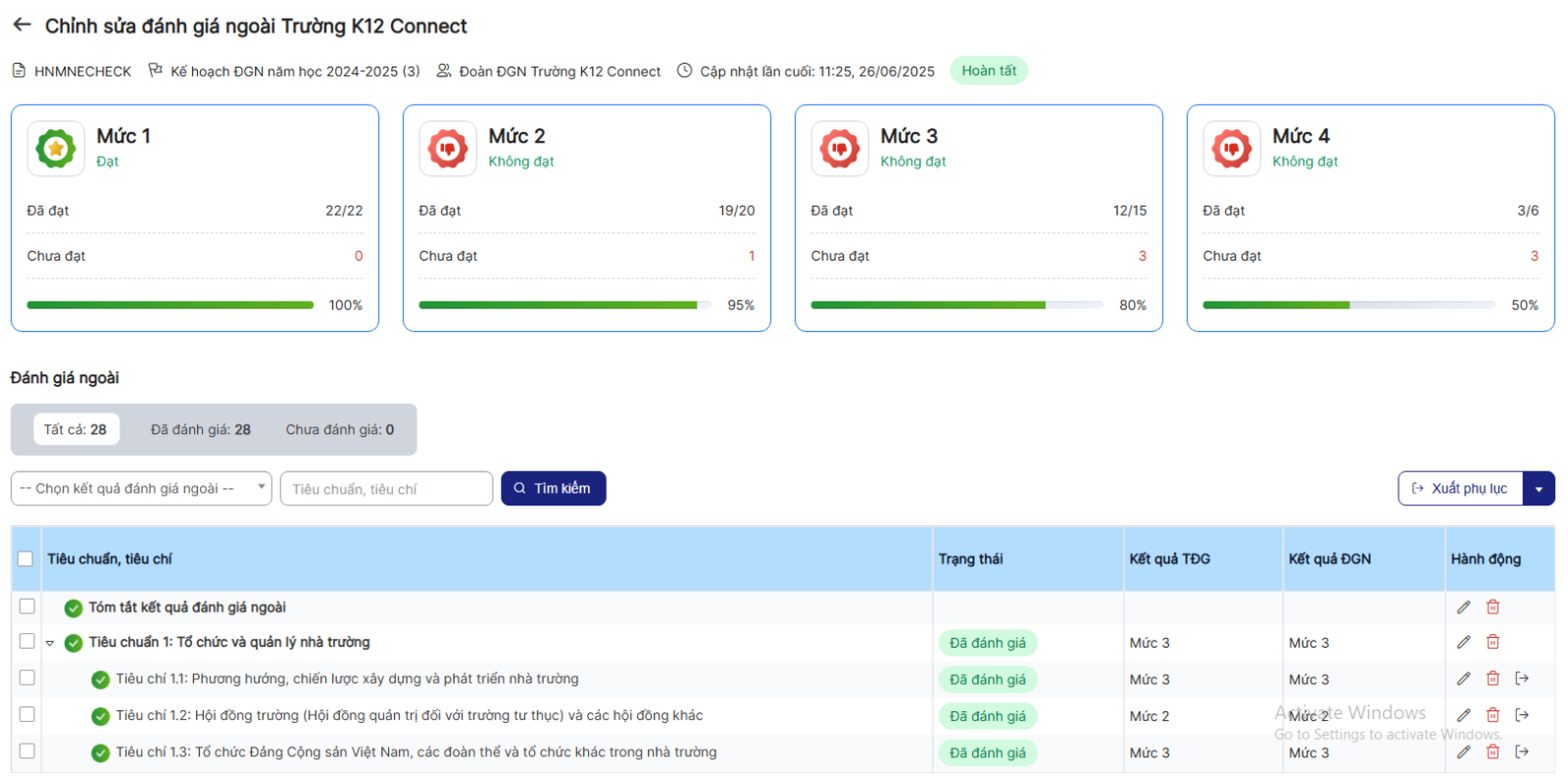
- Click icon chỉnh sửa để thực hiện chỉnh sửa bản ghi
- Click icon xóa để thực hiện xóa bản ghi
- Click icon xuất phụ lục 9A, xuất phụ lục 9B để xuất phụ lục 9A, 9B
4.2. Đánh giá tiêu chí
Bước 1: Trên màn hình danh sách> Click icon chỉnh sửa của 1 tiêu chí
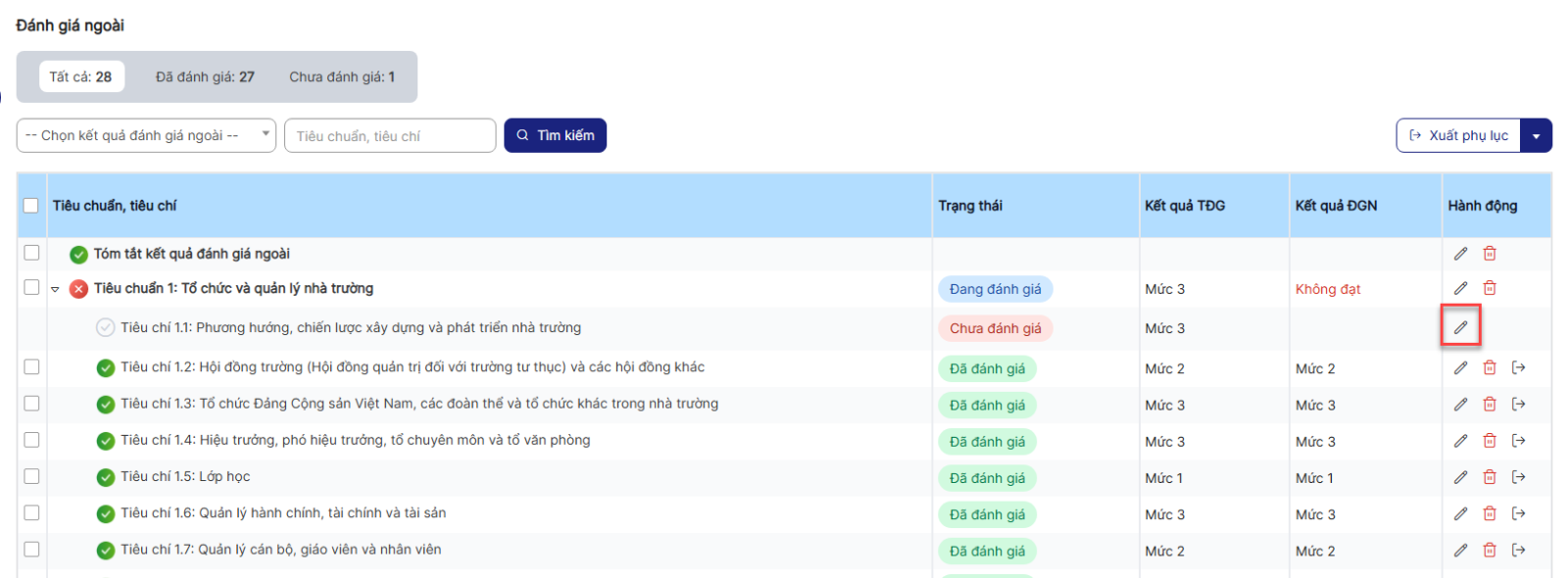
Bước 2: Hiển thị màn hình đánh giá tiêu chí > Thực hiện nhập các trường thông tin, trong đó các trường có dấu (*) là bắt buộc nhập.
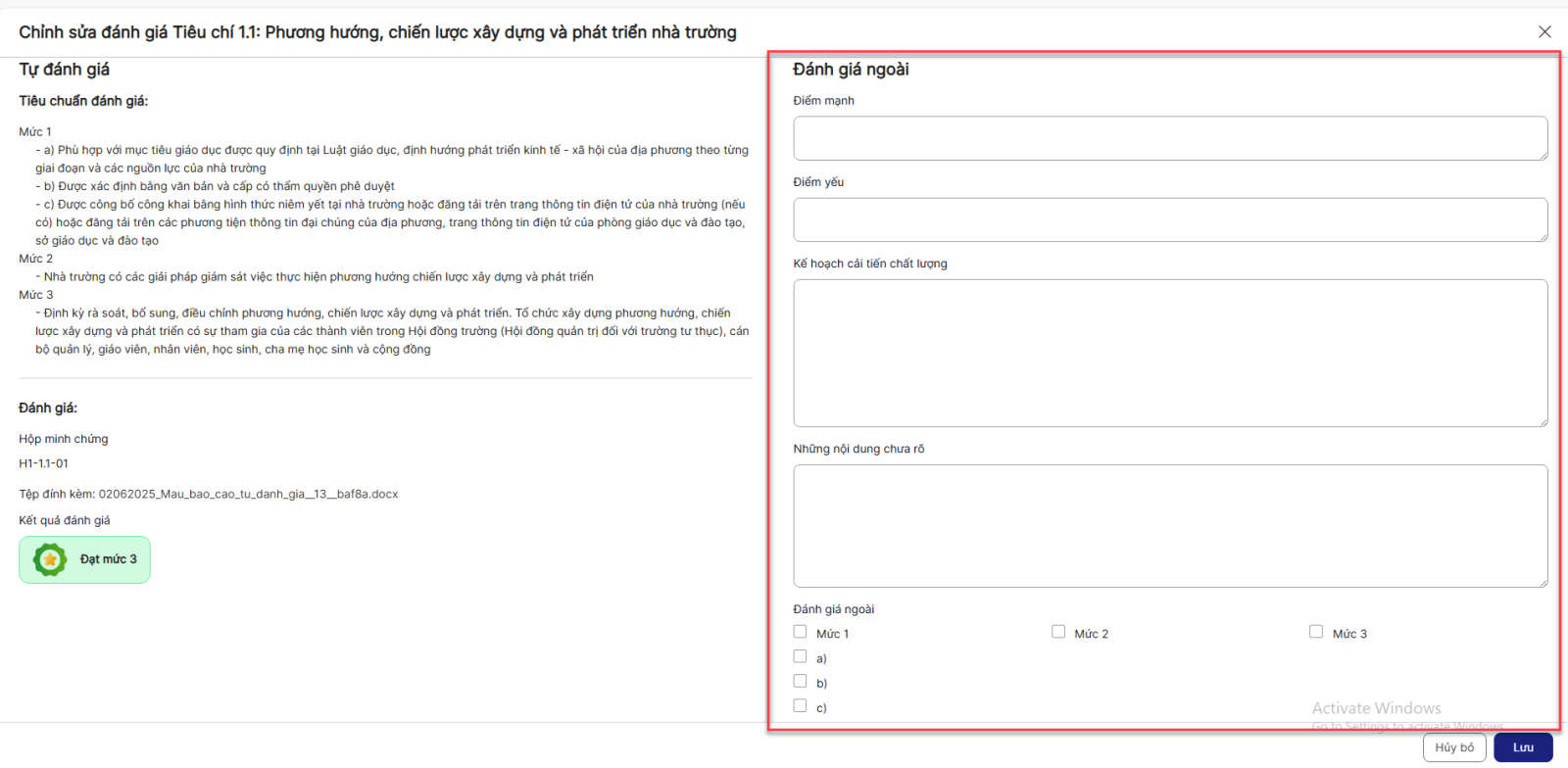
+ Điểm mạnh: không bắt buộc, cho phép nhận không giới hạn ký tự
+ Điểm yếu: không bắt buộc, cho phép nhận không giới hạn ký tự
+ Kế hoạch cải tiến chất lượng: không bắt buộc, cho phép nhận không giới hạn ký tự
+ Những nội dung chưa rõ: không bắt buộc, cho phép nhận không giới hạn ký tự
+ Tự đánh giá: không bắt buộc chọn
Bước 3:
+ Click Lưu để hoàn thành việc đánh giá.
+ Click Hủy bỏ để quay về danh sách.
4.3. Đánh giá tóm tắt kết quả đánh giá ngoài
Bước 1: Trên màn hình danh sách> Click icon chỉnh sửa Tóm tắt kết quả đánh giá ngoài
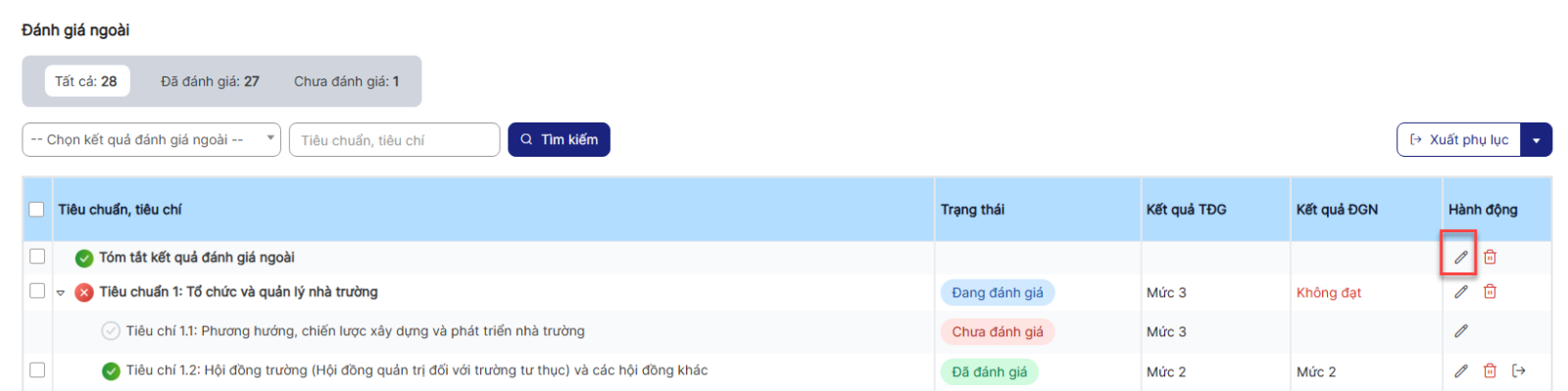
Bước 2: Hiển thị màn hình chỉnh sửa > Thực hiện nhập các trường thông tin, trong đó các trường có dấu (*) là bắt buộc nhập.
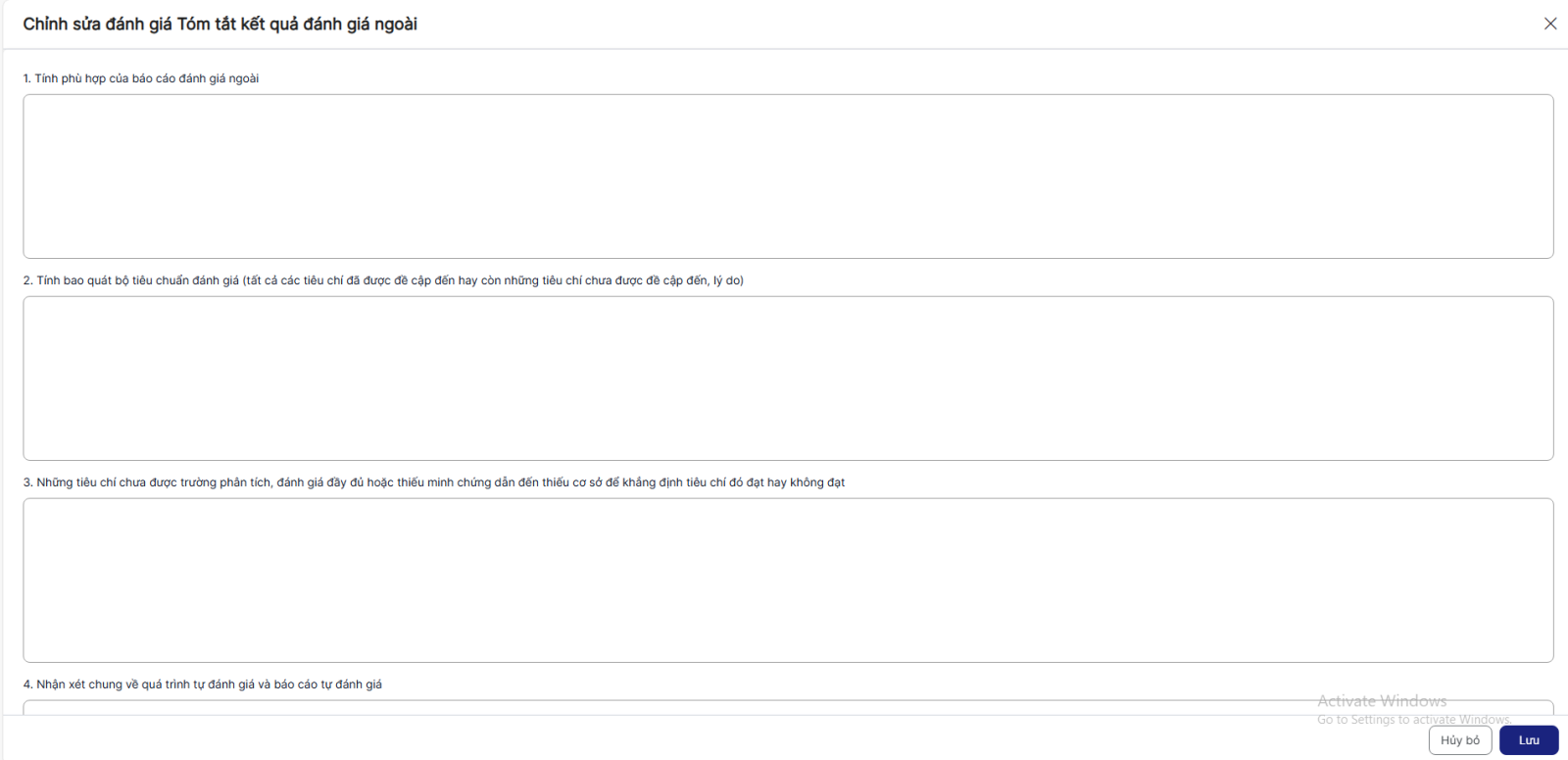
+ 1. Tính phù hợp của báo cáo đánh giá ngoài: không bắt buộc, cho phép nhận không giới hạn ký tự
+ 2. Tính bao quát bộ tiêu chuẩn đánh giá (tất cả các tiêu chí đã được đề cập đến hay còn những tiêu chí chưa được đề cập đến, lý do): không bắt buộc, cho phép nhận không giới hạn ký tự
+ 3. Những tiêu chí chưa được trường phân tích, đánh giá đầy đủ hoặc thiếu minh chứng dẫn đến thiếu cơ sở để khẳng định tiêu chí đó đạt hay không đạt: không bắt buộc, cho phép nhận không giới hạn ký tự
+ 4. Nhận xét chung về quá trình tự đánh giá và báo cáo tự đánh giá: không bắt buộc, cho phép nhận không giới hạn ký tự
Bước 3:
+ Click Lưu để hoàn thành việc đánh giá.
+ Click Hủy bỏ để quay về danh sách.
4.4. Đánh giá tiêu chuẩn
Bước 1: Trên màn hình danh sách> Click icon chỉnh sửa 1 tiêu chuẩn
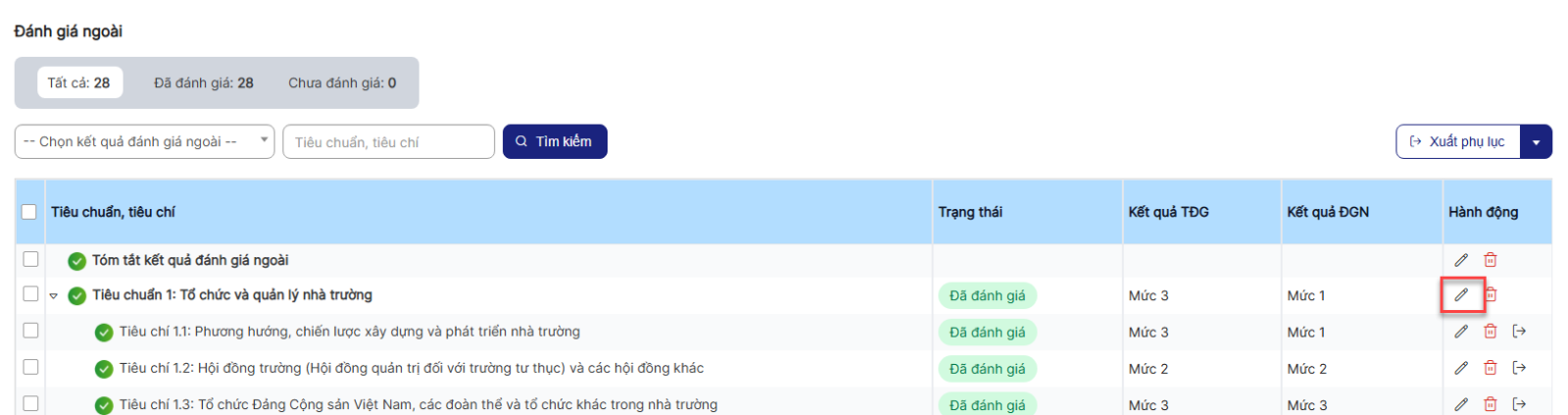
Bước 2: Hiển thị màn hình chỉnh sửa > Thực hiện nhập các trường thông tin, trong đó các trường có dấu (*) là bắt buộc nhập.
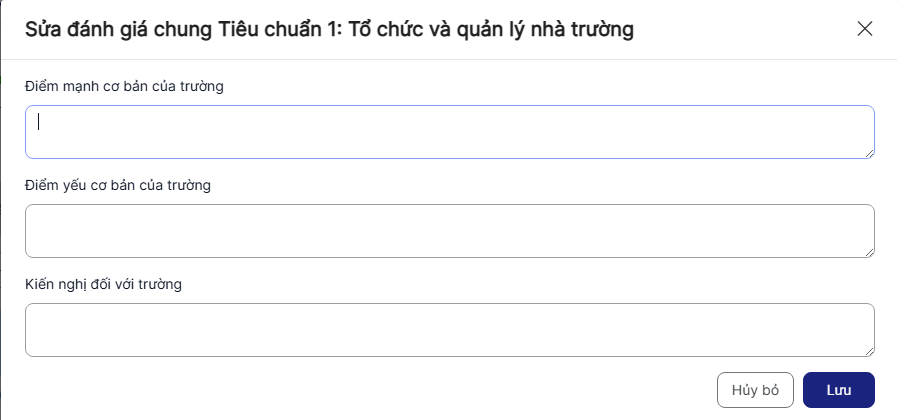
+ Điểm mạnh cơ bản của trường: không bắt buộc, cho phép nhận không giới hạn ký tự
+ Điểm yếu cơ bản của trường: không bắt buộc, cho phép nhận không giới hạn ký tự
+ Kiến nghị đối với trường: không bắt buộc, cho phép nhận không giới hạn ký tự
Bước 3:
+ Click Lưu để hoàn thành việc đánh giá.
+ Click Hủy bỏ để quay về danh sách.
4.5. Đánh giá kết luận, kiến nghị
Bước 1: Trên màn hình danh sách> Click icon chỉnh sửa kết luận, kiến nghị
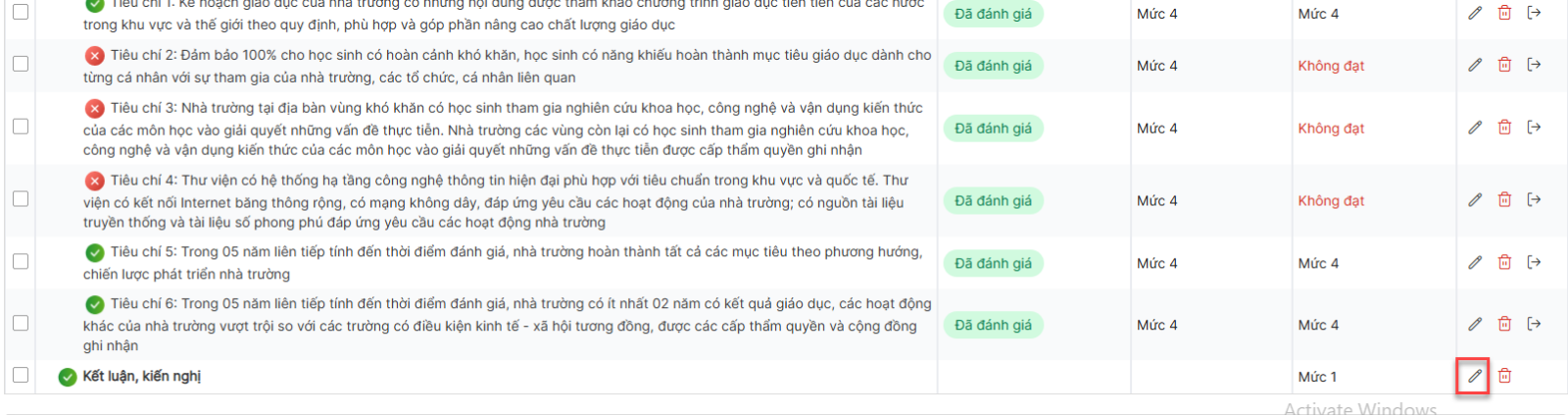
Bước 2: Hiển thị màn hình chỉnh sửa > Thực hiện nhập các trường thông tin, trong đó các trường có dấu (*) là bắt buộc nhập.
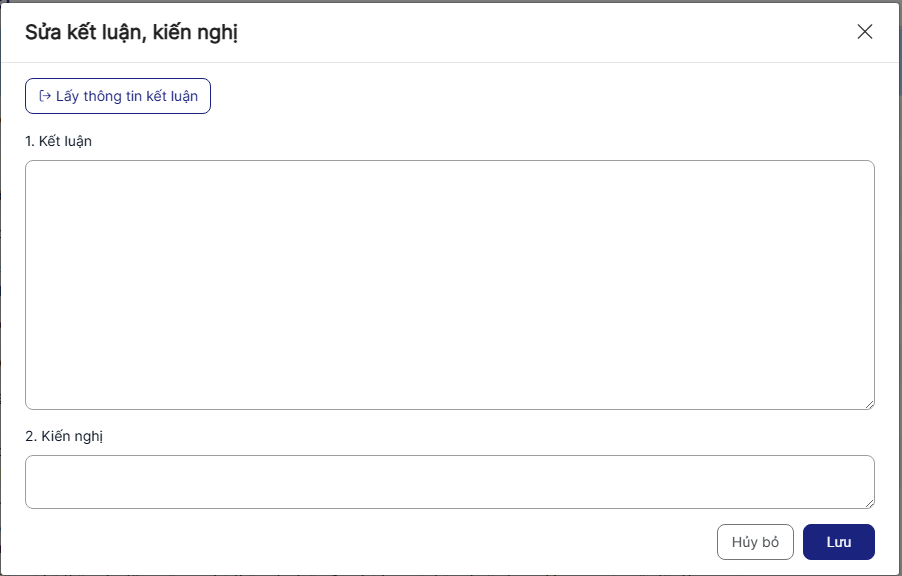
+ Lấy thông tin kết luận: click để lấy thông tin kết luận thống kê từ hệ thống vào 1. Kết luận
+ 1. Kết luận: không bắt buộc, cho phép nhận không giới hạn ký tự
+ 2. Kiến nghị: không bắt buộc, cho phép nhận không giới hạn ký tự
Bước 3:
+ Click Lưu để hoàn thành việc đánh giá.
+ Click Hủy bỏ để quay về danh sách.
4.6. Xóa đánh giá
- Xóa 1 bản ghi
Bước 1: Trên màn hình danh sách > Click icon xóa một bản ghi > Hệ thống hiển thị popup xác nhận xóa
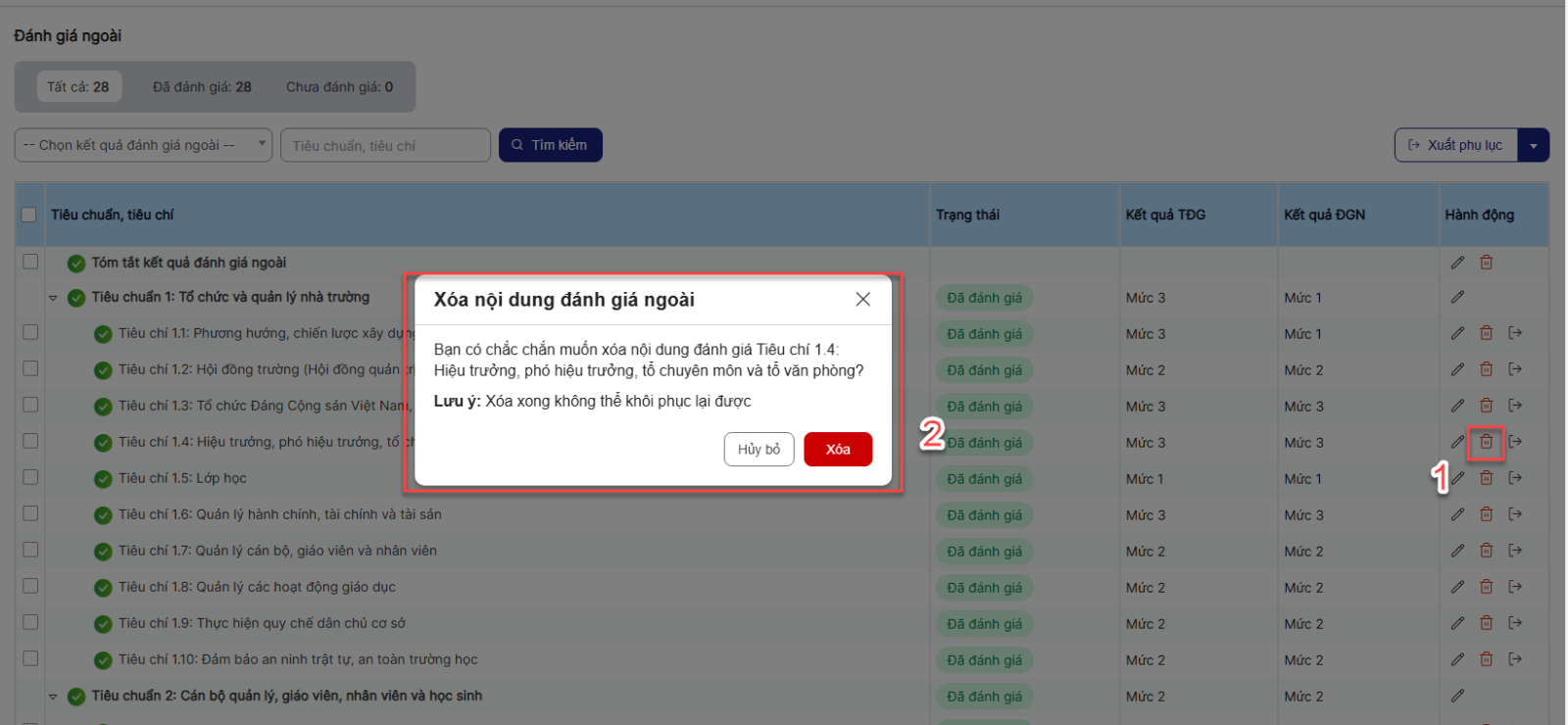
Bước 2:
+ Click Xóa để xác nhận xóa bản ghi, bản ghi sẽ bị xóa khỏi danh sách
+ Click Hủy bỏ để quay lại danh sách
- Xóa nhiều bản ghi
Bước 1: Trên màn hình danh sách > tích chọn checkbox các bản ghi muốn xóa > click Xóa > Hệ thống hiển thị popup xác nhận xóa
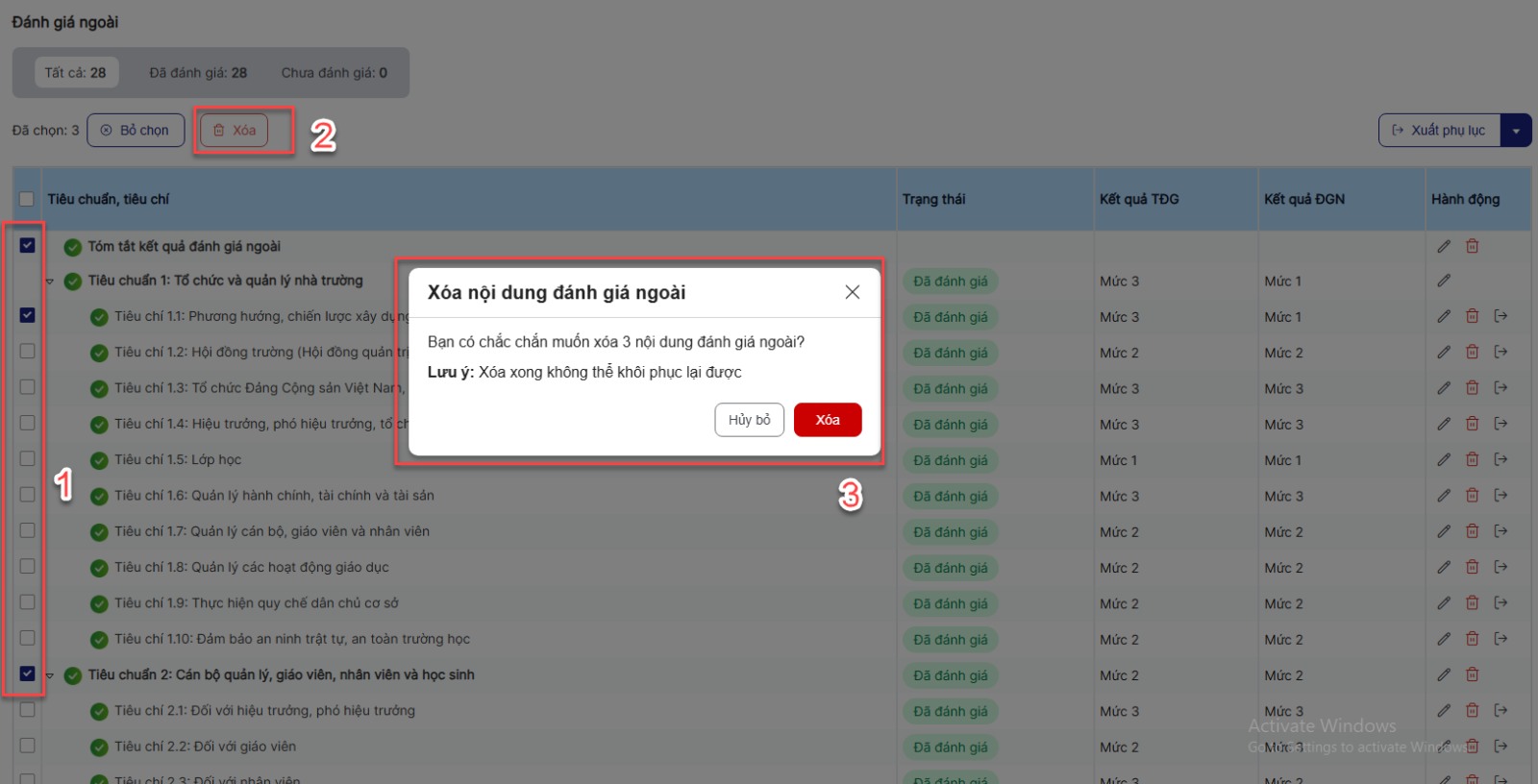
Bước 2:
+ Click Xóa để xác nhận xóa các bản ghi, các bản ghi sẽ bị xóa khỏi danh sách
+ Click Hủy bỏ để quay lại danh sách.
4.7. Tìm kiếm
Bước 1: Trên màn hình danh sách> Tại vùng tìm kiếm: chọn/nhập tiêu chí tìm kiếm > Click button Tìm kiếm để thực hiện tìm kiếm
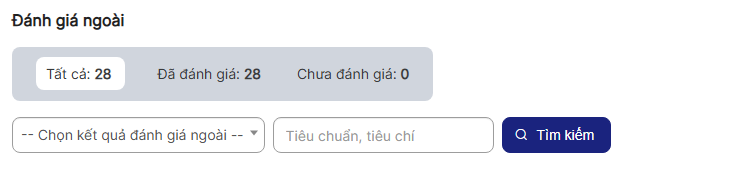
4.8. Xuất phụ lục
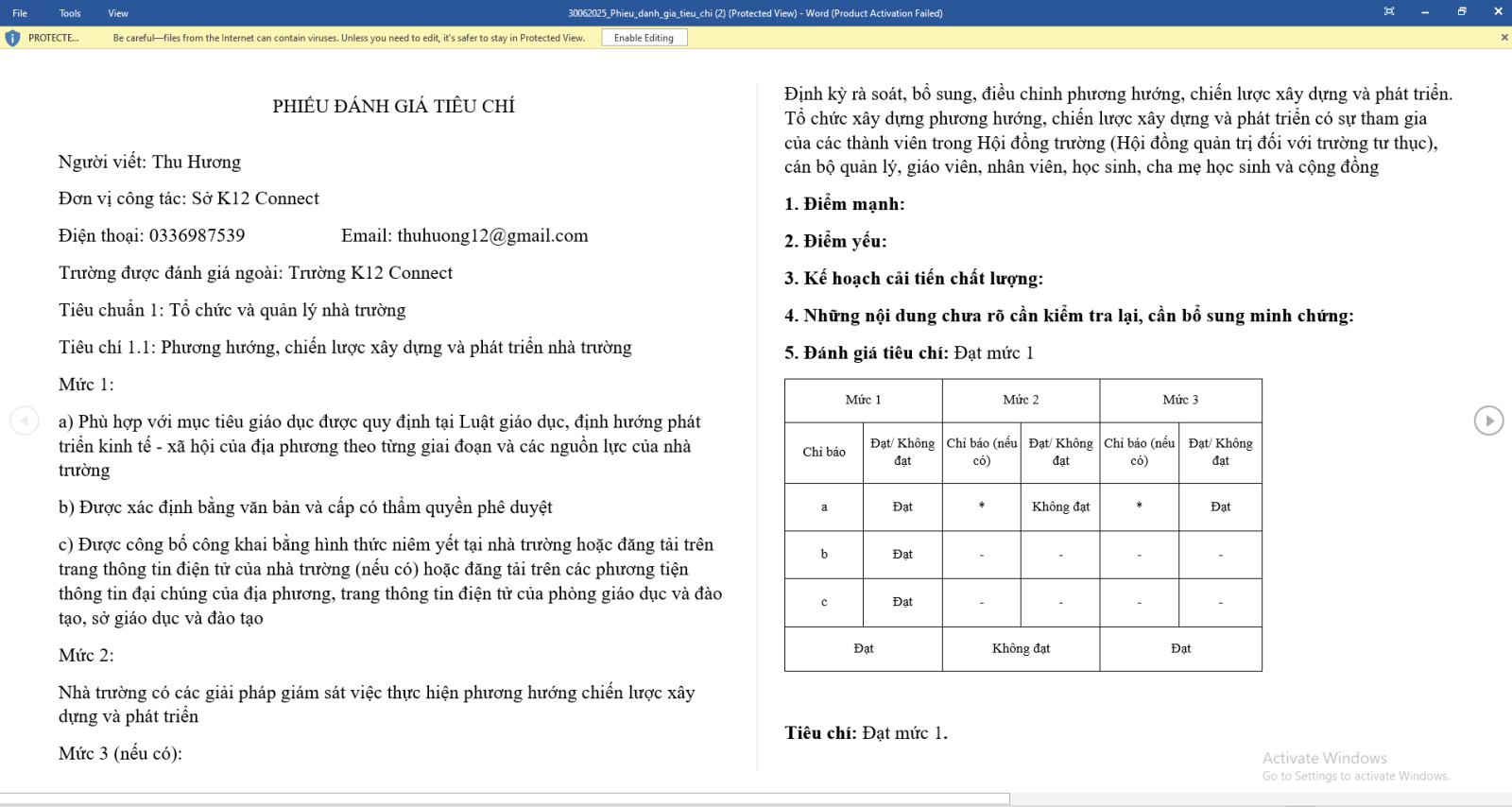
- Xuất phụ lục 9A:
Bước 1: Trên màn hình danh sách> click icon Xuất phụ lục 9A của các tiêu chí thuộc tiêu chuẩn mức 1, 2, 3
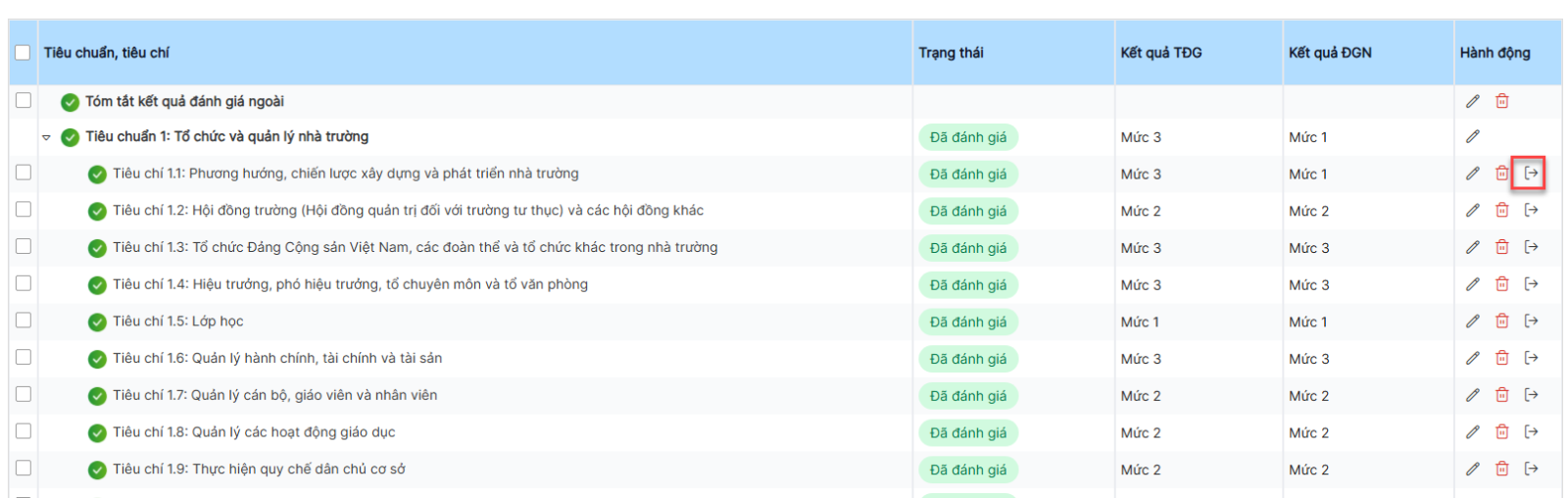
File xuất:
- Xuất phụ lục 9B:
Bước 1: Trên màn hình danh sách> click icon Xuất phụ lục 9B của các tiêu chí thuộc tiêu chuẩn mức 4
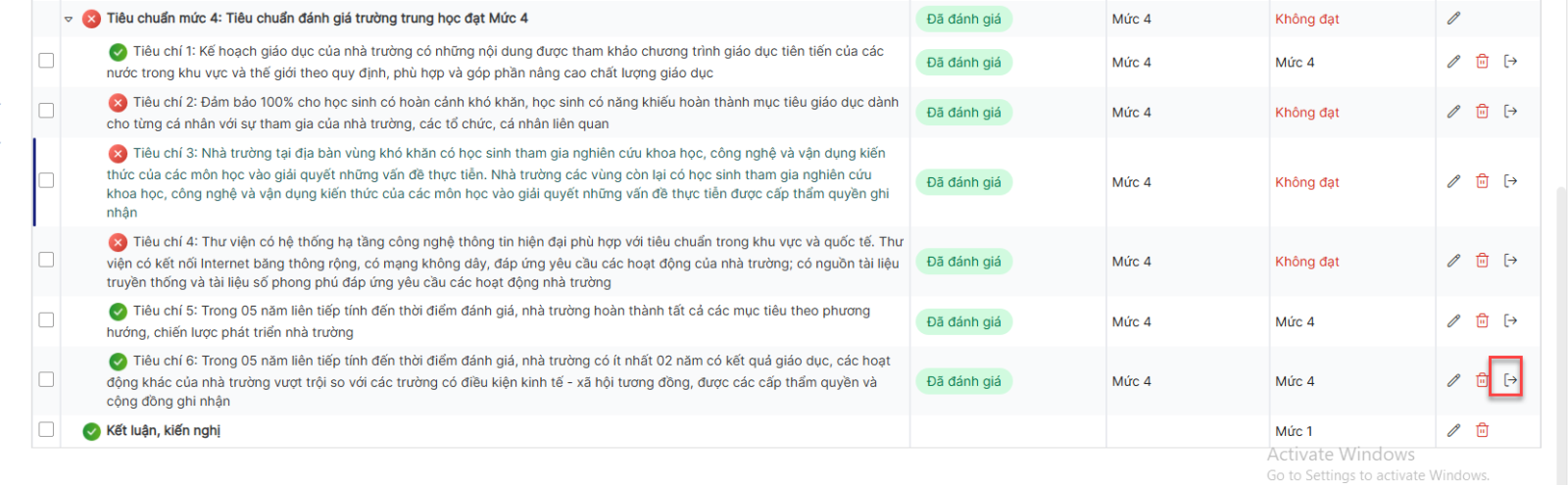
File xuất:
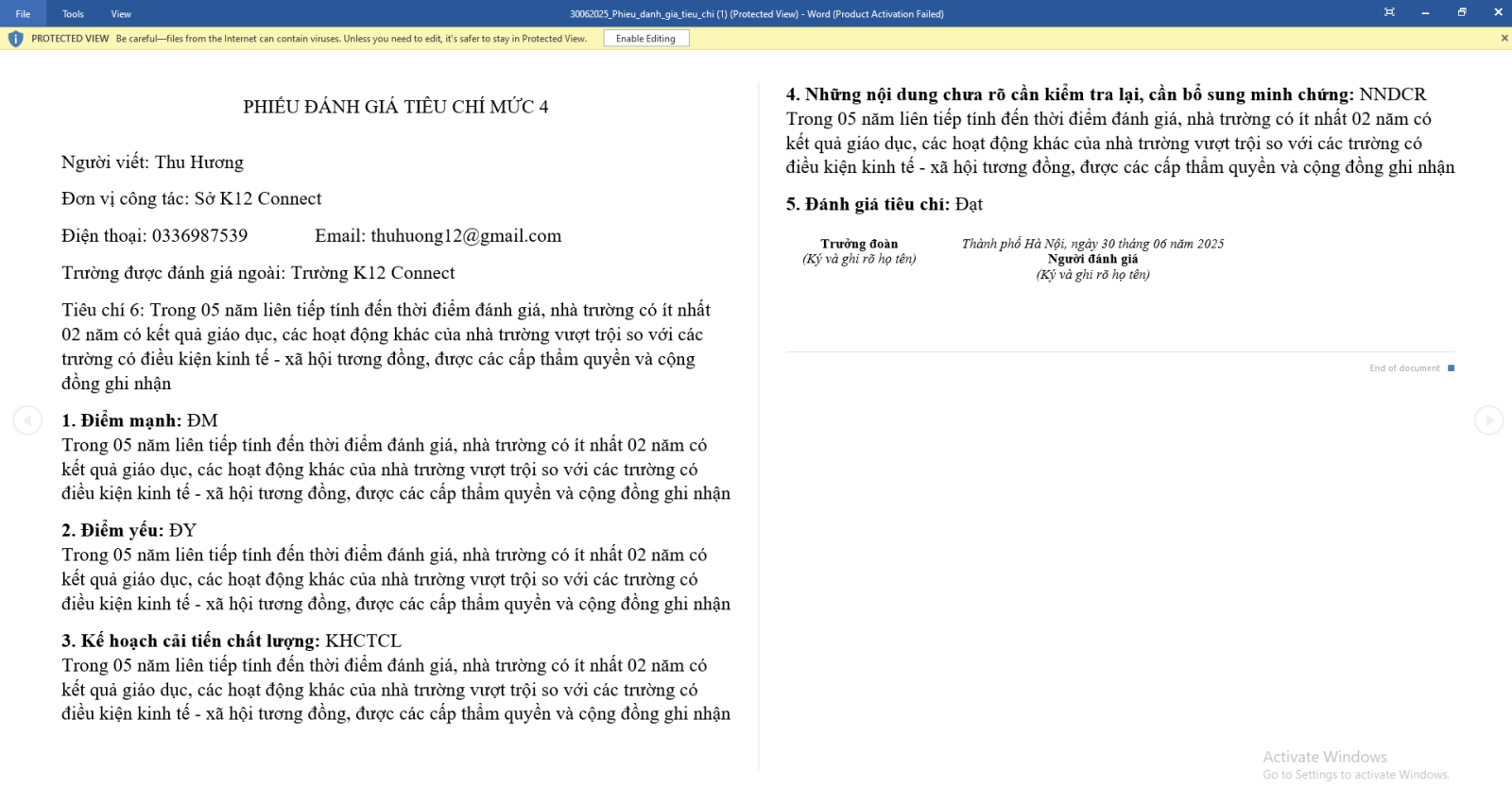
- Xuất tất cả phụ lục 9A, 9B:
Bước 1: Trên màn hình danh sách> click button Xuất tất cả các phụ lục
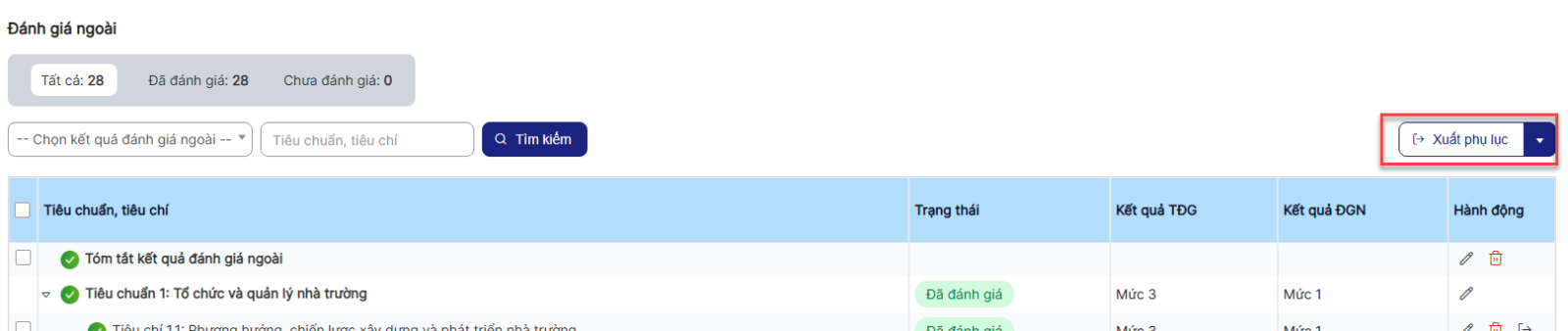
Hệ thống thực hiện xuất tất cả phụ lục 9A, 9B
 Google+