


1. Yêu cầu đề xuất cán bộ
1.2. Danh sách Yêu cầu đề xuất cán bộ
Bước 1: Đăng nhập thành công vào hệ thống
Bước 2: Click Ứng dụng Kiểm định chất lượng giáo dục
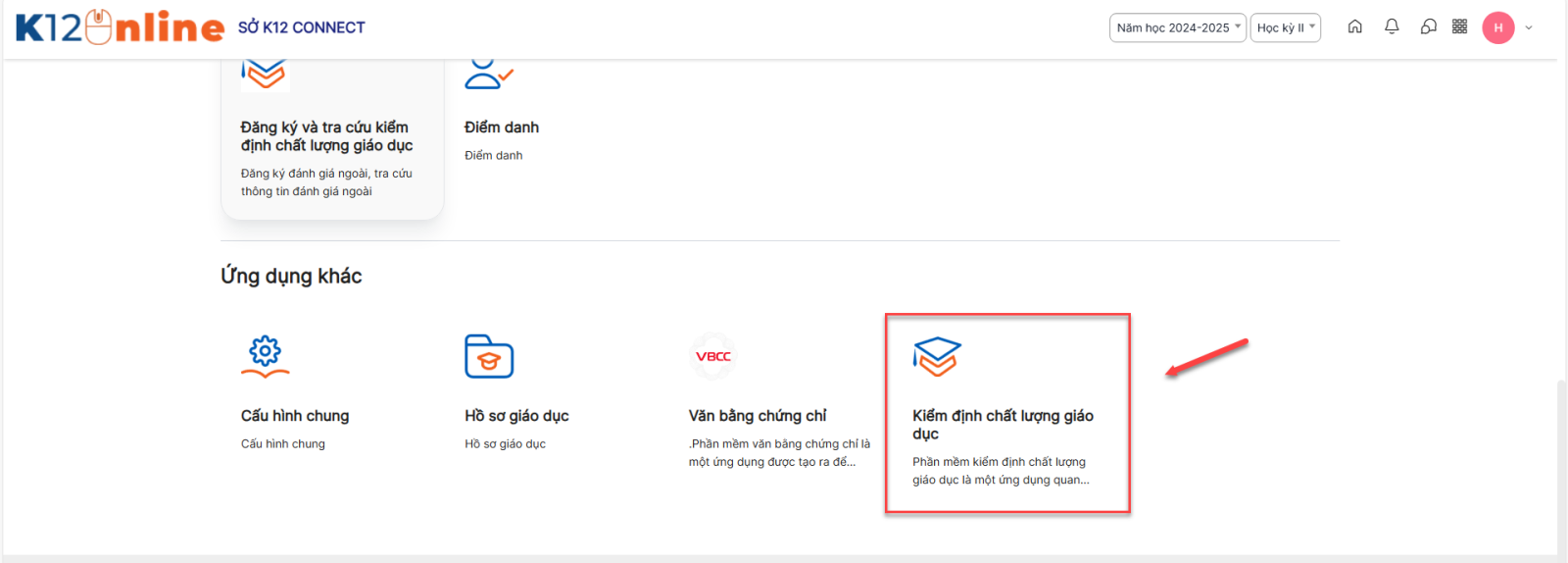
Bước 3: Click menu Danh sách cán bộ > tab Yêu cầu đề xuất cán bộ
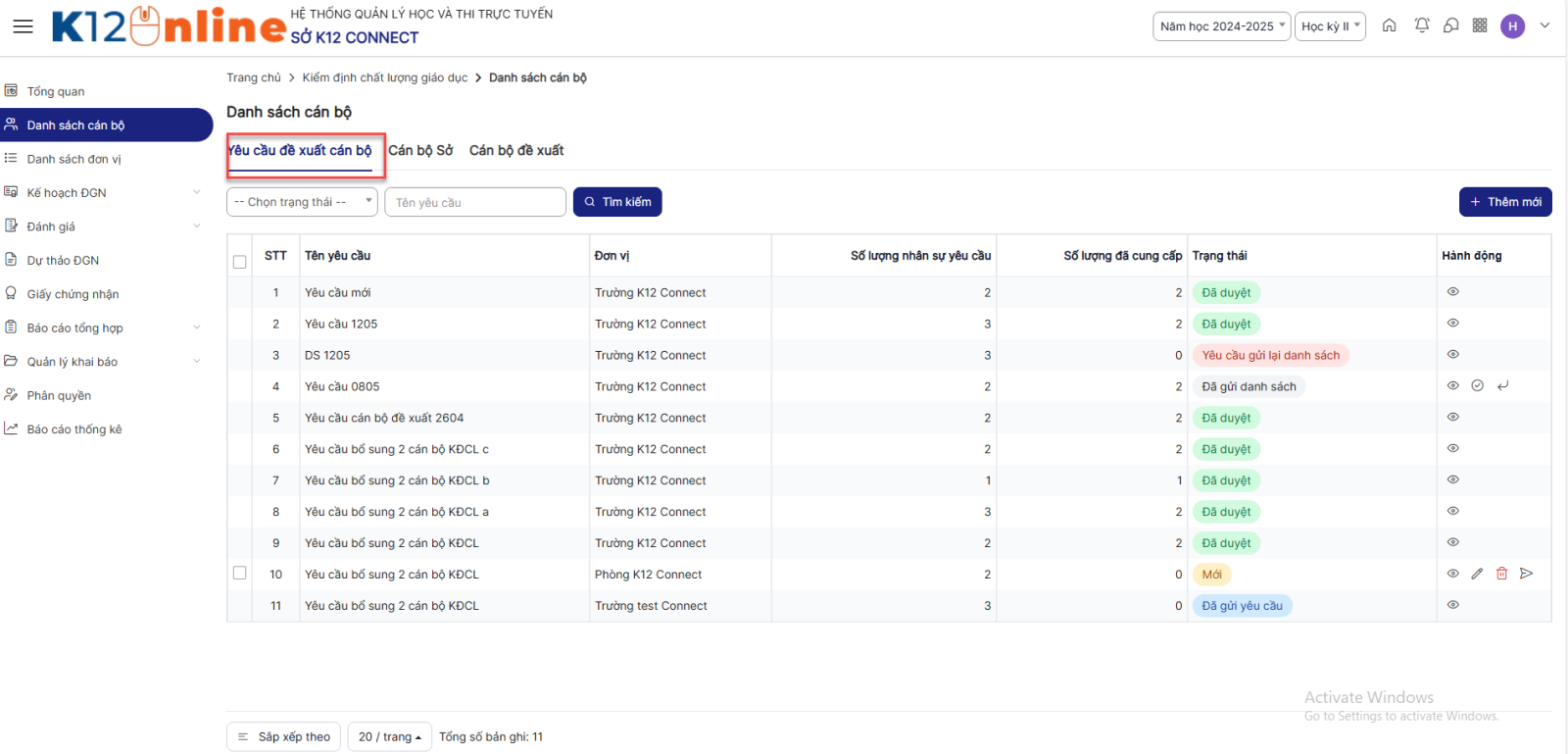
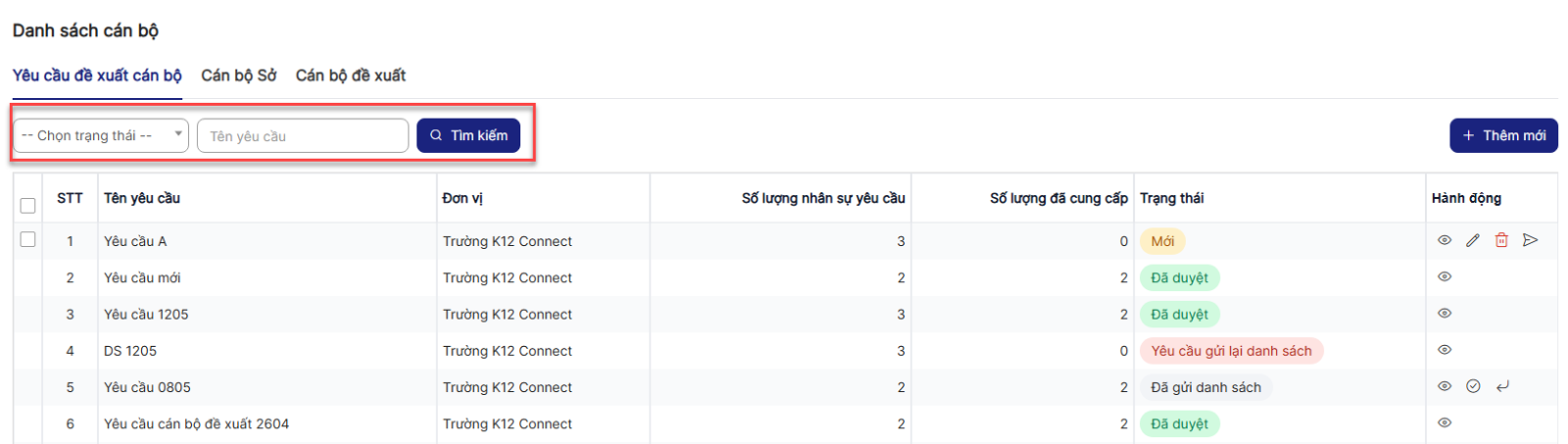
Bước 4: Hiển thị danh sách Yêu cầu đề xuất cán bộ
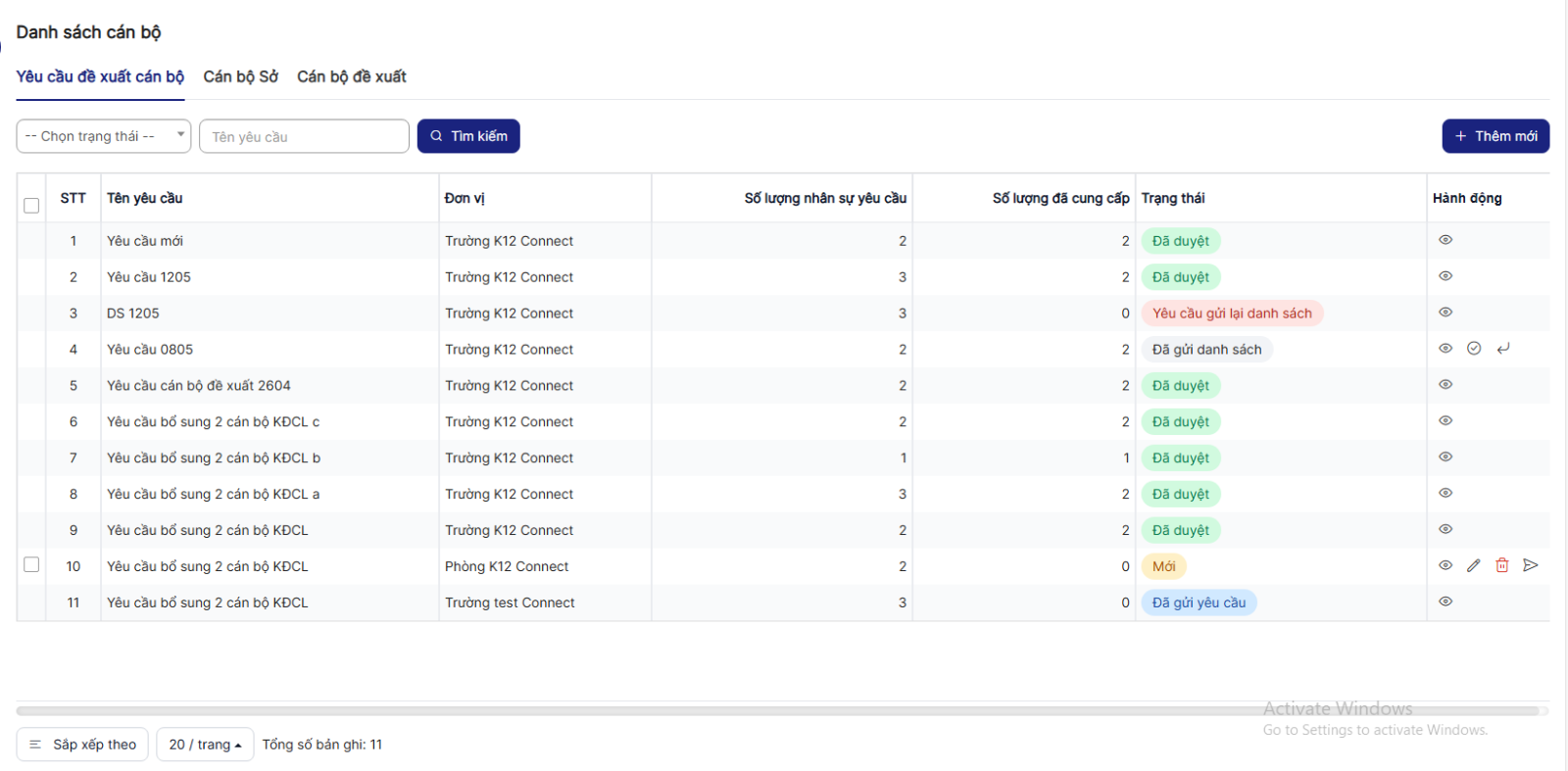
- Click icon gửi yêu cầu đề xuất
- Click icon chỉnh sửa để thực hiện chỉnh sửa bản ghi
- Click icon xóa để thực hiện xóa bản ghi
- Click icon tiếp nhận để thực hiện tiếp nhận bản ghi
- Click icon từ chối để thực hiện từ chối bản ghi
- Click icon xem chi tiết để xem chi tiết bản ghi
- Sắp xếp
Trên danh sách > click button Sắp xếp theo > Chọn kiểu sắp xếp> Hiển thị danh sách theo trạng thái sắp xếp.
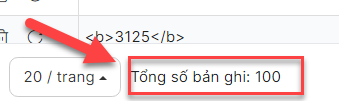
- Phân trang
Trên màn hình: hiển thị phân trang ở phía dưới bên phải màn khi danh sách có > 20 bản ghi
+ Click icon << (>>) để chuyển đến trang trước đó (trang tiếp theo)
+ Click icon << << (>> >>) để chuyển đến trang đầu tiên (trang cuối cùng)

1.2. Thêm mới Yêu cầu đề xuất cán bộ
Bước 1: Trên màn hình danh sách> Click btn Thêm mới
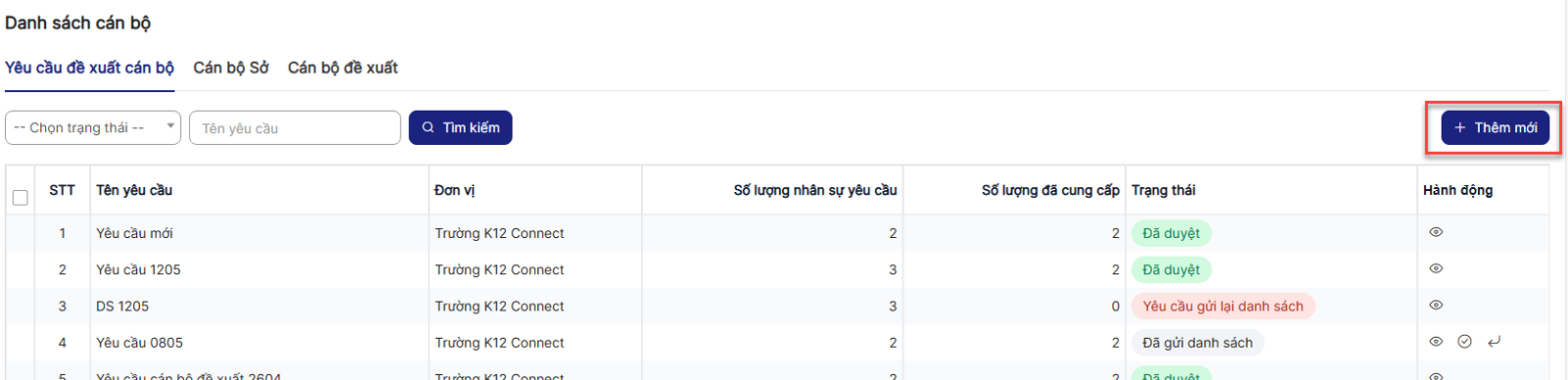
Bước 2: Hiển thị màn hình> Thực hiện nhập các trường thông tin, trong đó các trường có dấu (*) là bắt buộc nhập.
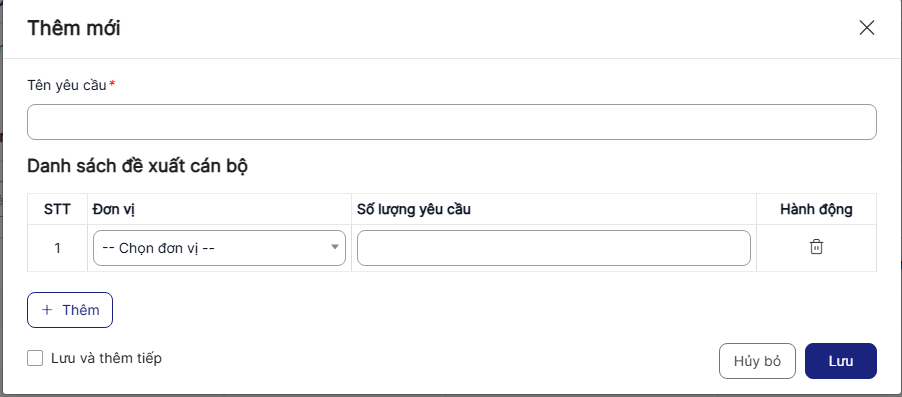
+ Tên yêu cầu: Bắt buộc nhập
+ Danh sách đề xuất cán bộ: Chọn đơn vị và số lượng yêu cầu
+ click icon xóa dòng đơn vị
+ click btn Thêm để thêm đơn vị
Bước 3:
+ Click Lưu để hoàn thành việc thêm mới.
+ Click Hủy bỏ để quay về danh sách.
1.3. Chỉnh sửa Yêu cầu đề xuất cán bộ
Bước 1: Trên màn hình danh sách> Click icon Chỉnh sửa
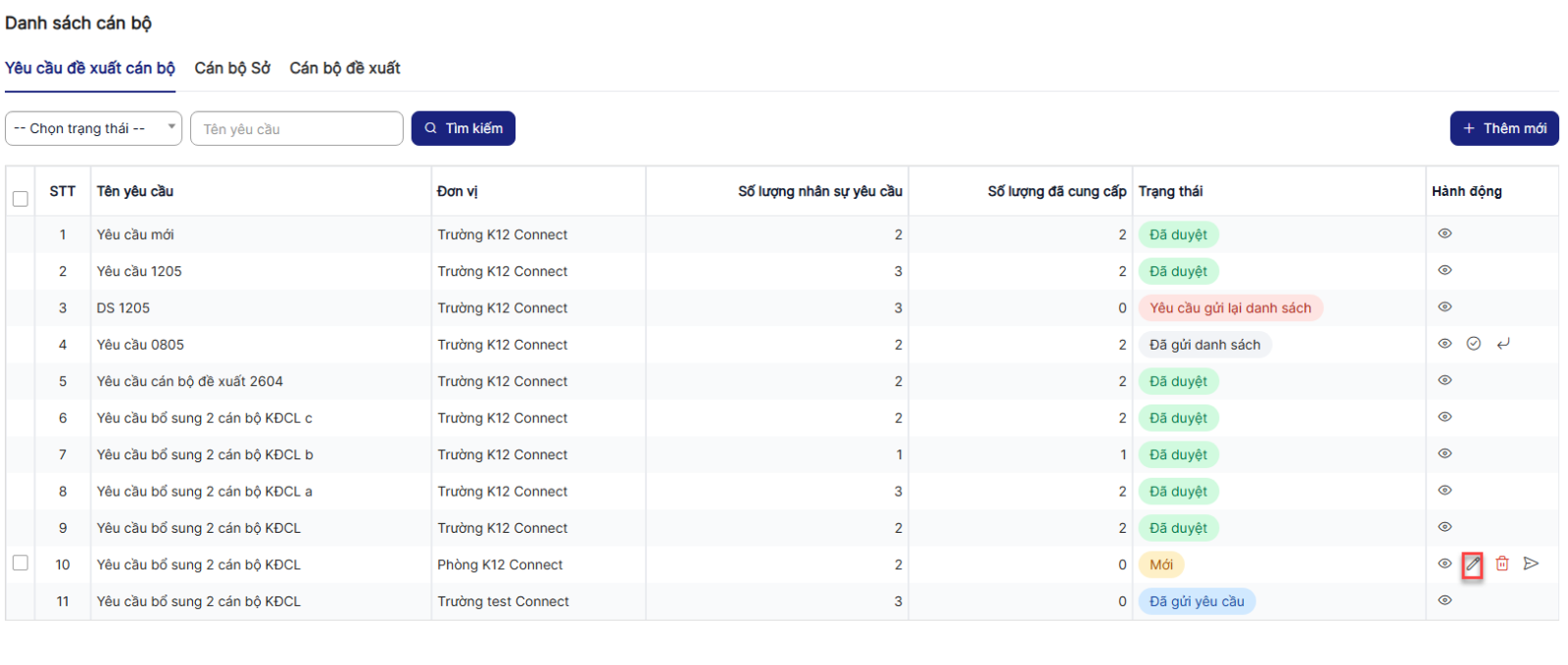
Bước 2: Hiển thị màn hình> Thực hiện nhập các trường thông tin, trong đó các trường có dấu (*) là bắt buộc nhập.
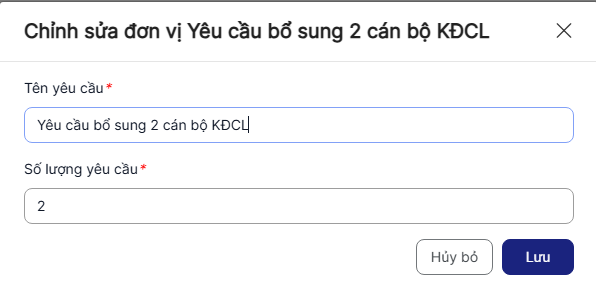
+ Tên yêu cầu: Bắt buộc nhập
+ Số lượng yêu cầu: Bắt buộc nhập
Bước 3:
+ Click Lưu để hoàn thành việc chỉnh sửa.
+ Click Hủy bỏ để quay về danh sách.
1.4. Xóa Yêu cầu đề xuất cán bộ
- Xóa 1 bản ghi
Bước 1: Trên màn hình danh sách > Click icon xóa một bản ghi > Hệ thống hiển thị popup xác nhận xóa
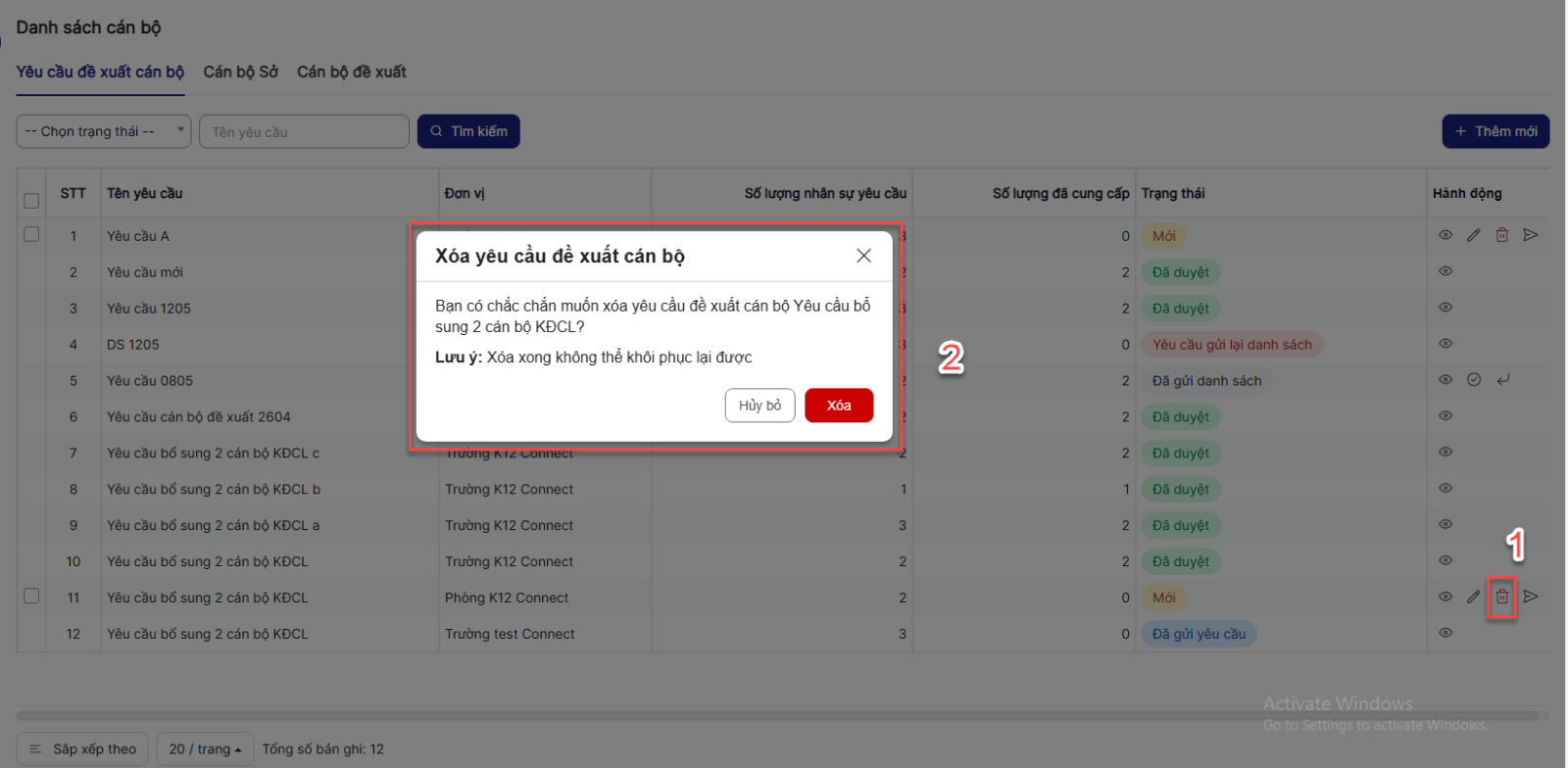
Bước 2:
+ Click Xóa để xác nhận xóa bản ghi, bản ghi sẽ bị xóa khỏi danh sách
+ Click Hủy bỏ để quay lại danh sách
- Xóa nhiều bản ghi
Bước 1: Trên màn hình danh sách > tích chọn checkbox các bản ghi muốn xóa > click Xóa > Hệ thống hiển thị popup xác nhận xóa
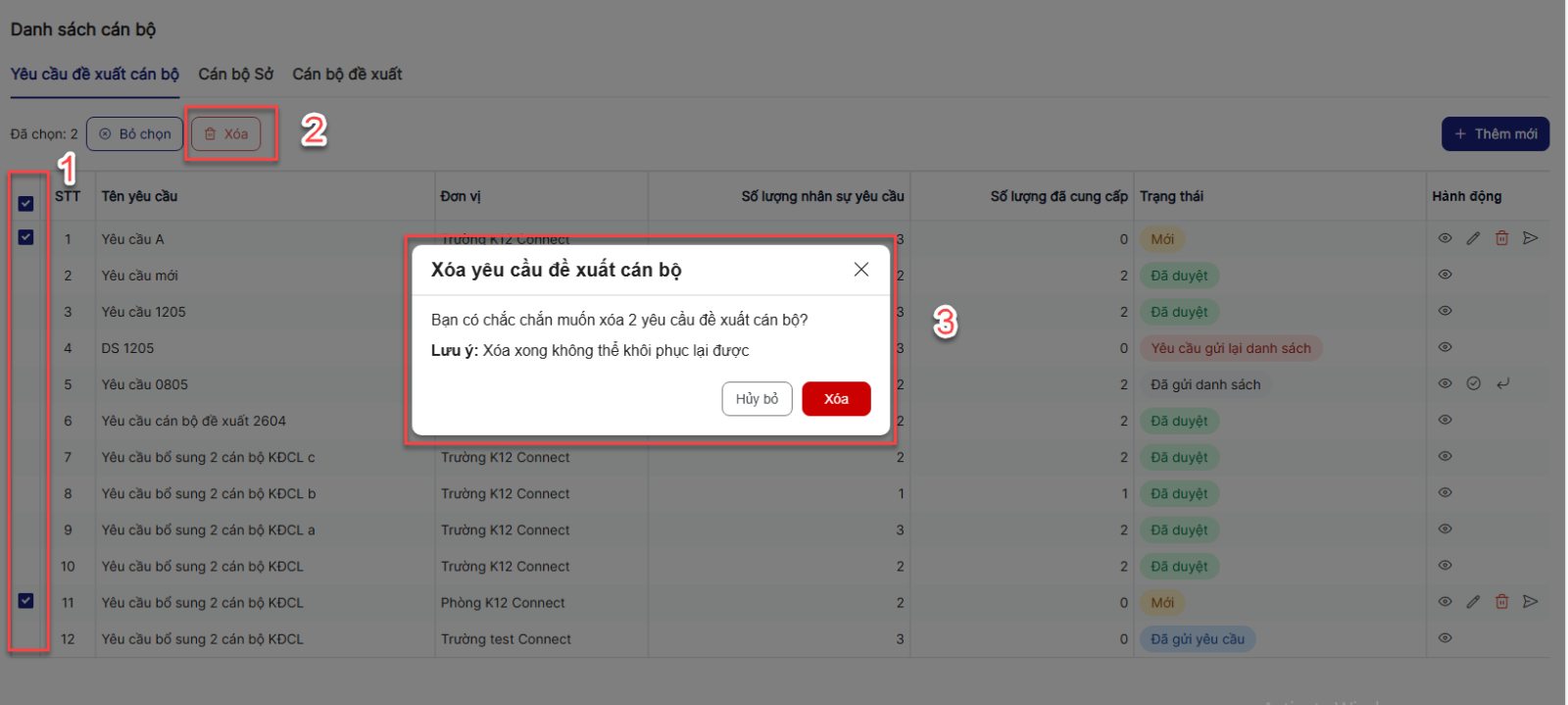
Bước 2:
+ Click Xóa để xác nhận xóa các bản ghi, các bản ghi sẽ bị xóa khỏi danh sách
+ Click Hủy bỏ để quay lại danh sách.
1.5. Gửi Yêu cầu đề xuất cán bộ
Bước 1: Trên màn hình danh sách > Click icon gửi yêu cầu đề xuất cán bộ một bản ghi > Hệ thống hiển thị popup xác nhận gửi yêu cầu đề xuất cán bộ
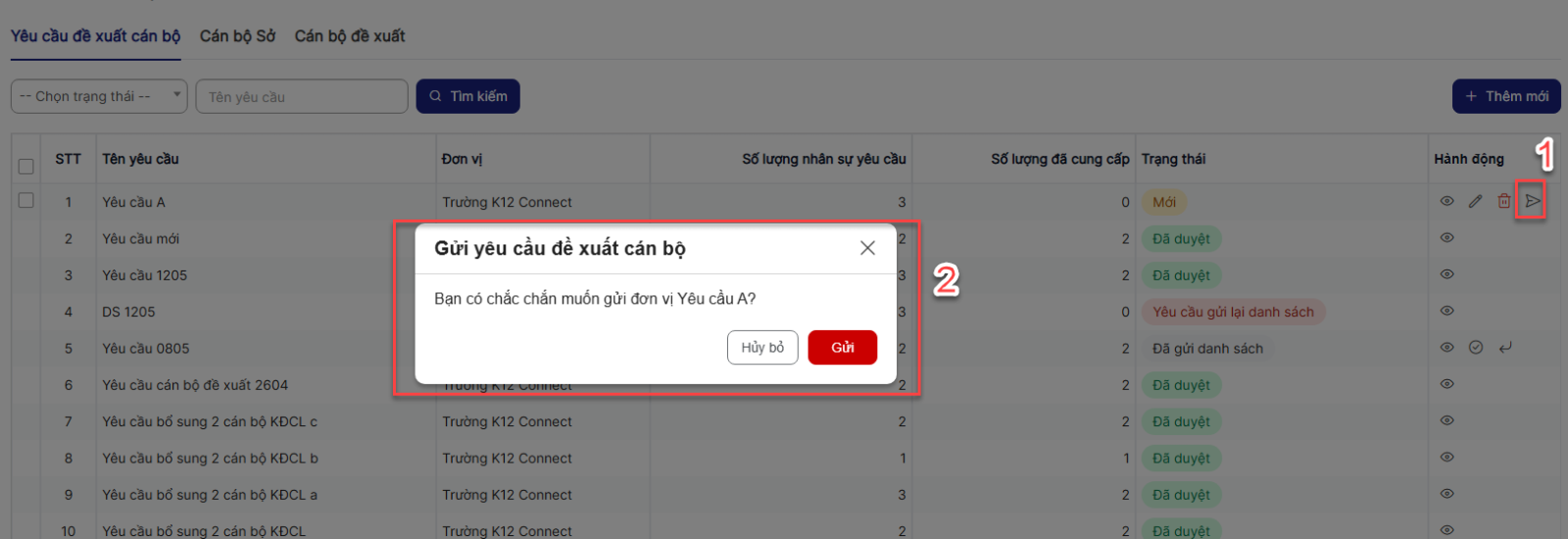
Bước 2:
+ Click Gửi để xác nhận gửi yêu cầu đề xuất cán bộ bản ghi
+ Click Hủy bỏ để quay lại danh sách
1.6. Yêu cầu gửi lại danh sách
Bước 1: Trên màn hình danh sách > Click icon yêu cầu gửi lại danh sách một bản ghi > Hệ thống hiển thị popup xác nhận yêu cầu gửi lại danh sách
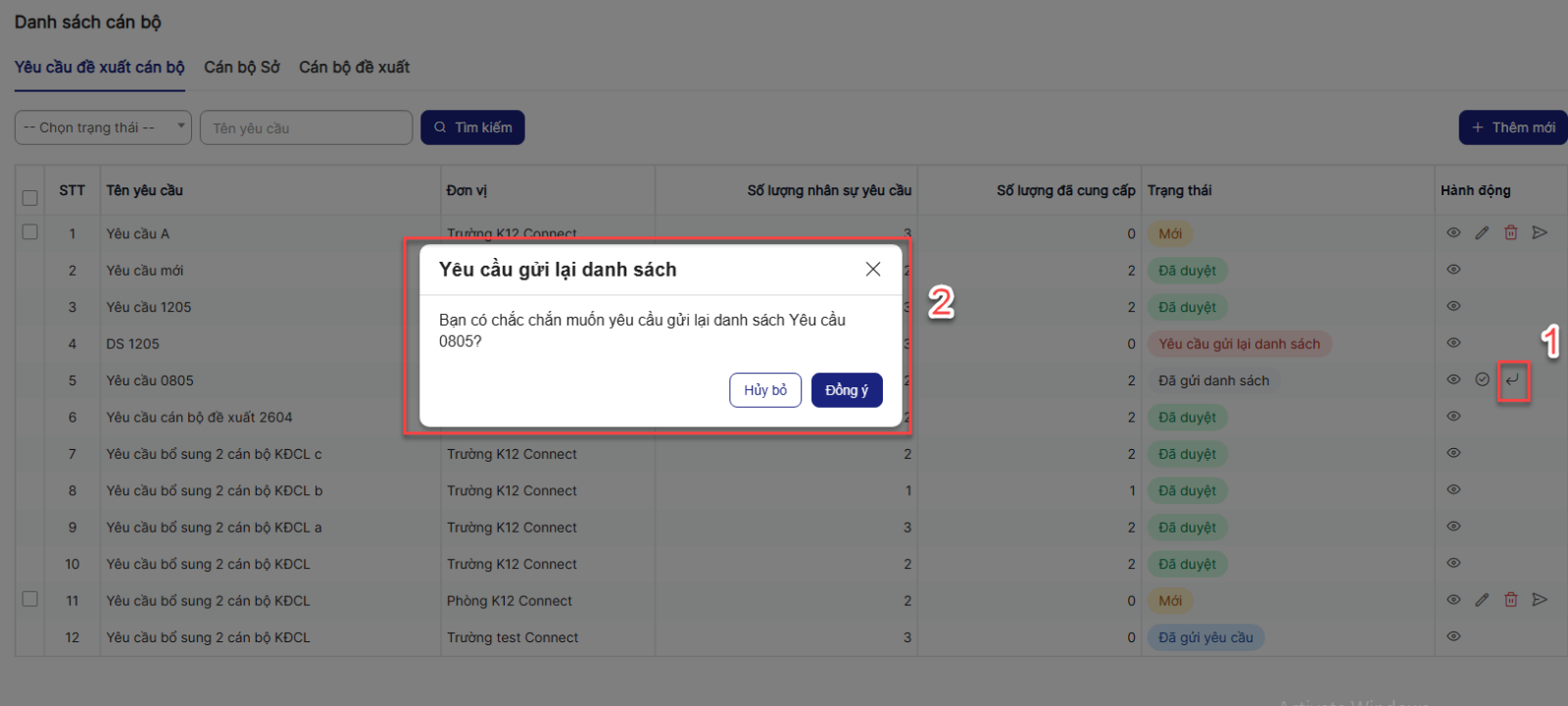
Bước 2:
+ Click Đồng ý để xác nhận yêu cầu gửi lại danh sách bản ghi
+ Click Hủy bỏ để quay lại danh sách
1.7. Tìm kiếm Yêu cầu đề xuất cán bộ
Bước 1: Trên màn hình danh sách> Tại vùng tìm kiếm: chọn/nhập tiêu chí tìm kiếm > Click button Tìm kiếm để thực hiện tìm kiếm
2. Cán bộ Sở
2.1. Danh sách Cán bộ Sở
Bước 1: Đăng nhập thành công vào hệ thống
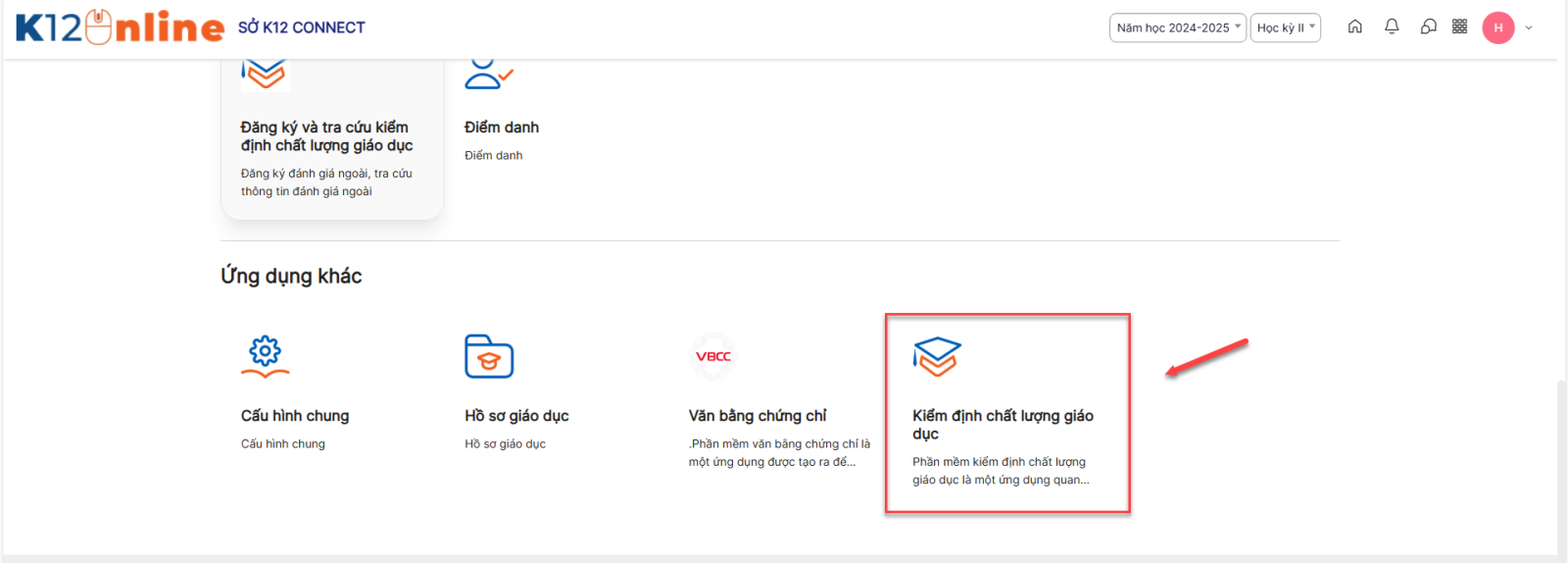
Bước 2: Click Ứng dụng Kiểm định chất lượng giáo dục
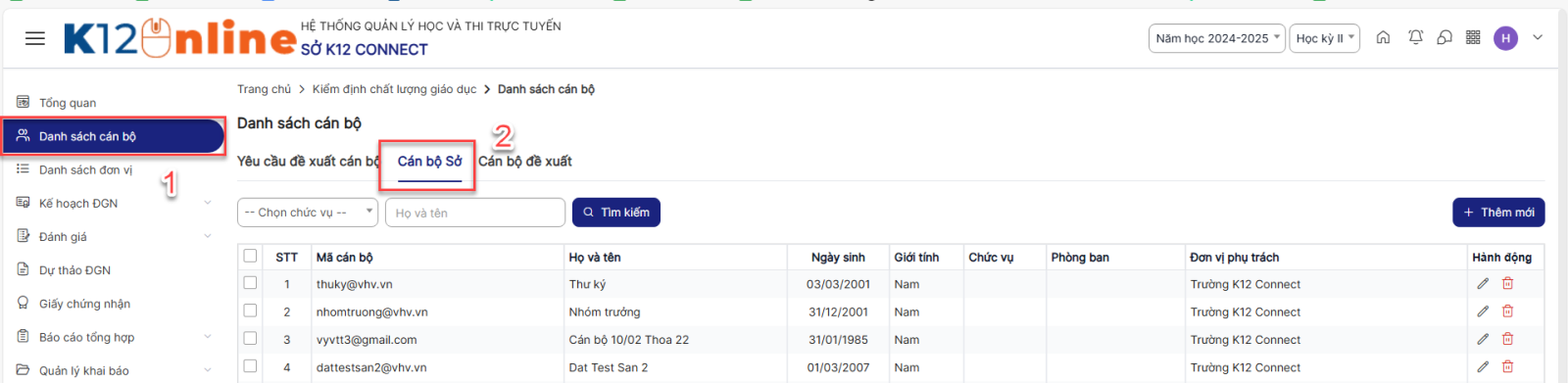
Bước 3: Click menu Danh sách cán bộ > tab Cán bộ Sở
Bước 4: Hiển thị danh sách Cán bộ Sở
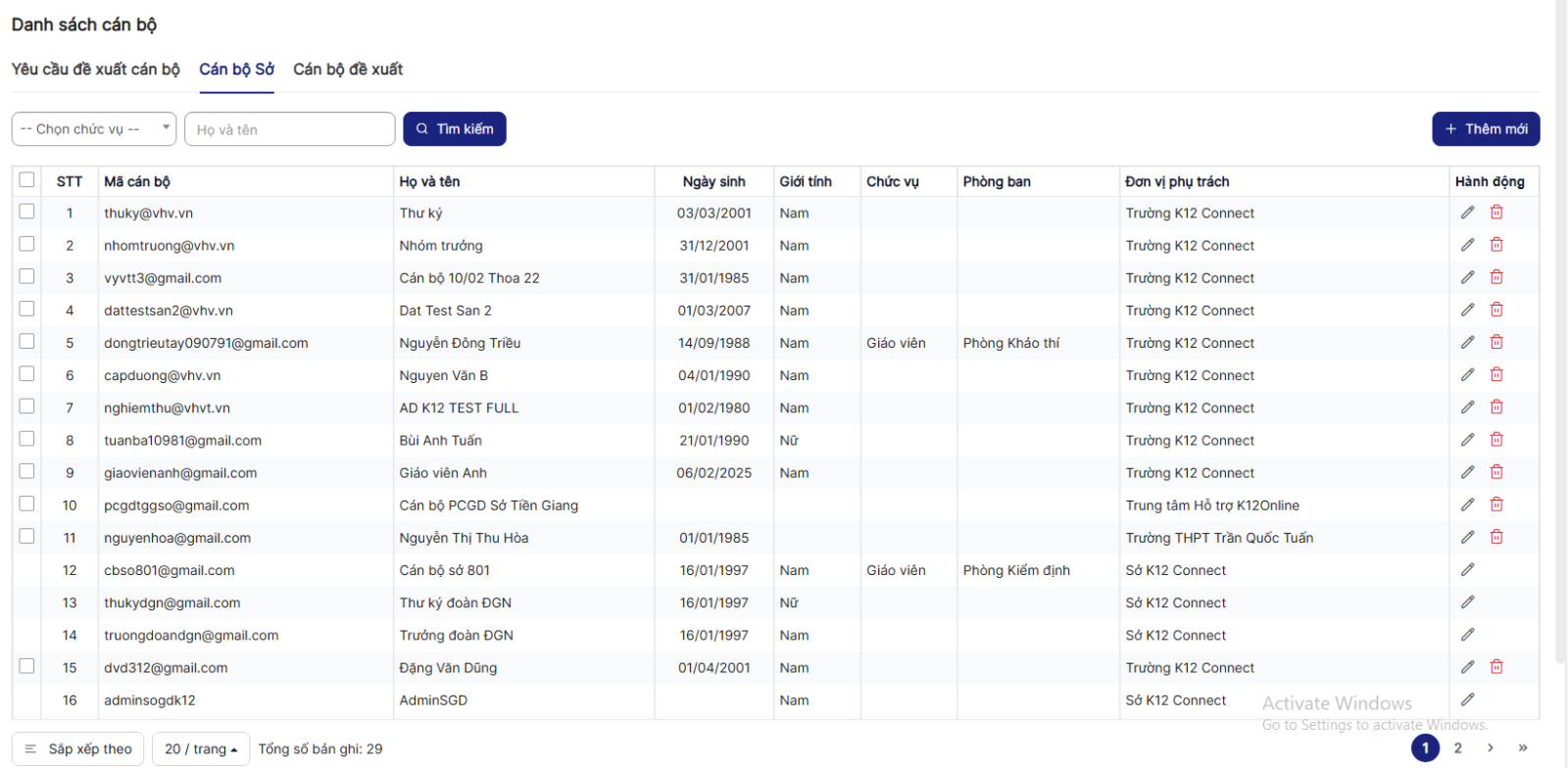
- Click icon chỉnh sửa để chỉnh sửa bản ghi
- Click icon xóa để xóa bản ghi
- Sắp xếp
Trên danh sách > click button Sắp xếp theo > Chọn kiểu sắp xếp> Hiển thị danh sách theo trạng thái sắp xếp.
- Phân trang
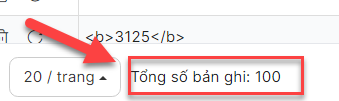
Trên màn hình: hiển thị phân trang ở phía dưới bên phải màn khi danh sách có > 20 bản ghi
+ Click icon << (>>) để chuyển đến trang trước đó (trang tiếp theo)
+ Click icon << << (>> >>) để chuyển đến trang đầu tiên (trang cuối cùng)

2.2. Thêm mới Cán bộ Sở
Bước 1: Trên màn hình danh sách> Click btn Thêm mới
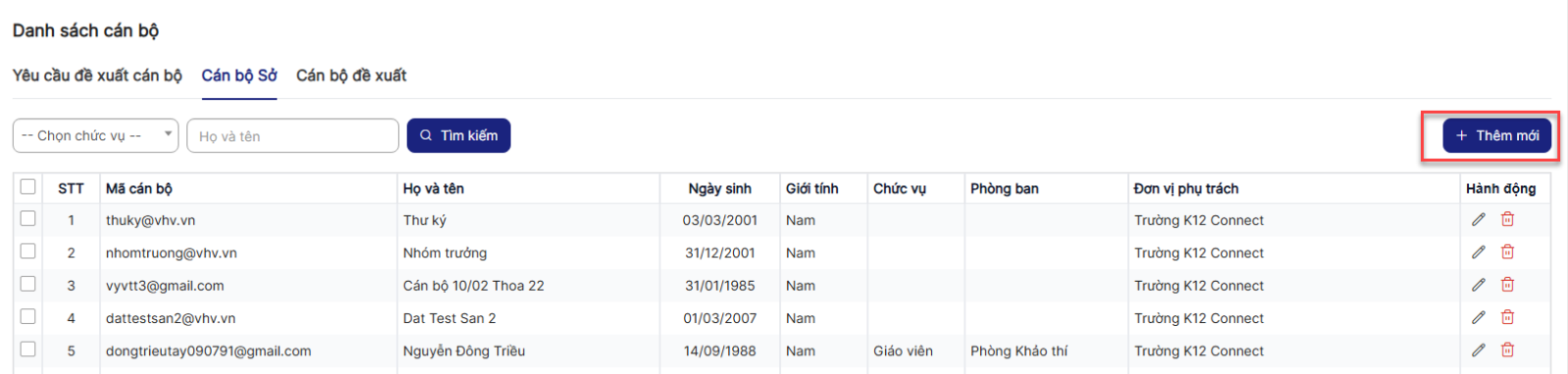
Bước 2: Hiển thị màn hình> Thực hiện nhập các trường thông tin, trong đó các trường có dấu (*) là bắt buộc nhập.
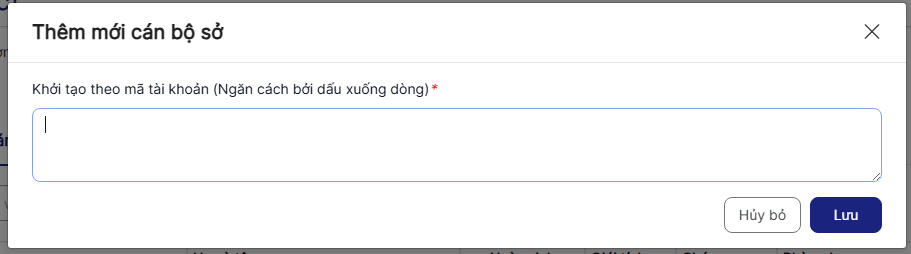
Bước 3:
+ Click Lưu để hoàn thành việc thêm mới.
+ Click Hủy bỏ để quay về danh sách.
2.3. Chỉnh sửa Cán bộ Sở
Bước 1: Trên màn hình danh sách> Click icon Chỉnh sửa
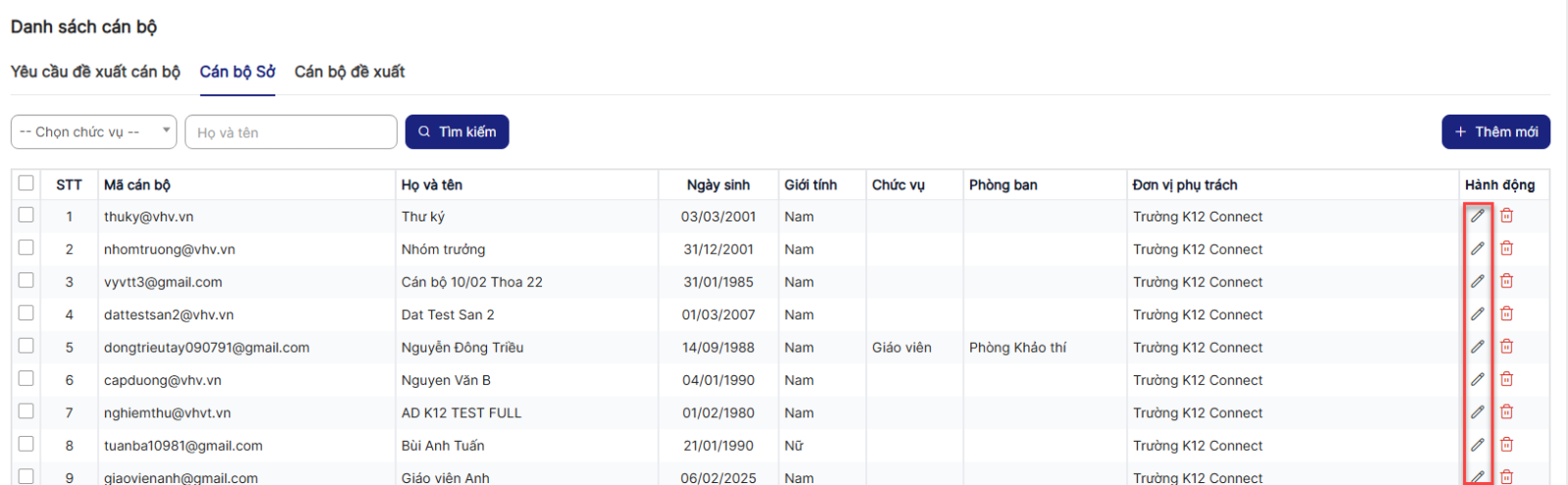
Bước 2: Hiển thị màn hình> Thực hiện nhập các trường thông tin, trong đó các trường có dấu (*) là bắt buộc nhập.
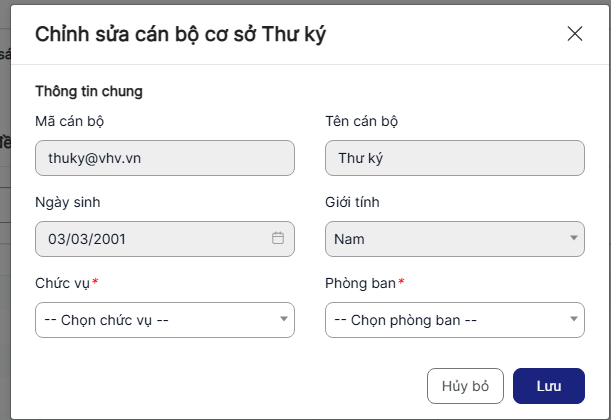
Bước 3:
+ Click Lưu để hoàn thành việc chỉnh sửa.
+ Click Hủy bỏ để quay về danh sách.
2.4.Xóa Cán bộ Sở
- Xóa 1 bản ghi
Bước 1: Trên màn hình danh sách > Click icon xóa một bản ghi > Hệ thống hiển thị popup xác nhận xóa
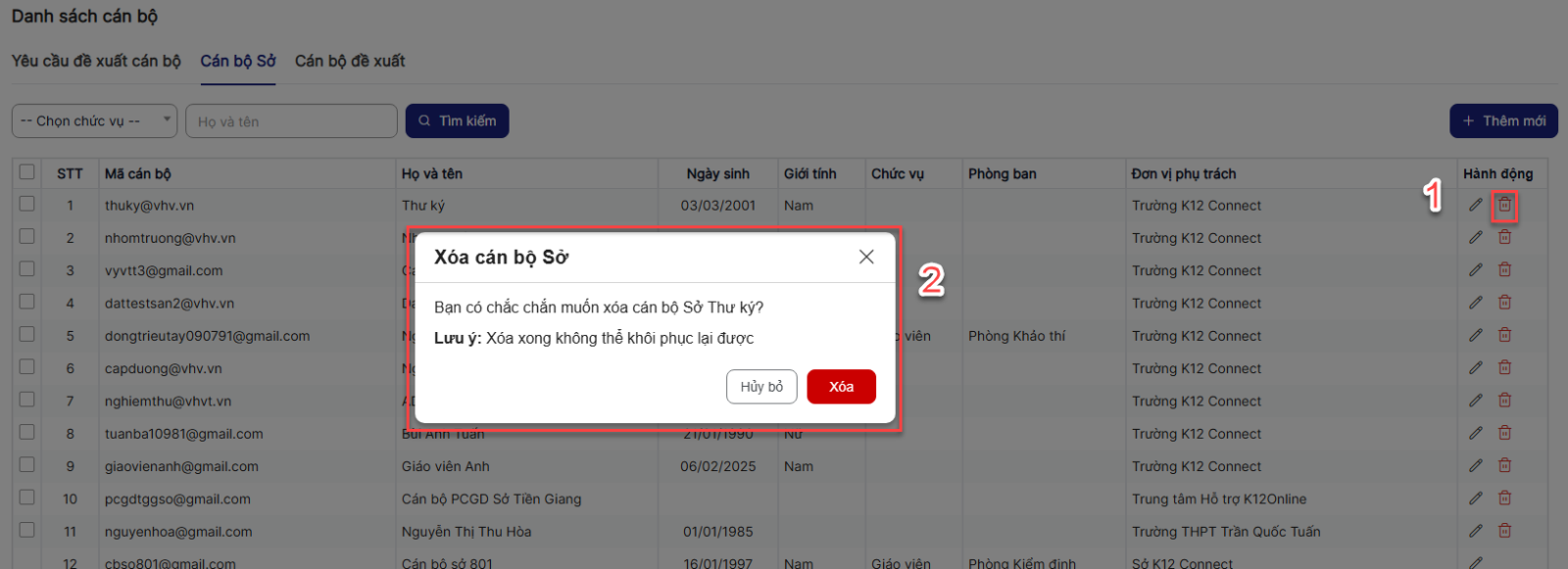
Bước 2:
+ Click Xóa để xác nhận xóa bản ghi, bản ghi sẽ bị xóa khỏi danh sách
+ Click Hủy bỏ để quay lại danh sách
- Xóa nhiều bản ghi
Bước 1: Trên màn hình danh sách > tích chọn checkbox các bản ghi muốn xóa > click Xóa > Hệ thống hiển thị popup xác nhận xóa
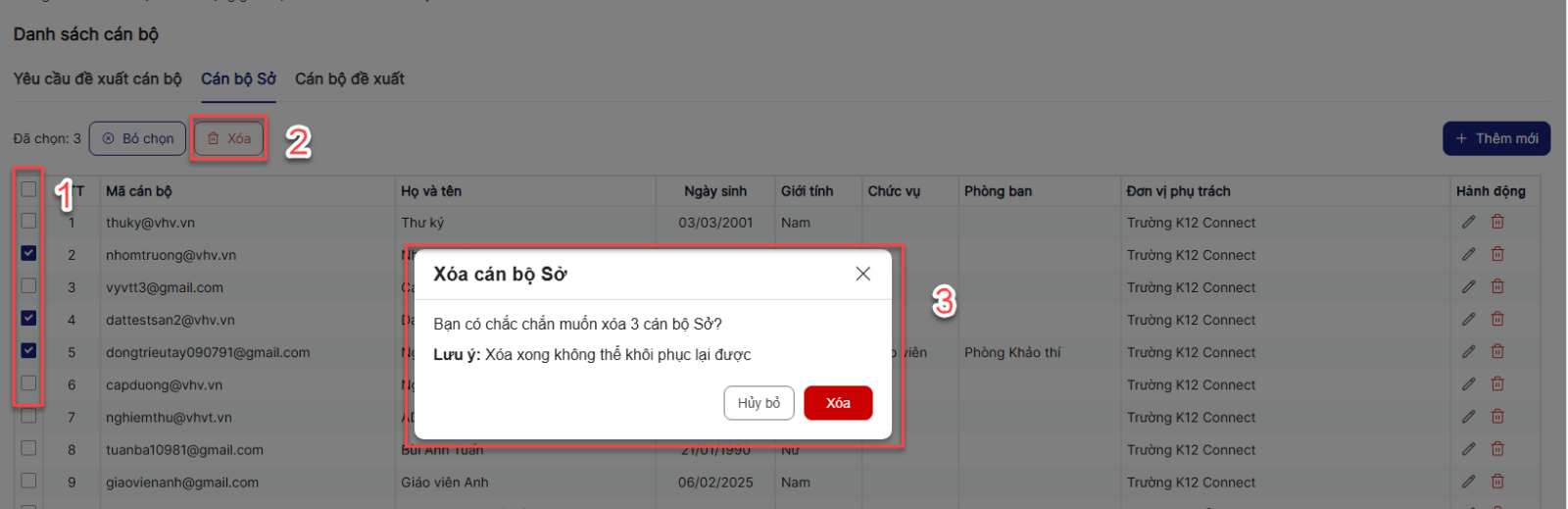
Bước 2:
+ Click Xóa để xác nhận xóa các bản ghi, các bản ghi sẽ bị xóa khỏi danh sách
+ Click Hủy bỏ để quay lại danh sách.
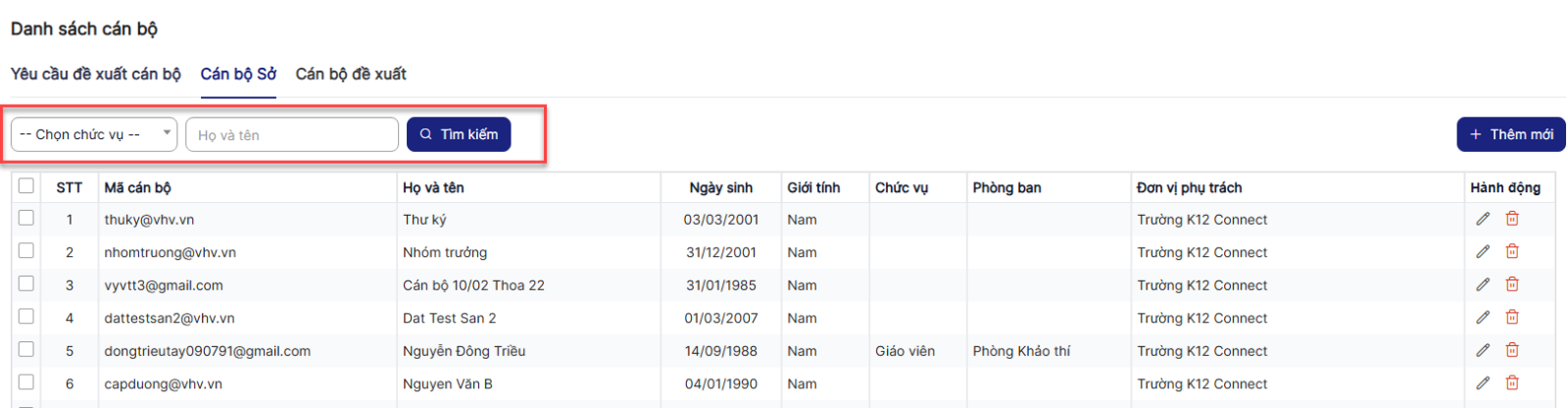
2.5. Tìm kiếm Cán bộ Sở
Bước 1: Trên màn hình danh sách> Tại vùng tìm kiếm: chọn/nhập tiêu chí tìm kiếm > Click button Tìm kiếm để thực hiện tìm kiếm
3. Cán bộ đề xuất
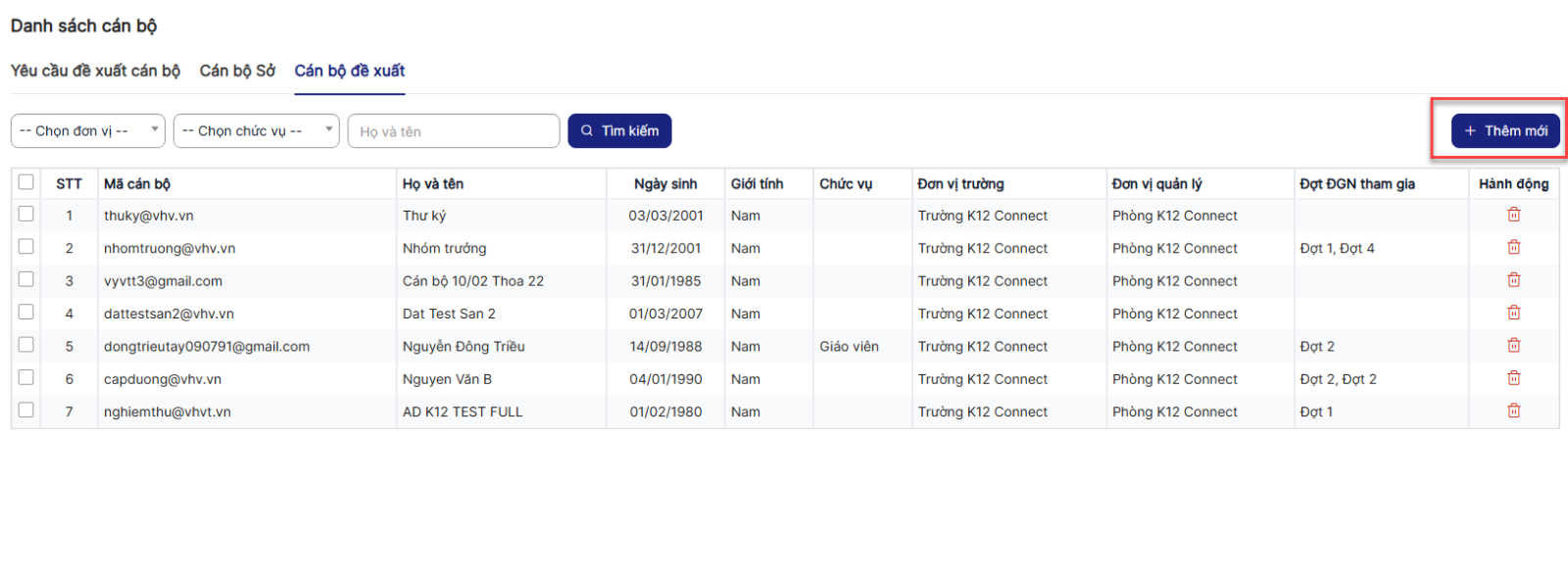
3.1. Danh sách Cán bộ đề xuất
Bước 1: Đăng nhập thành công vào hệ thống
Bước 2: Click Ứng dụng Kiểm định chất lượng giáo dục
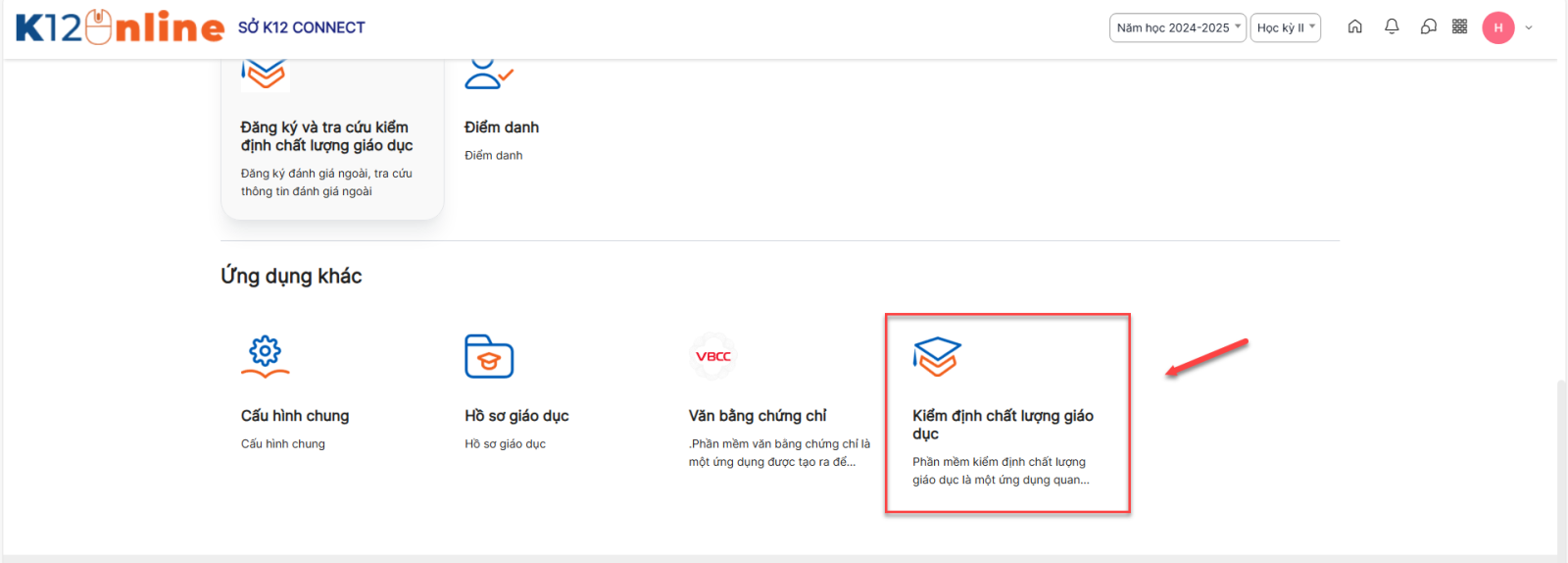
Bước 3: Click menu Danh sách cán bộ > tab Cán bộ đề xuất
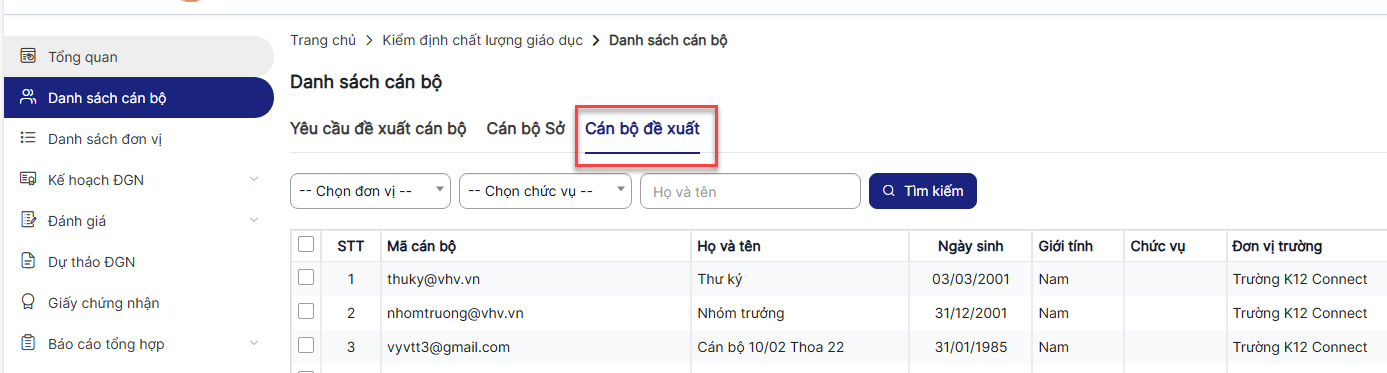
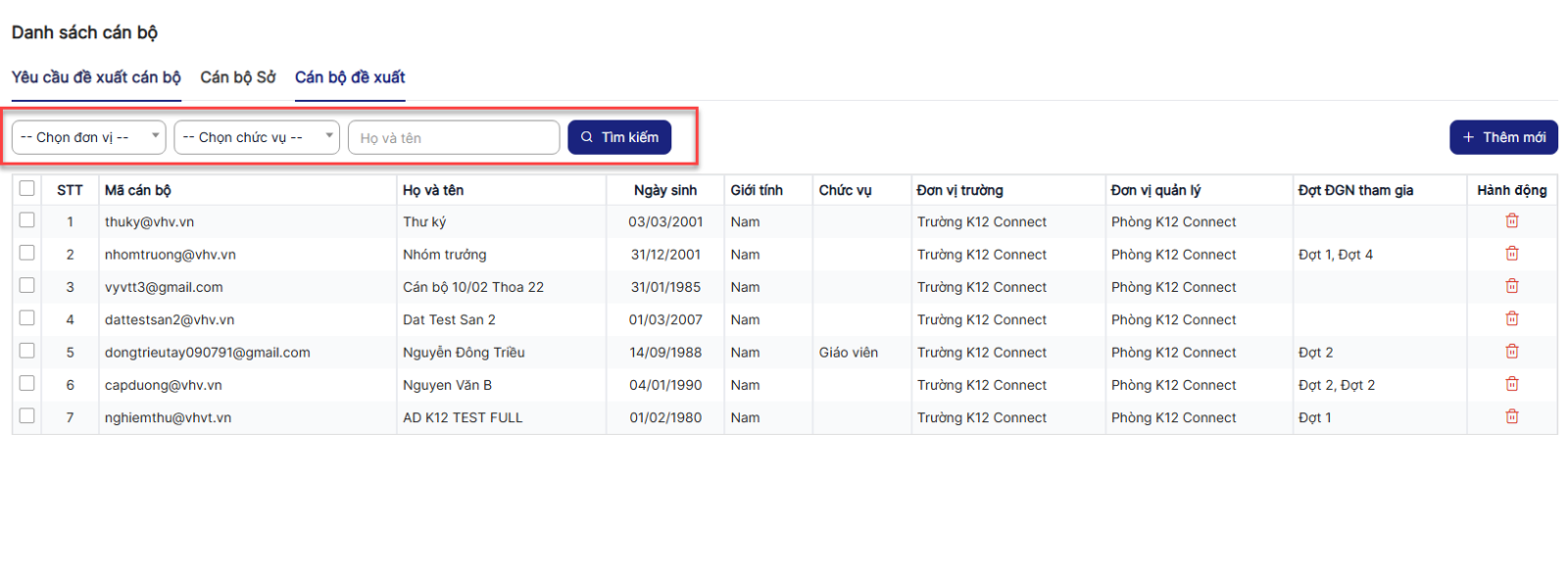
Bước 4: Hiển thị danh sách Cán bộ đề xuất
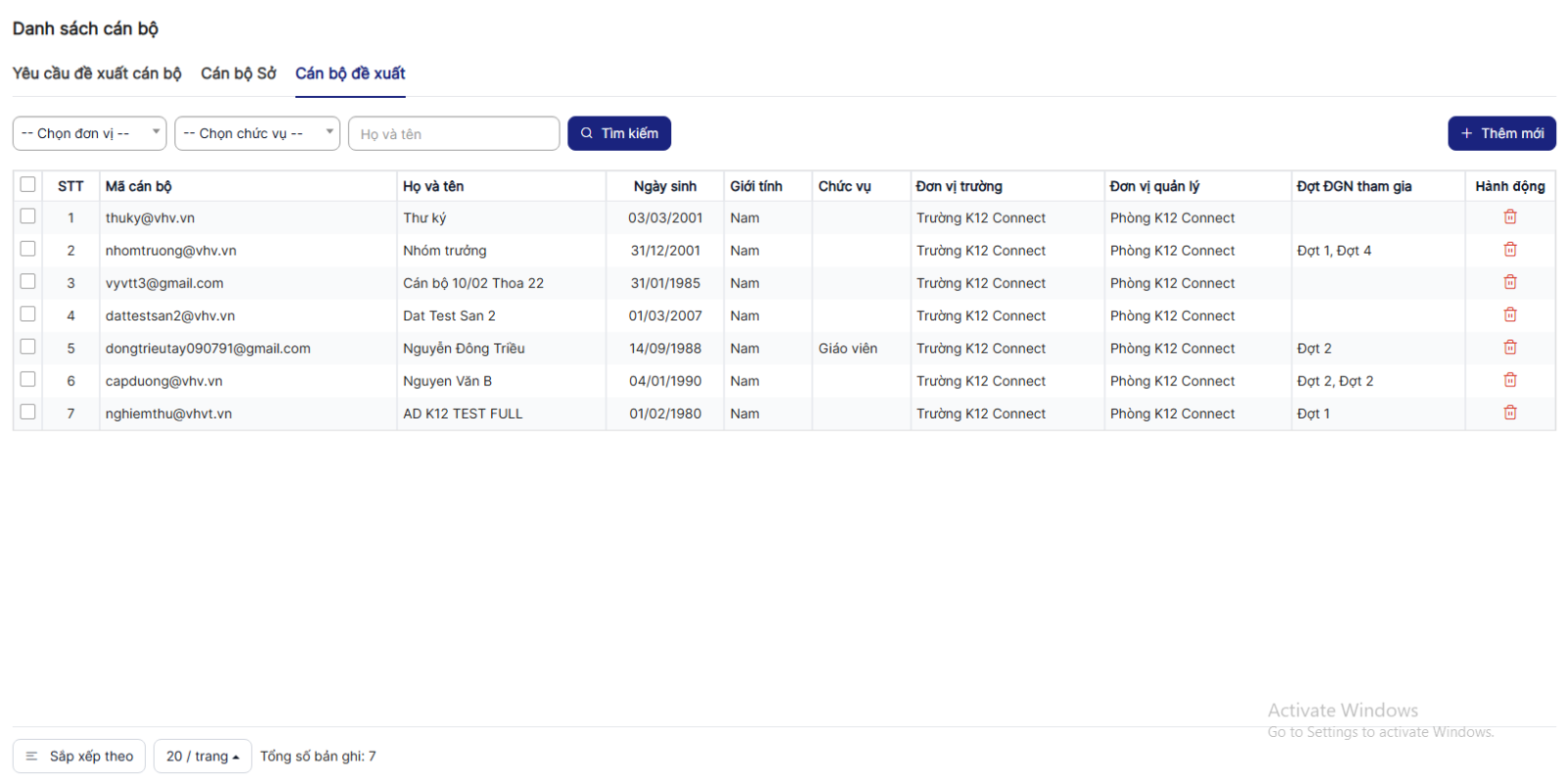
- Click icon xóa để xóa bản ghi
- Sắp xếp
Trên danh sách > click button Sắp xếp theo > Chọn kiểu sắp xếp> Hiển thị danh sách theo trạng thái sắp xếp.
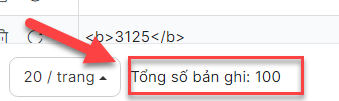
- Phân trang
Trên màn hình: hiển thị phân trang ở phía dưới bên phải màn khi danh sách có > 20 bản ghi
+ Click icon << (>>) để chuyển đến trang trước đó (trang tiếp theo)
+ Click icon << << (>> >>) để chuyển đến trang đầu tiên (trang cuối cùng)

3.2. Thêm mới Cán bộ đề xuất
Bước 1: Trên màn hình danh sách> Click btn Thêm mới
Bước 2: Hiển thị màn hình> Thực hiện nhập các trường thông tin, trong đó các trường có dấu (*) là bắt buộc nhập.
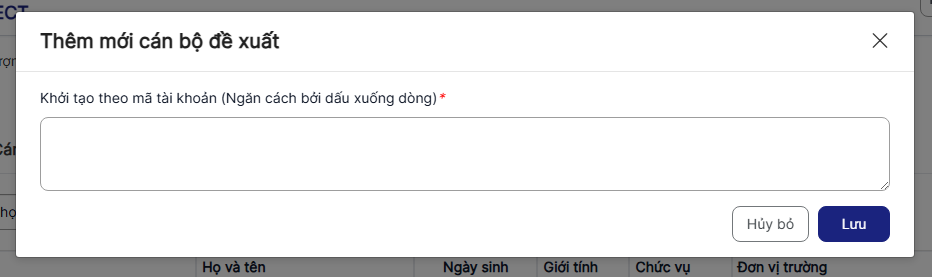
Bước 3:
+ Click Lưu để hoàn thành việc thêm mới.
+ Click Hủy bỏ để quay về danh sách.
3.3. Xóa Cán bộ đề xuất
- Xóa 1 bản ghi
Bước 1: Trên màn hình danh sách > Click icon xóa một bản ghi > Hệ thống hiển thị popup xác nhận xóa
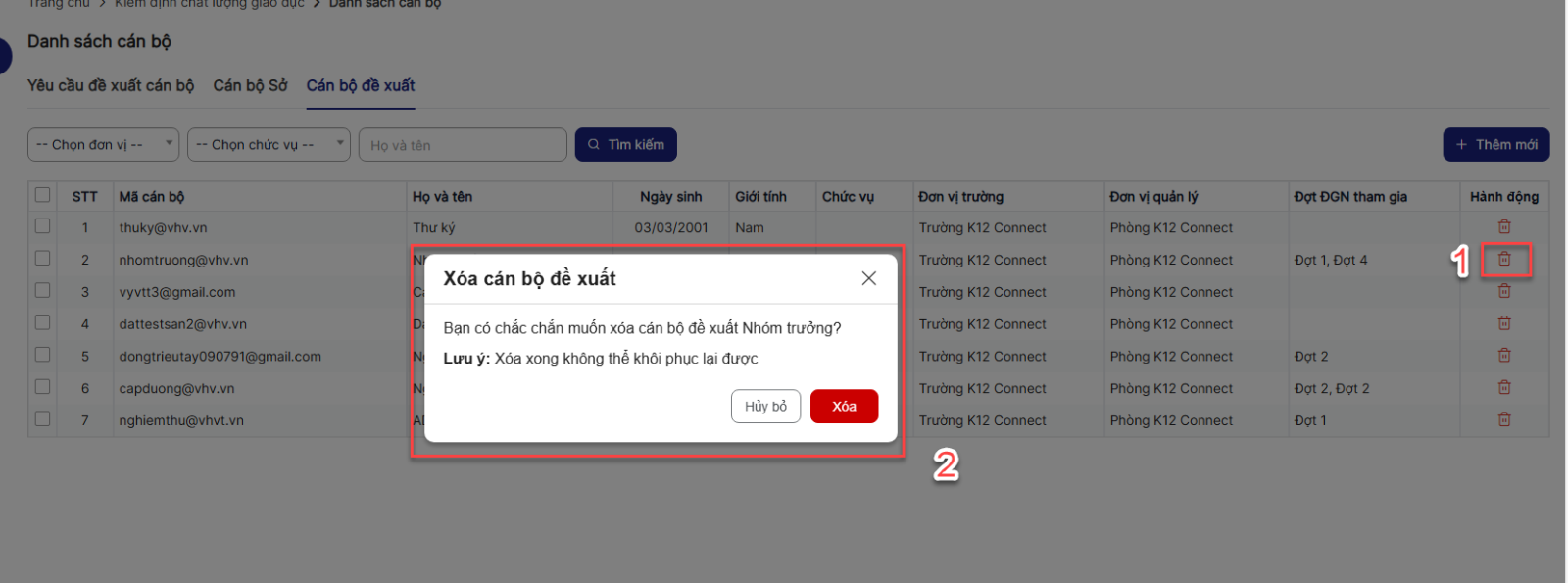
Bước 2:
+ Click Xóa để xác nhận xóa bản ghi, bản ghi sẽ bị xóa khỏi danh sách
+ Click Hủy bỏ để quay lại danh sách
- Xóa nhiều bản ghi
Bước 1: Trên màn hình danh sách > tích chọn checkbox các bản ghi muốn xóa > click Xóa > Hệ thống hiển thị popup xác nhận xóa
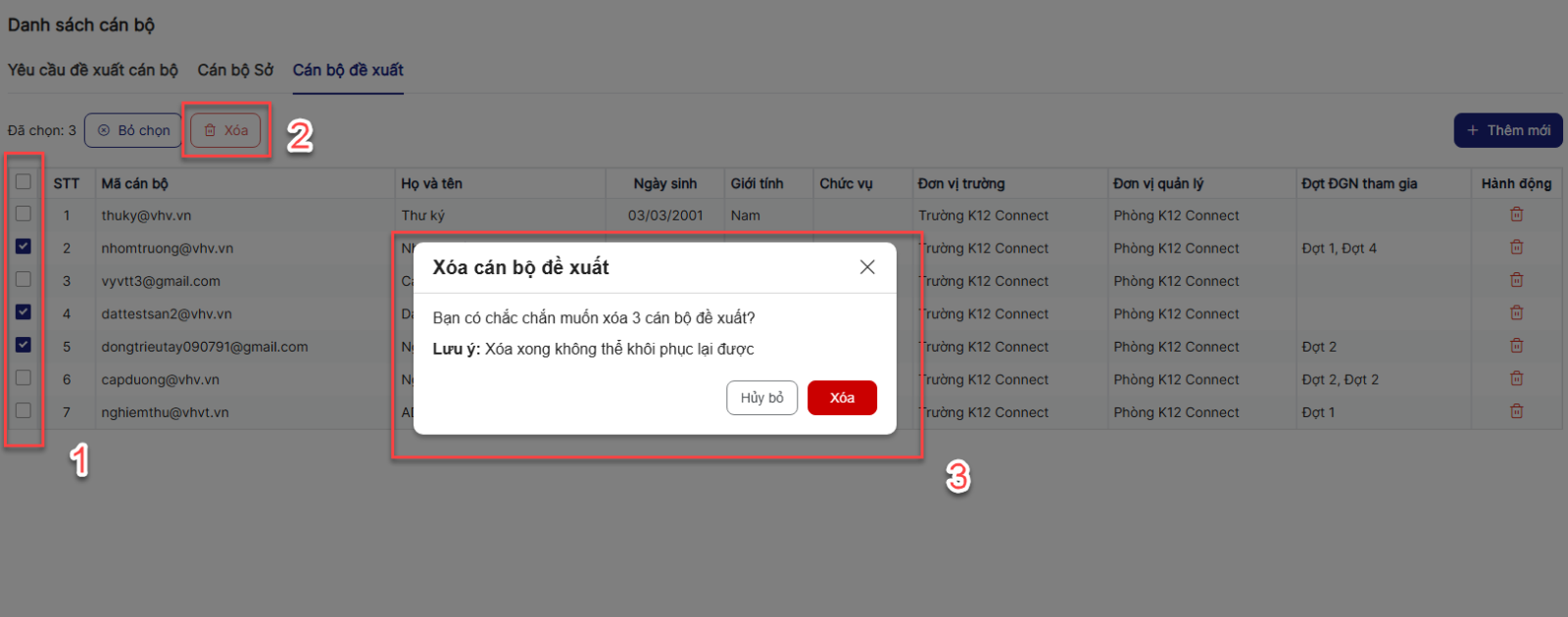
Bước 2:
+ Click Xóa để xác nhận xóa các bản ghi, các bản ghi sẽ bị xóa khỏi danh sách
+ Click Hủy bỏ để quay lại danh sách.
3.4. Tìm kiếm Cán bộ đề xuất
Bước 1: Trên màn hình danh sách> Tại vùng tìm kiếm: chọn/nhập tiêu chí tìm kiếm > Click button Tìm kiếm để thực hiện tìm kiếm
 Google+