


1.Hướng dẫn nhà trường xét duyệt học liệu
Cách 1: Xét duyệt một học liệu
Bước 1: Tại danh sách ứng dụng > chọn ứng dụng Kho học liệu
Bước 2: Chọn menu Kiểm duyệt nội dung
Bước 3: Tìm tới học liệu cần xét duyệt > Click tiêu đề học liệu để xem, kiểm tra nội dung trước khi xét duyệt
Bước 4: Click vào trạng thái Chờ xét duyệt > Chọn Xét duyệt
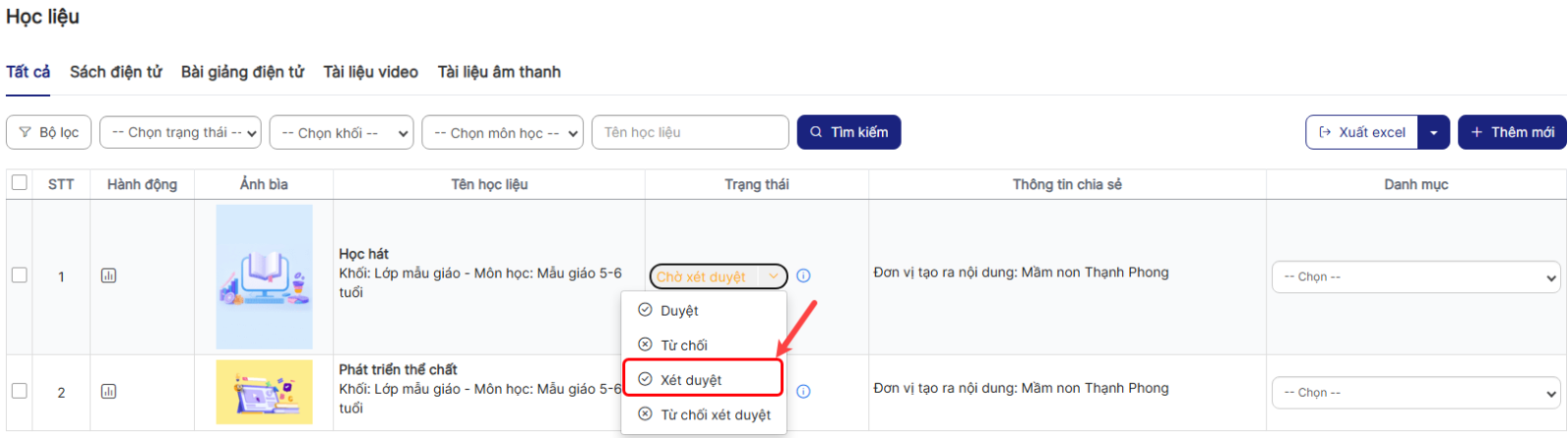
Bước 5: Chọn nút Xét duyệt trên cửa sổ xác nhận
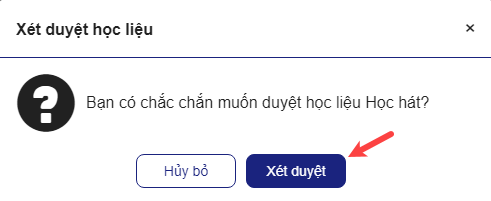
Xét duyệt thành công học liệu có trạng thái Đã xét duyệt
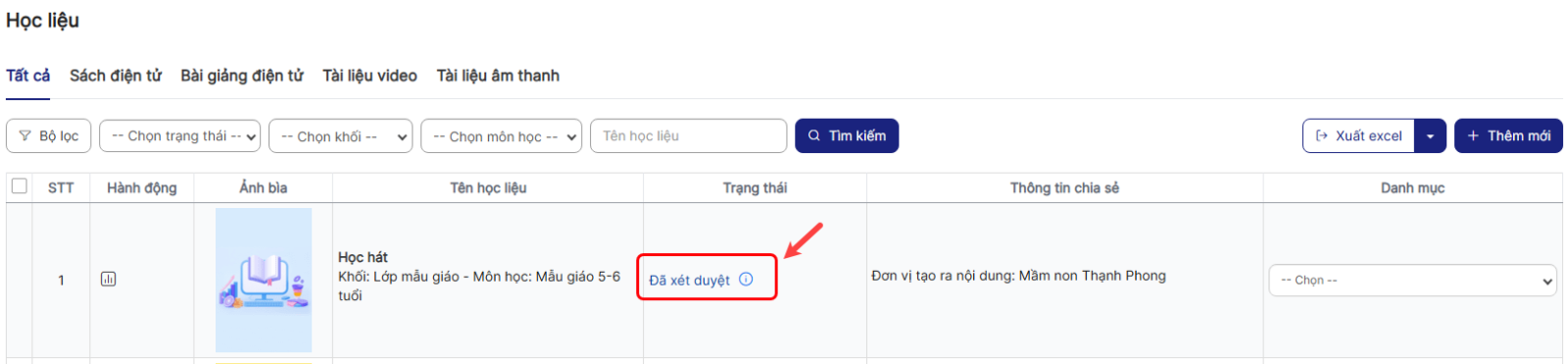
Cách 2: Xét duyệt nhiều học liệu cùng lúc
Bước 1: Tại menu Kiểm duyệt nội dung xác định các học liệu cần xét duyệt
Bước 2: Tích chọn bản ghi cần xét duyệt > click Chọn hành động > click Xét duyệt
Lưu ý: Chỉ tích chọn các bản ghi có cùng trạng thái Chờ xét duyệt
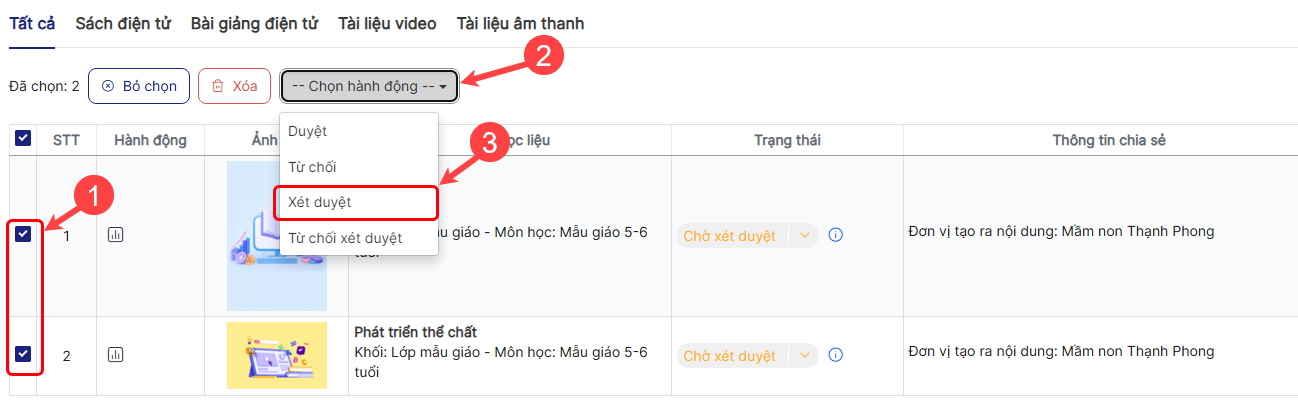
Bước 3: Click nút Xét duyệt trên cửa sổ xác nhận
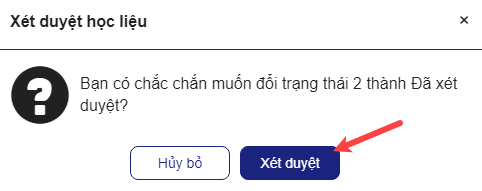
Xét duyệt thành công học liệu có trạng thái Đã xét duyệt
Lưu ý: Hành động xét duyệt của tổ trường chỉ là bước thẩm định, nhà trường có thể bỏ qua bước này nếu như muốn duyệt luôn học liệu
2. Hướng dẫn nhà trường từ chối xét duyệt học liệu
Cách 1: Từ chối xét duyệt một học liệu
Bước 1: Chọn menu Kiểm duyệt nội dung
Bước 2: Tìm tới học liệu cần từ chối xét duyệt > Click tiêu đề học liệu để xem, kiểm tra nội dung trước khi từ chối xét duyệt, nhận thấy học liệu có sai sót, nội dung không phù hợp tiến hành thực hiện từ chối xét duyệt
Bước 3: Click vào trạng thái Chờ xét duyệt > Chọn hành động Từ chối xét duyệt

Bước 5: Nhập lý do từ chối xét duyệt > chọn nút Lưu
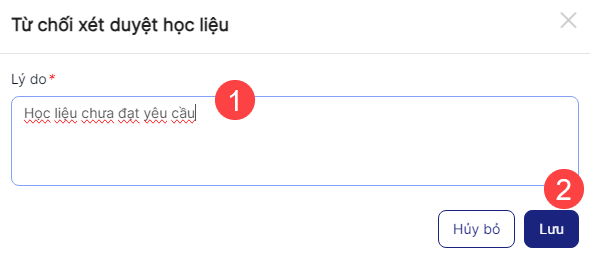
Từ chối xét duyệt thành công học liệu có trạng thái Từ chối xét duyệt, lý do từ chối được trả về cho giáo viên

Cách 2: Từ chối xét duyệt nhiều học liệu cùng lúc
Bước 1: Tại menu Kiểm duyệt nội dung xác định các học liệu cần từ chối xét duyệt
Bước 2: Tích chọn bản ghi cần xét duyệt > click Chọn hành động > click Từ chối xét duyệt
Lưu ý: Chỉ thực hiện tích chọn các bản ghi có cùng trạng thái Chờ xét duyệt
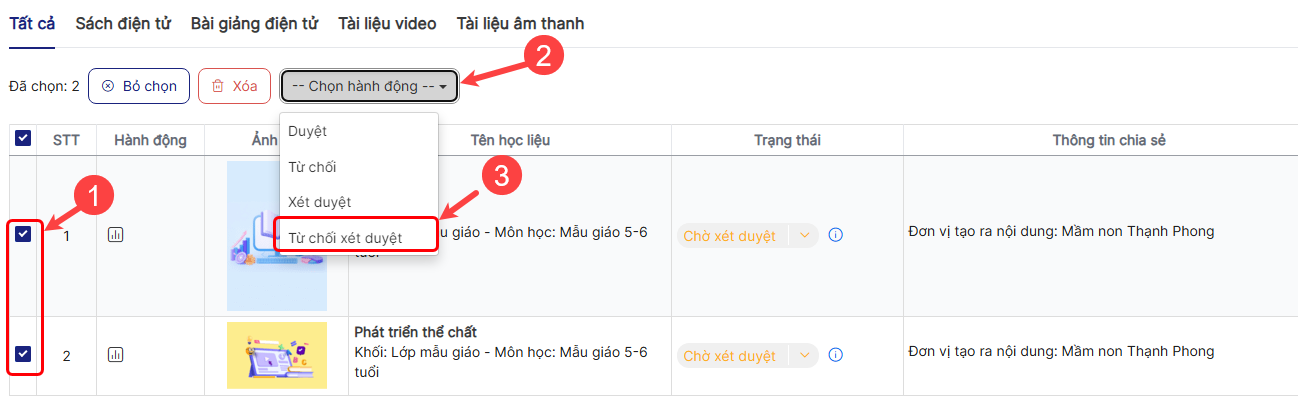
Bước 3: Nhập lý do từ chố xét duyệt > chọn nút Lưu
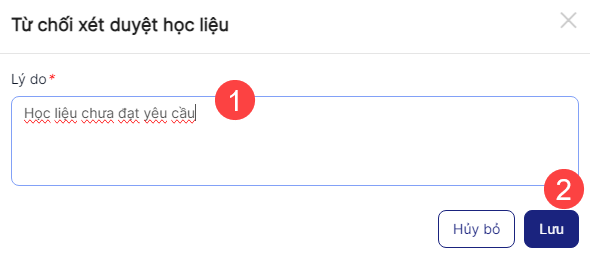
Từ chối xét duyệt thành công học liệu có trạng thái Từ chối xét duyệt, lý do từ chối được trả về cho giáo viên
3. Hướng dẫn nhà trường duyệt học liệu
Cách 1: Duyệt một học liệu
Bước 1: Chọn ứng dụng Kho học liệu
Bước 2: Chọn menu Kiểm duyệt nội dung
Bước 3: Tìm tới học liệu cần duyệt > Click tiêu đề học liệu để xem, kiểm tra nội dung trước khi duyệt
Bước 4: Click vào trạng thái Đã xét duyệt hoặc Chờ xét duyệt > Chọn hành động Duyệt

Bước 5: Chọn nút Duyệt trên cửa sổ xác nhận

Xét duyệt thành công học liệu có trạng thái Đã duyệt

Bản ghi sau khi đã duyệt được hiển thị lên trang tra cứu học liệu của trường
Cách 2: Duyệt nhiều học liệu cùng lúc
Bước 1: Tại menu Kiểm duyệt nội dung xác định các học liệu cần duyệt
Bước 2: Tích chọn bản ghi cần duyệt > click Chọn hành động > click Duyệt
Lưu ý: Chỉ chọn các bản ghi có cùng một trạng thái Chờ xét duyệt hoặc Đã xét duyệt
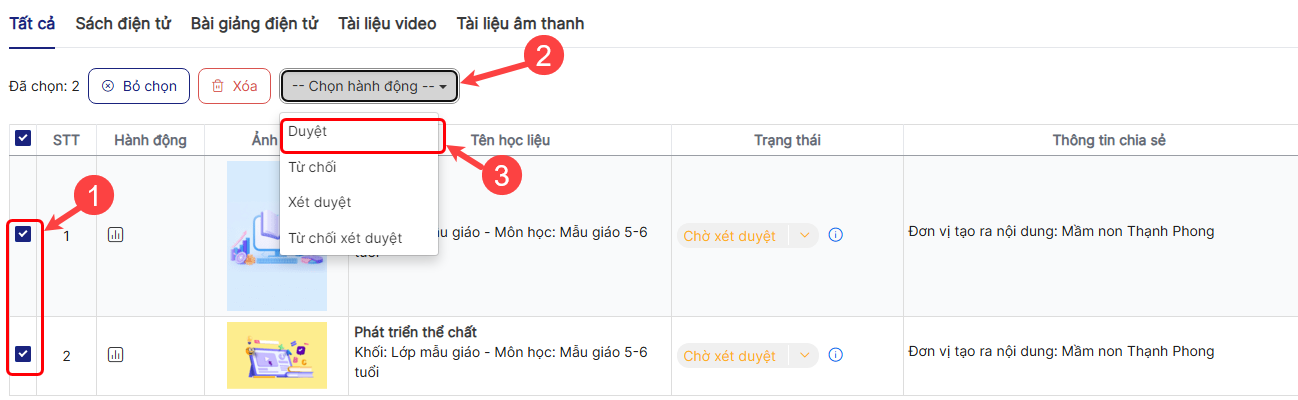
Lưu ý: Hành động chỉ hiển thị khi các học liệu được tích chọn có cùng trạng thái
Bước 3: Click nút Duyệt trên cửa sổ xác nhận
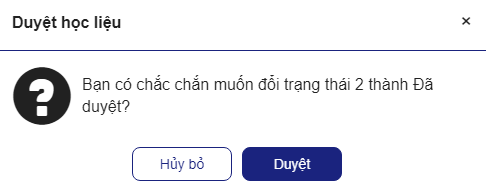
Duyệt thành công học liệu có trạng thái Đã duyệt, học liệu sau khi đã duyệt được hiển thị lên trang tra cứu học liệu của trường
4. Hướng dẫn nhà trường từ chối duyệt học liệu
Cách 1: Từ chối duyệt một học liệu
Bước 1: Chọn menu Kiểm duyệt nội dung
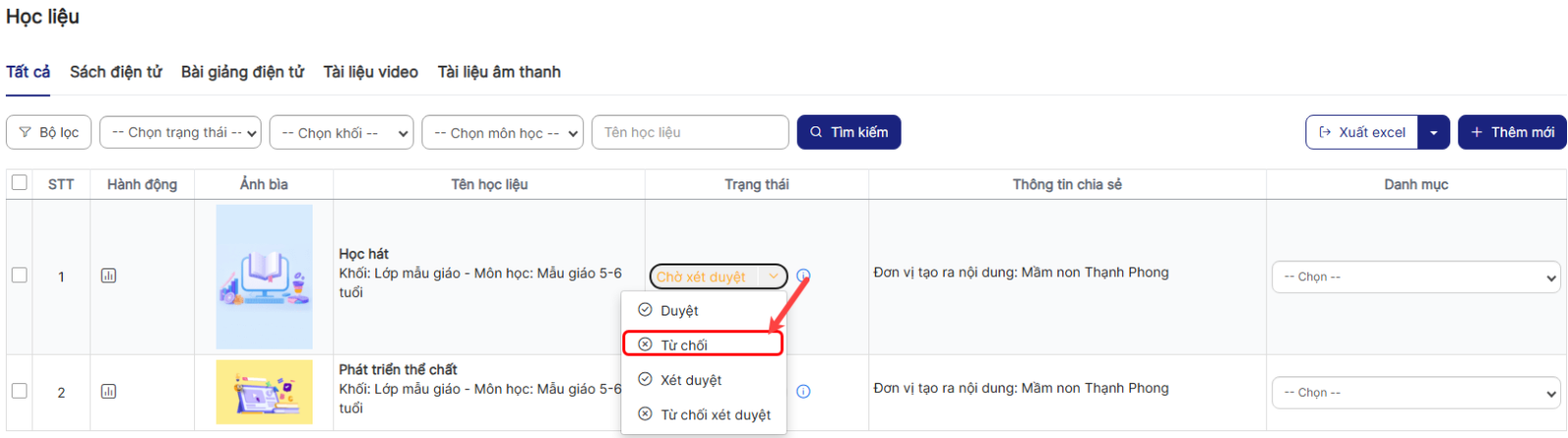
Bước 2: Tìm tới học liệu cần từ chối duyệt > Click tiêu đề học liệu để xem, kiểm tra nội dung trước khi từ chối duyệt
Bước 3: Click vào trạng thái Chờ xét duyệt hoặc Đã xét duyệt> Chọn Từ chối
Bước 5: Nhập lý do từ chối duyệt > chọn nút Lưu
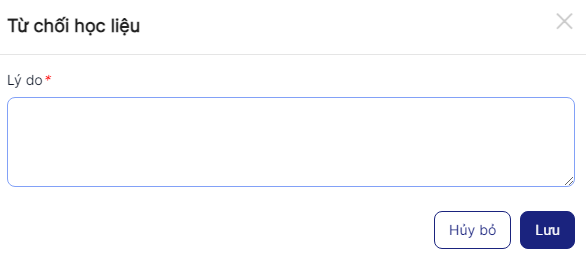
Từ chối xét duyệt thành công học liệu có trạng thái Đã từ chối, lý do từ chối được trả về cho giáo viên

Lưu ý: Học liệu đã từ chối không thể kiểm duyệt được nữa và không được hiện thị lên trang tra cứu
Cách 2: Từ chối duyệt nhiều học liệu cùng lúc
Bước 1: Tại menu Kiểm duyệt nội dung xác định các học liệu cần từ chối duyệt
Bước 2: Tích chọn bản ghi cần duyệt > click Chọn hành động > click Từ chối
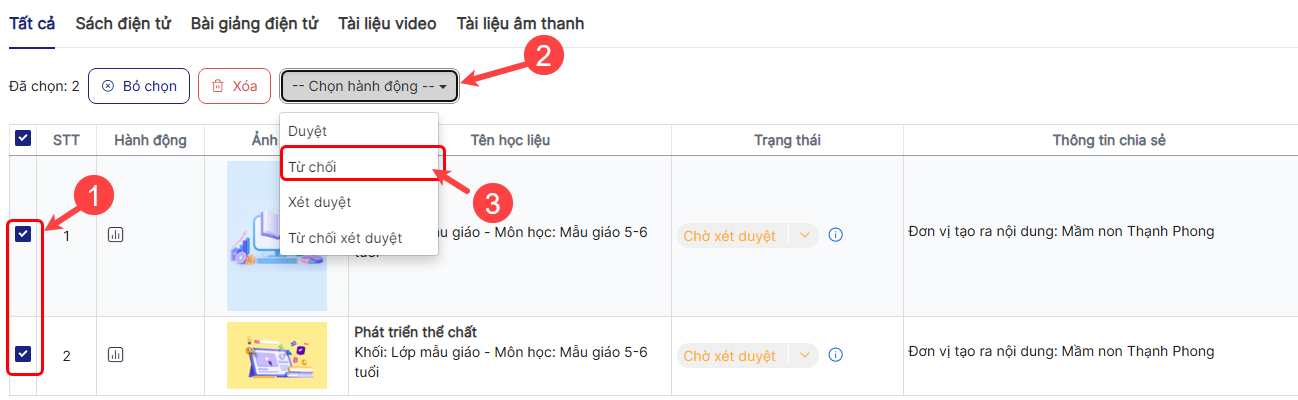
Bước 3: Nhập lý do từ chối duyệt > chọn nút Lưu

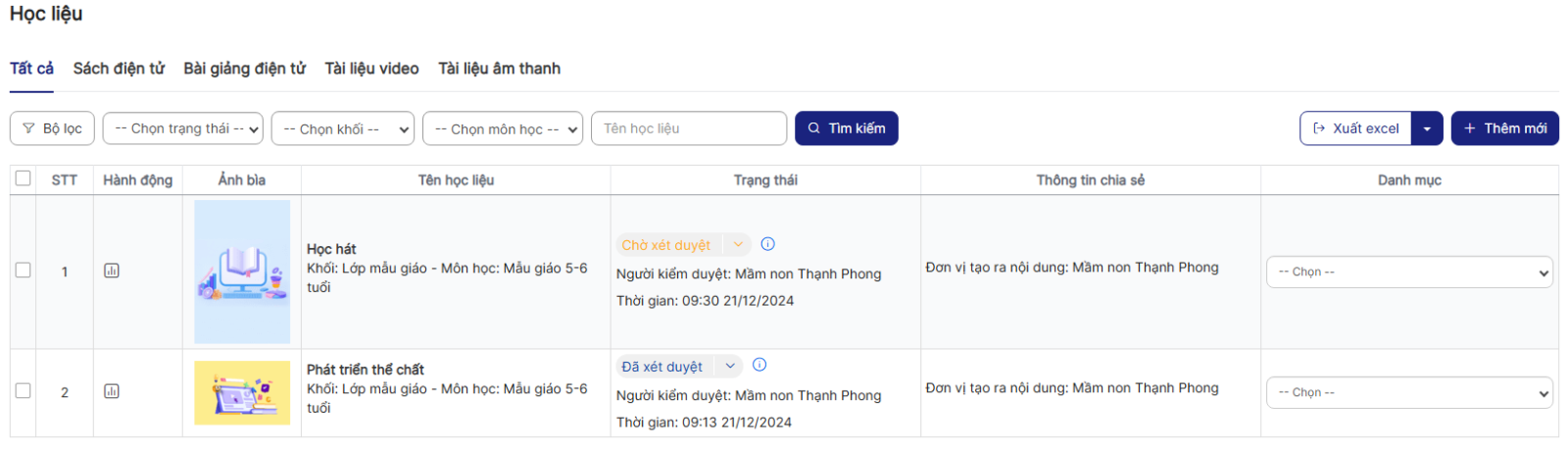
Từ chối duyệt thành công học liệu có trạng thái Đã từ chối

Lưu ý: Học liệu đã từ chối sẽ gửi lý do từ chối được trả về cho giáo viên và không thể kiểm duyệt được nữa, học liệu không được hiện thị lên trang tra cứu
5. Hướng dẫn nhà trường thu hồi duyệt học liệu
Bước 1: Chọn menu Kiểm duyệt nội dung
Bước 2: Tìm tới học liệu đã duyệt cần thu hồi > Click tiêu đề học liệu để xem, kiểm tra nội dung trước khi thu hồi
Bước 3: Click vào trạng thái Đã xét duyệt> Chọn Thu hồi duyệt
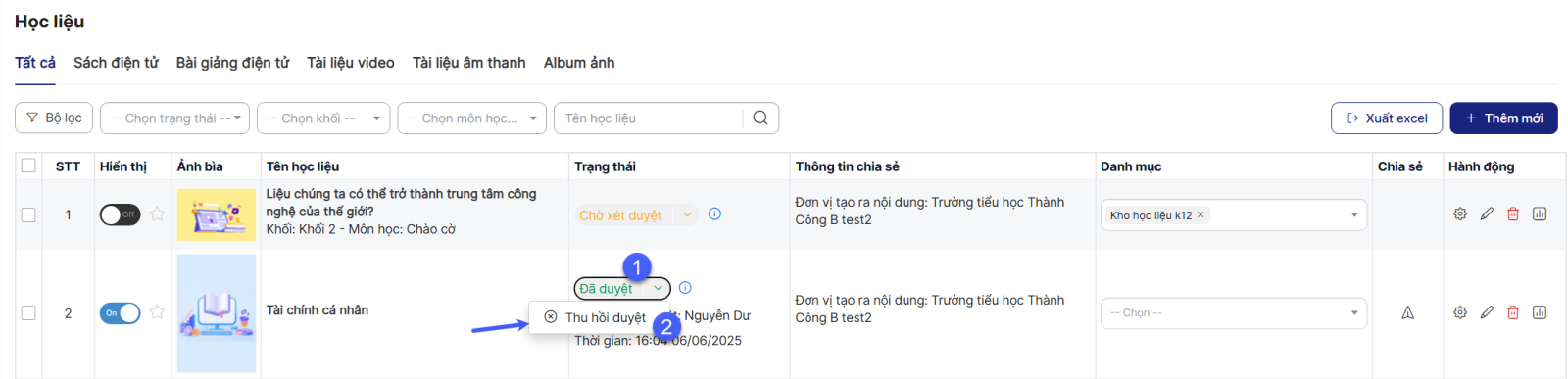
Bước 5: Nhập lý do thu hồi duyệt > chọn nút Lưu
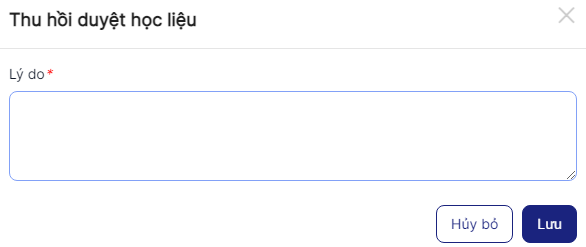
Thu hồi duyệt thành công học liệu có trạng thái Chờ xét duyệt hoặc Đã xét duyệt (trạng thái trước khi duyệt học liệu) học liệu không còn được hiển thị trên trang tra cứu
6. Hướng dẫn nhà trường cấu hình học liệu
Bước 1: Chọn menu Kiểm duyệt nội dung
Bước 2: Tìm tới học liệu cần cấu hình chọn biểu tượng

cấu hình học liệu
Bước 3: Chọn thông tin tin cần cấu hình
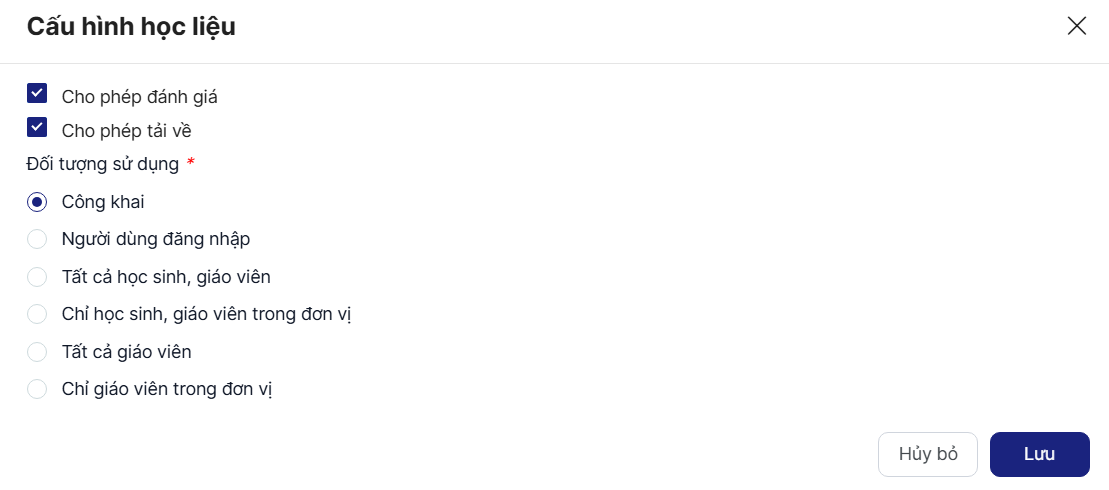
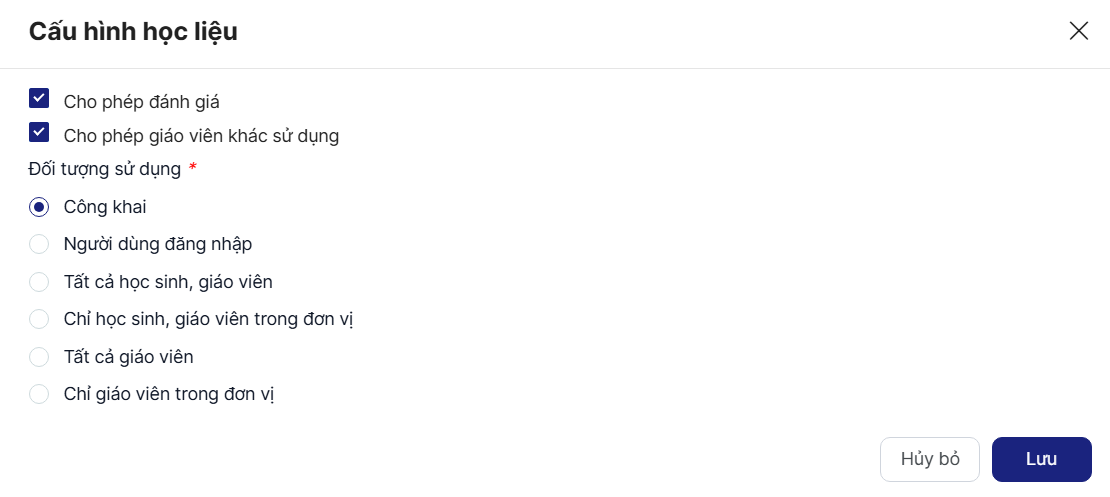
+ Cho phép đánh giá: Khi lựa chọn giá trị này thành viên có tài khoản xem được học liệu đều có thể tham gia đánh giá bình luận
+ Cho phép tải về: Áp dụng đối với học liệu Sách điện tử, Học liệu âm thanh, học liệu video, Album ảnh: Đối với học liệu video chứng năng tải hoạt động đối với video upload thủ công, nếu video học liệu lấy từ link Youtube thì sẽ chỉ mở sang Youtube khi ấn nút Tải về
+ Cho phép giáo viên khác sử dụng: Áp dụng đối với học liệu Bài giảng điện tử: Khi đó các giáo viên xem được học liệu bài giảng có thể sao chép học liệu về cá nhân
+ Đối tượng sử dụng: Công khai – Tất cả người dùng truy cập kho học liệu đều xem được học liệu; Người dùng đăng nhập – Tất cả người dùng có tài khoản đăng nhập hệ thống kho học liệu đều có thể xem được học liệu; Tất cả học sinh, giáo viên – Tất cả giáo viên học sinh trên hệ thống có thể xem được học liệu; Chỉ học sinh, giáo viên trong đơn vị - Chỉ giáo viên và học sinh thuộc đơn vị của đối tượng tạo học liệu có thể xem học liệu; Tất cả giáo viên: Chỉ giáo viên trên hệ thống xem được học liệu; Chỉ giáo viên trong đơn vị - Chỉ giáo viên thuộc đơn vị mà đối tượng tạo học liệu mới có thể xem được học liệu.
Bước 4: Click nút Lưu để hoàn tất việc cấu hình, cấu hình học liệu được áp dụng ngay sau khi lưu thành công
7. Hướng dẫn tắt bật hiển thị học liệu
Bước 1: Chọn menu Kiểm duyệt nội dung
Bước 2: Tìm tới học liệu cần tắt hoặc bật hiển thị trên trang chủ
+ Chọn biểu tưởng

để bật hiển thị trên trang chủ
+ Chọn biểu tượng

để tắt hiển thị trên trang chủ
Bước 3: Thực hiện thành công hệ thống thông báo tắt bật tương ướng hành động thực hiện
Lưu ý: Bật tắt chỉ có tác dụng khi học liệu ở trạng thái Đã duyệt
8. Hướng dẫn cập nhật danh mục
Bước 1: Chọn menu Kiểm duyệt nội dung
Bước 2: Tìm tới học liệu cần cập nhật danh mục > click vào ô danh mục tại cột Danh mục
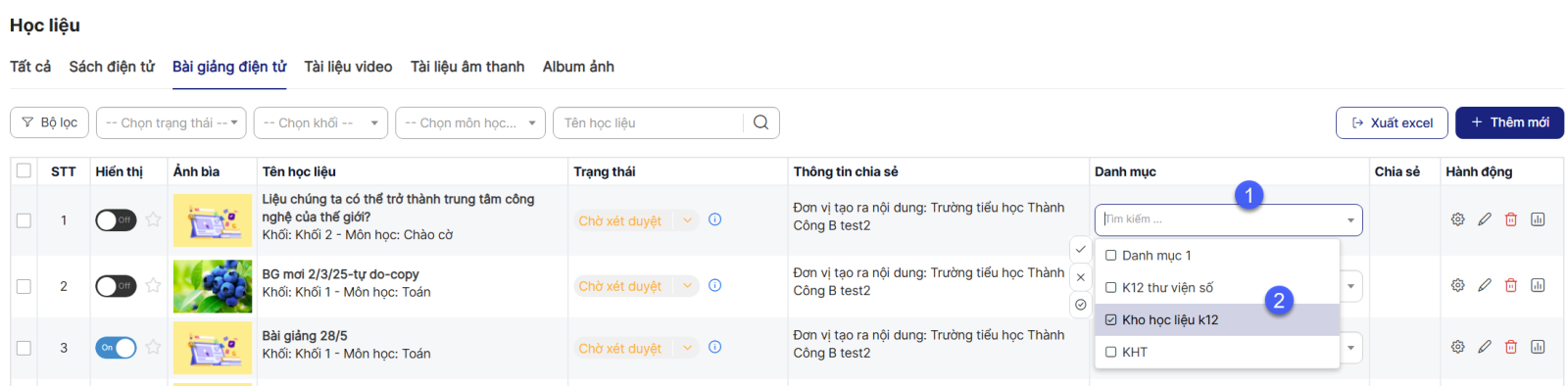
Bước 3: Chọn danh mục cần cập nhật > chọn xong hệ thống hiển thị cử sổ xác nhận
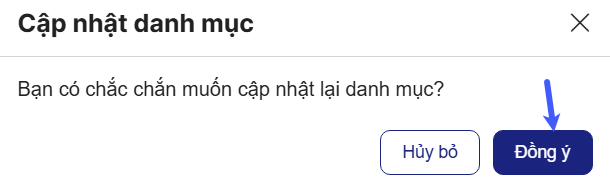
Bước 4: Chọn nút Đồng ý để toàn thành cập nhật danh mục
Cập nhật thành công học liệu được xếp vào danh mục đã chọn phục vụ việc tìm kiếm theo danh mục
9. Hướng dẫn chia sẻ học liệu lên đơn vị cấp trên
Bước 1: Chọn menu Kiểm duyệt nội dung
Bước 2: Tìm tới học liệu ở trạng thái Đã duyệt cần chia sẻ chọn biểu tượng

Bước 3: Chọn đơn vị cần chia sẻ lên > chọn danh mục của đơn vị chia sẻ lên sẽ chứa học liệu của trường chia sẻ
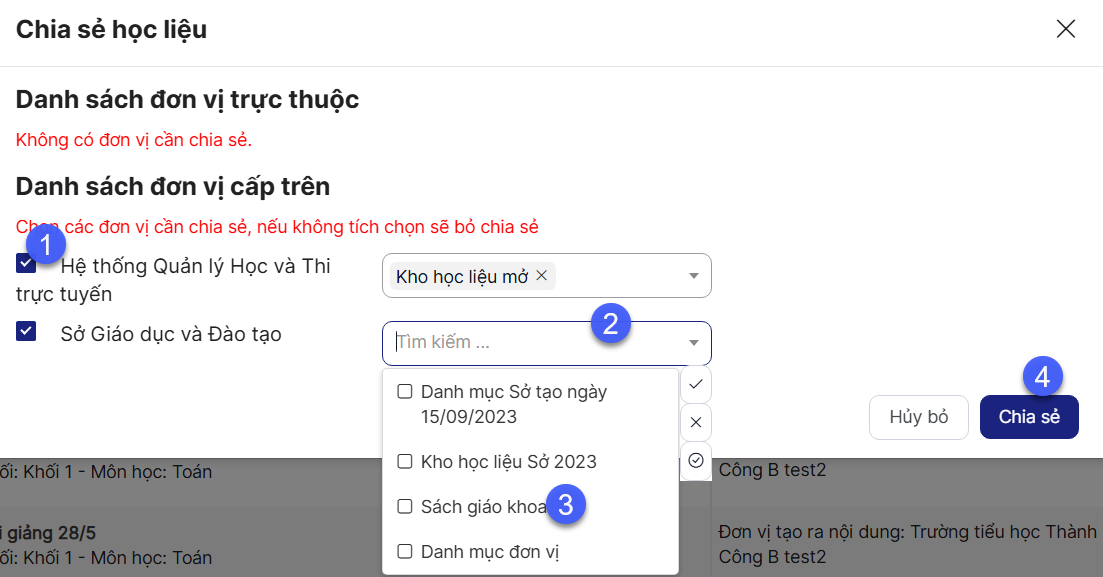
Bước 4: Chọn nút Chia sẻ để hoàn tất hành động, sau khi chia sẻ thành công học liệu được gửi lên đơn vị cấp trên và sẽ cần đơn vị cấp trên kiểm duyệt, đơn vị trường theo dõi quá trình chia sẻ tại menu Quản lý chia sẻ
10. Hướng dẫn thu hồi chia sẻ học liệu
Bước 1: Chọn menu Quản lý chia sẻ
Bước 2: Tìm tới học liệu đã chia sẻ cần thu hồi chọn biểu tượng

-> Thu hồi chia sẻ
Bước 3: Chọn nút Thu hồi trên cửa sổ xác nhận để thu hồi chia sẻ thành công
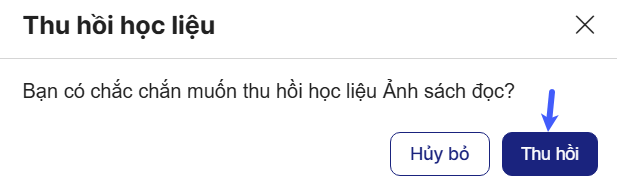
Lưu ý: Chỉ thu hồi được thành công đối với học liệu có trạng thái chia sẻ khác Đã duyệt
 Google+